パスキー認証
2026年6月28日(日)から、CFDのログイン・出金指示時にパスキー認証を導入
同じような操作で、手間を抑えて本人確認を行えます。
重要なお知らせ
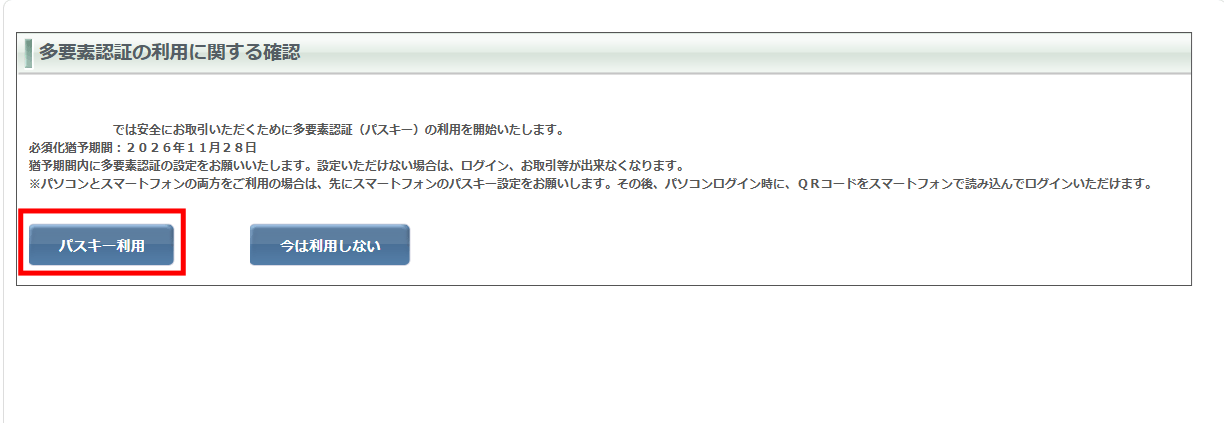
2026年11月29日より必須化を予定
必須化後は、未設定のままでは
ログイン・お取引・出金等をご利用いただけません
まずはご利用の端末を選び、パスキーの登録手順をご確認ください。
スマートフォンでの登録がおすすめです
スマートフォンにパスキーを登録しておくと、
パソコンでのログイン時もスマートフォンで認証できます。
端末を買い替えた場合も、再登録の手間を抑えやすい方法です。
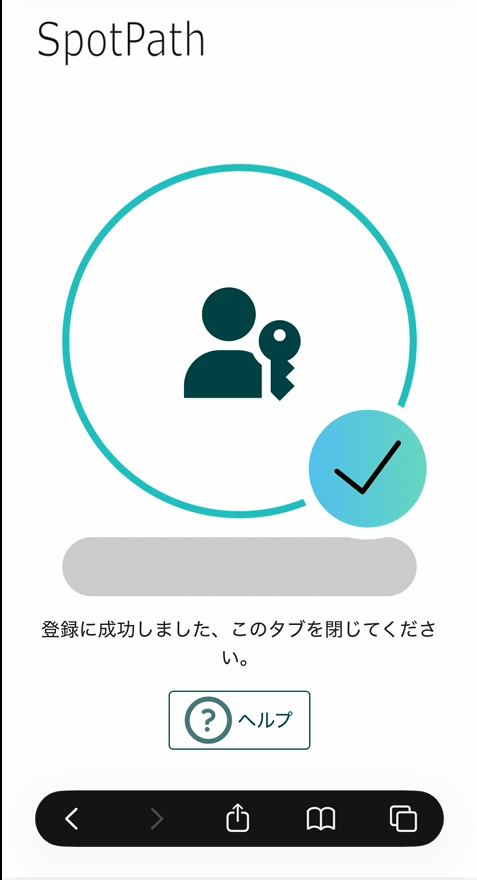
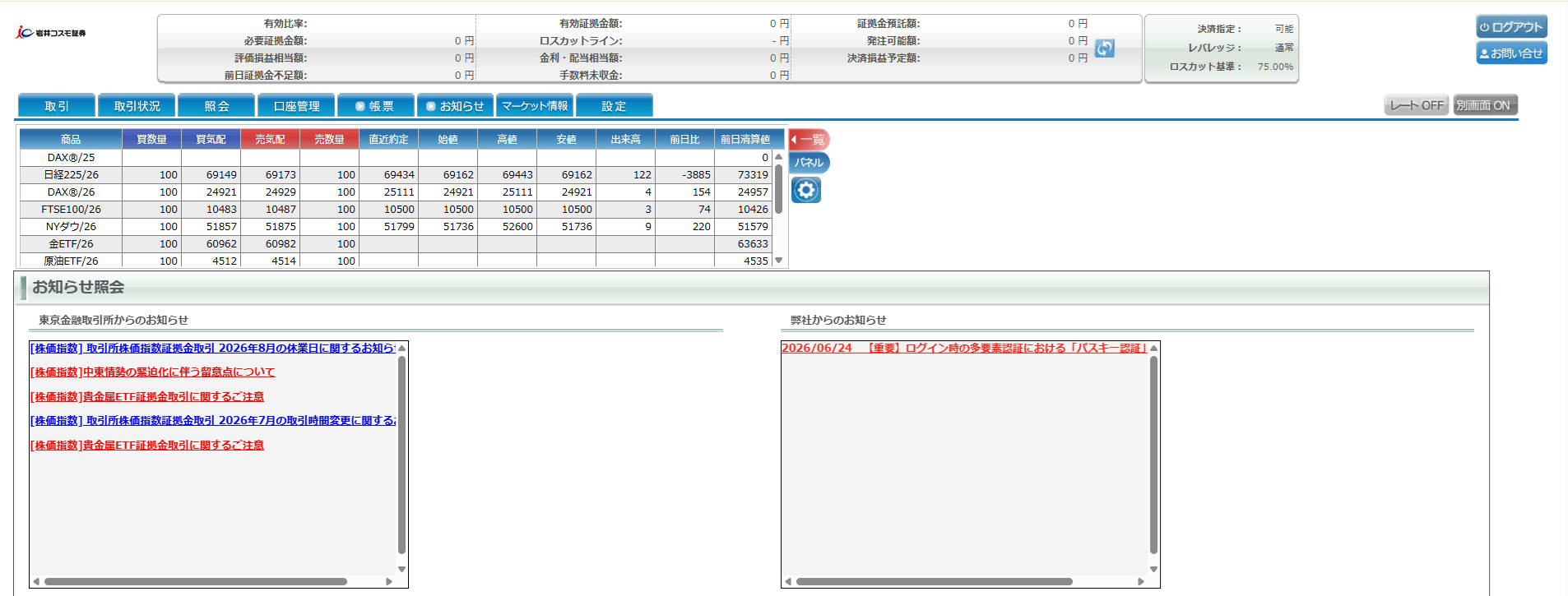
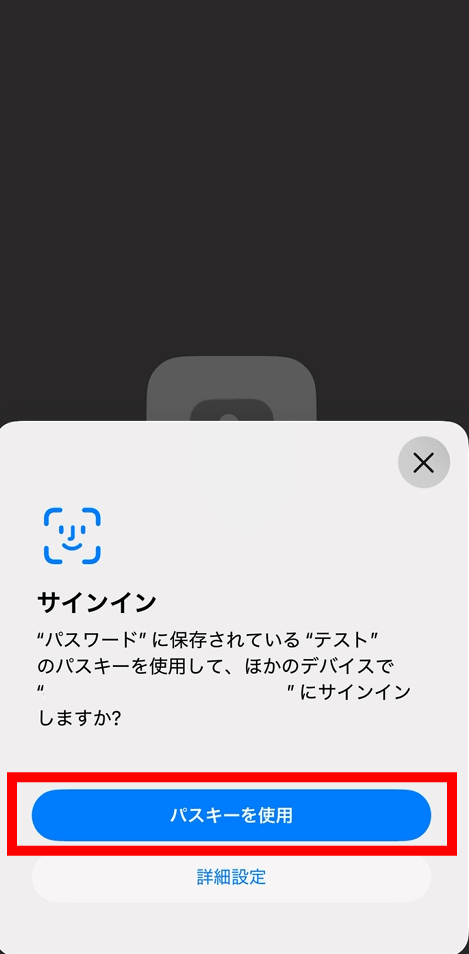
スマートフォンに保存したパスキーを使い、パソコン版のくりっく株365でもスマートフォンでパスキー認証を行えます。
iCloudキーチェーンやGoogleパスワードマネージャーなどのクラウド上の保存先にパスキーを保存することで、端末変更時の再登録の手間を抑えられます。
※パソコンでスマートフォンのパスキーを使って認証する場合は、
スマートフォンとパソコンの両方でBluetoothをオンにしてください。
※Windows Helloは登録したパソコンで利用する方式のため、
パソコンを買い替えた場合は再登録が必要です。
パスキーを登録します。スマートフォンに保存すると、スマートフォン版のくりっく株365だけでなく、パソコン版のくりっく株365へのログインにも利用しやすくなります。
| OS バージョン | 推奨ブラウザ | 推奨するパスキーの保存先 |
|---|---|---|
| iOS 16以降 | Safari 最新版 | iCloudキーチェーン |
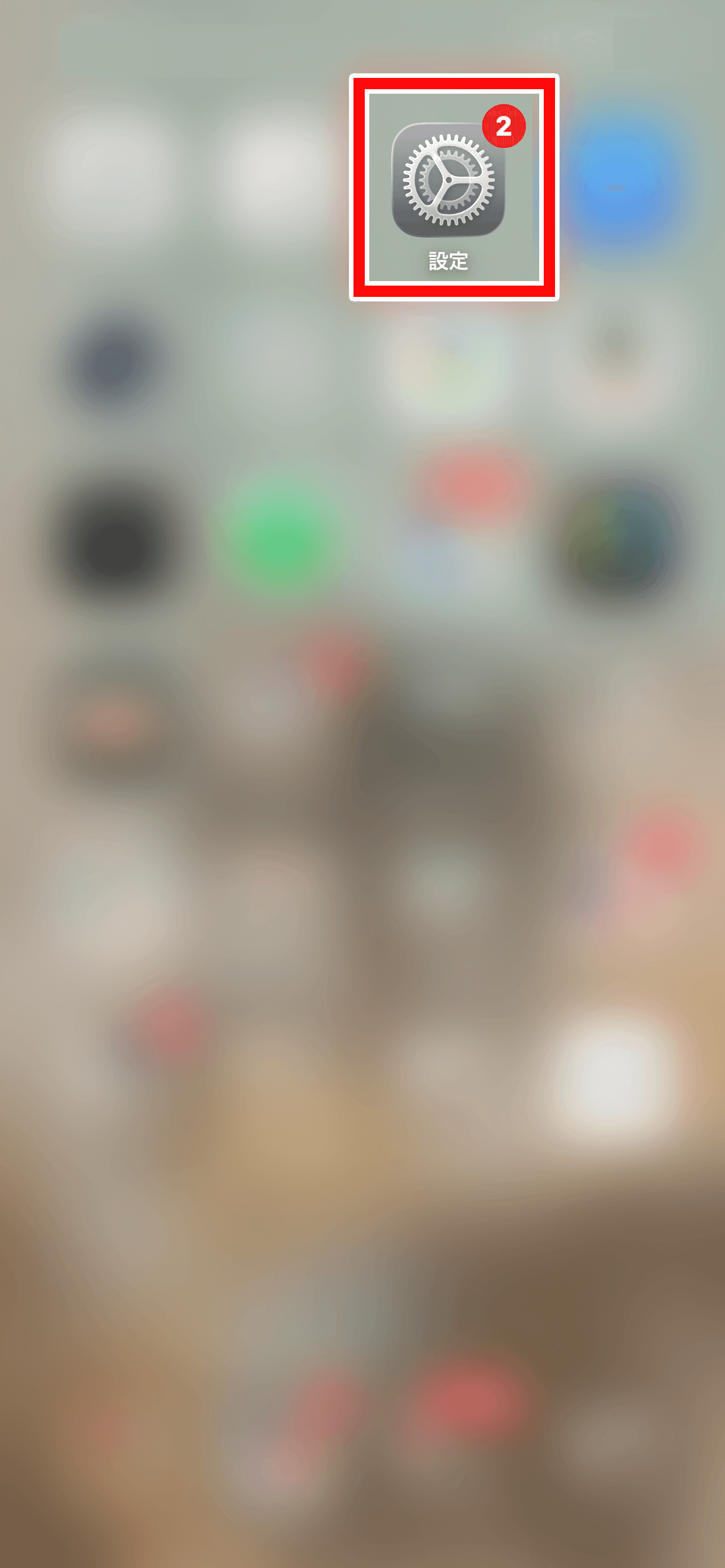
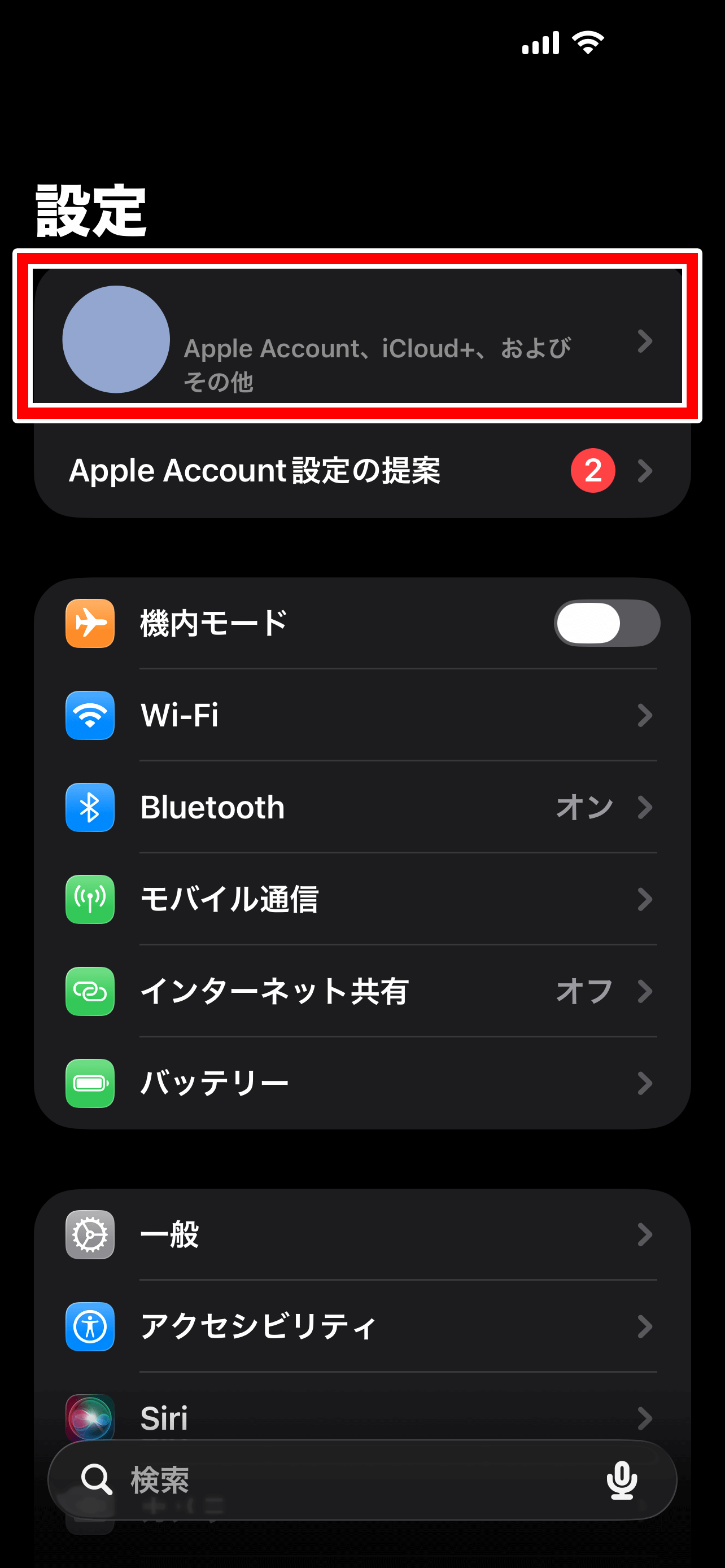
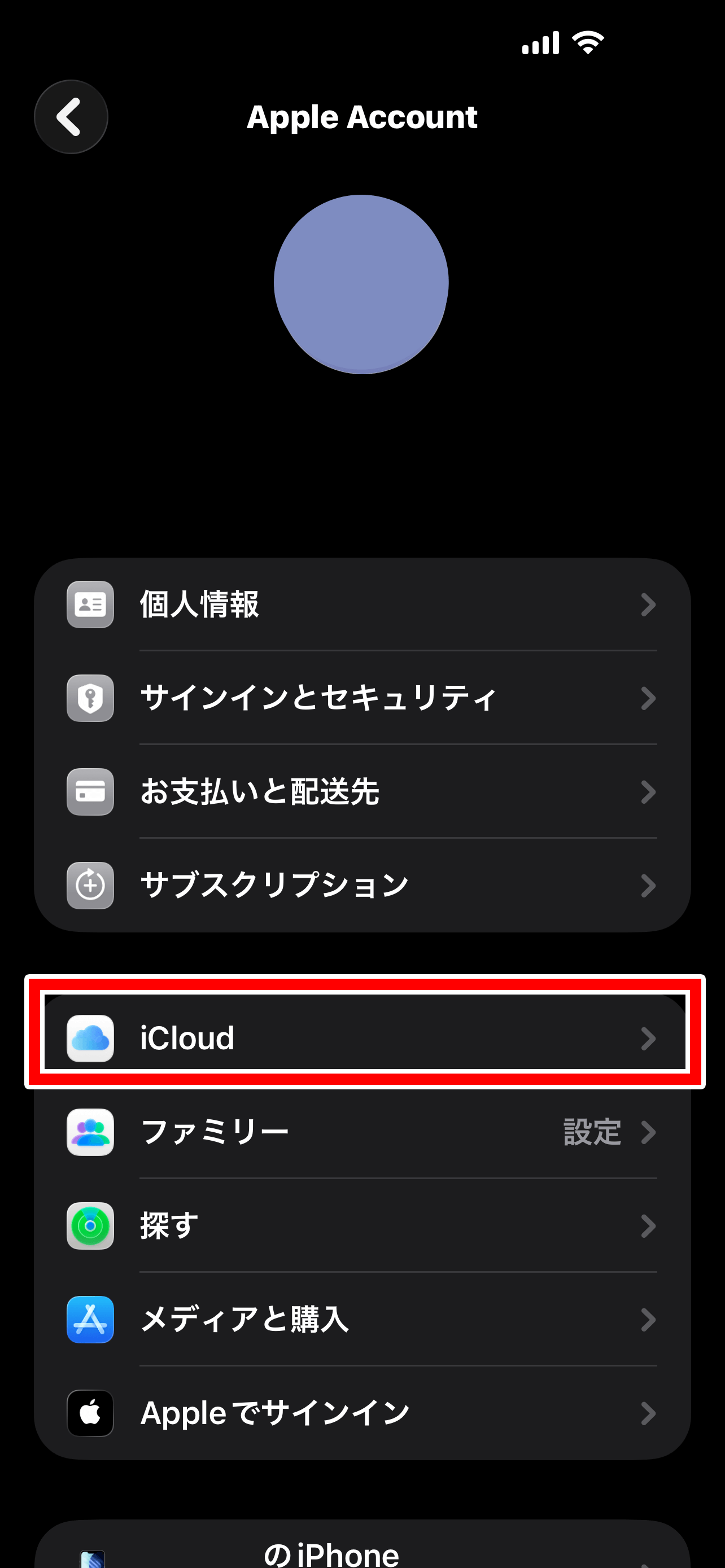
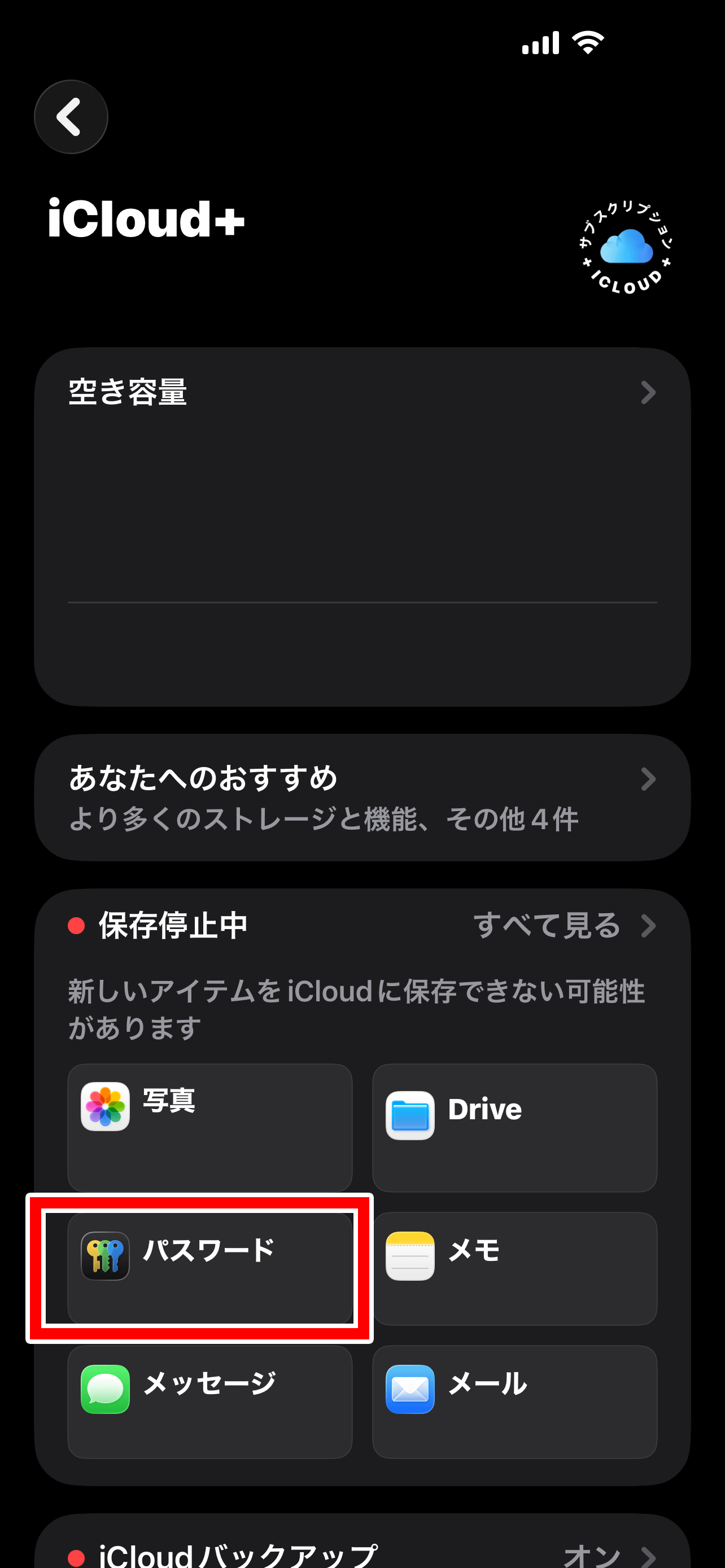
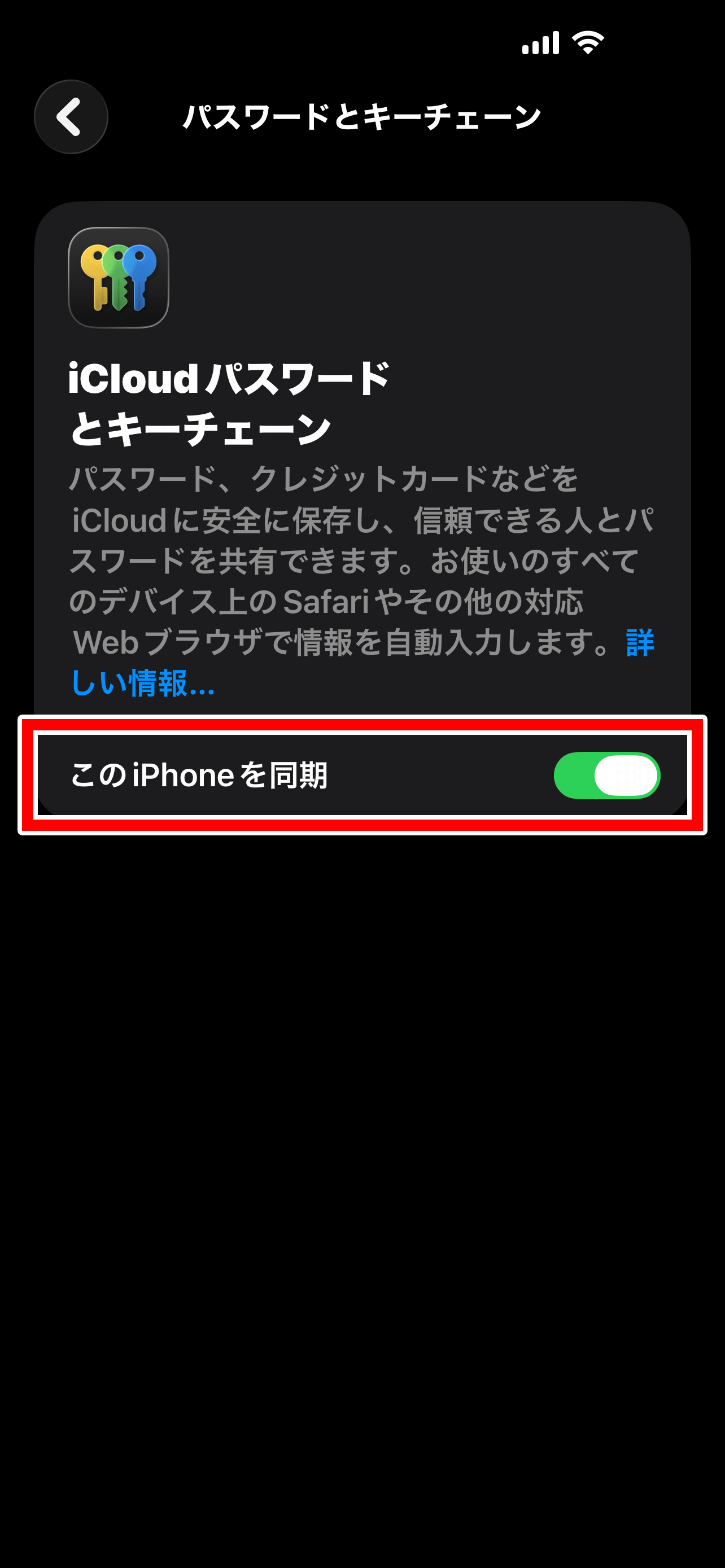
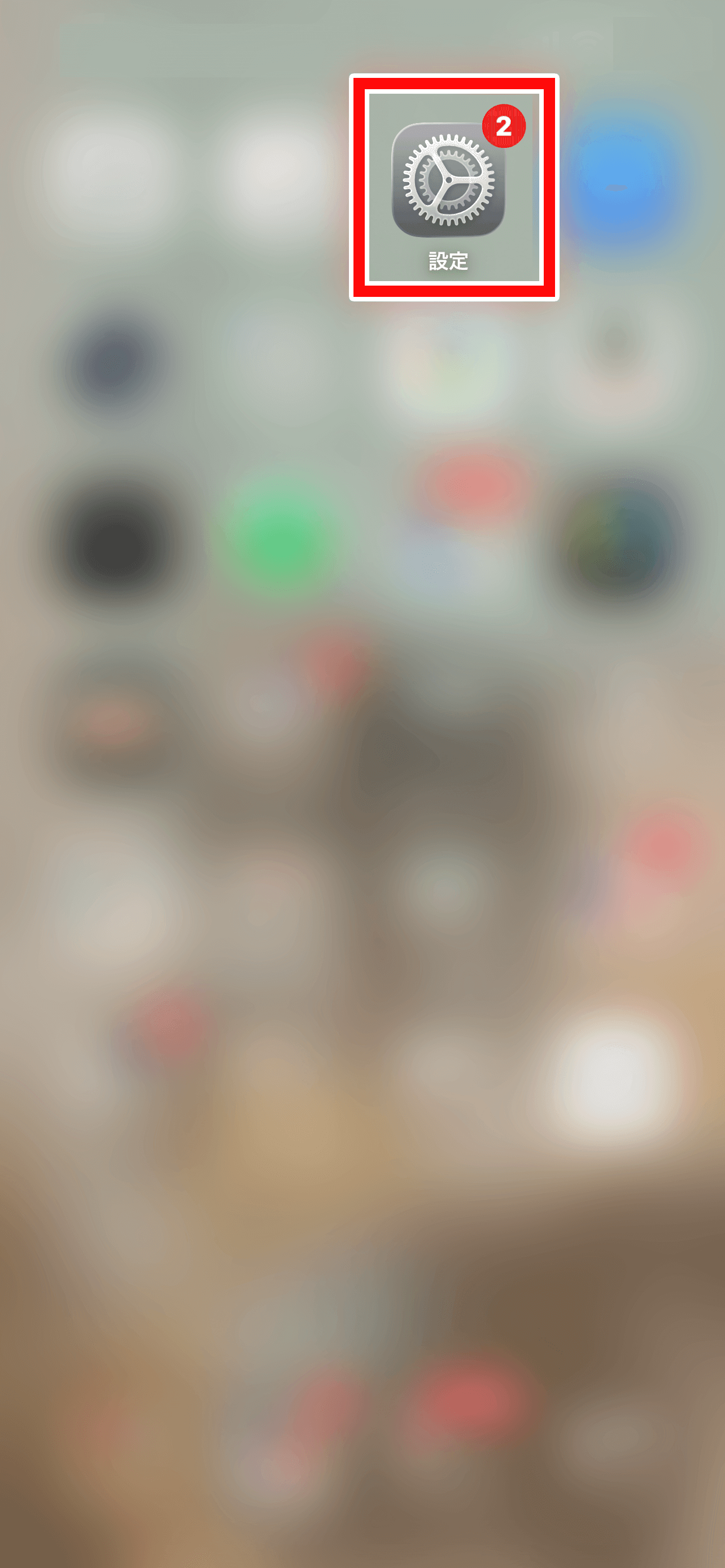
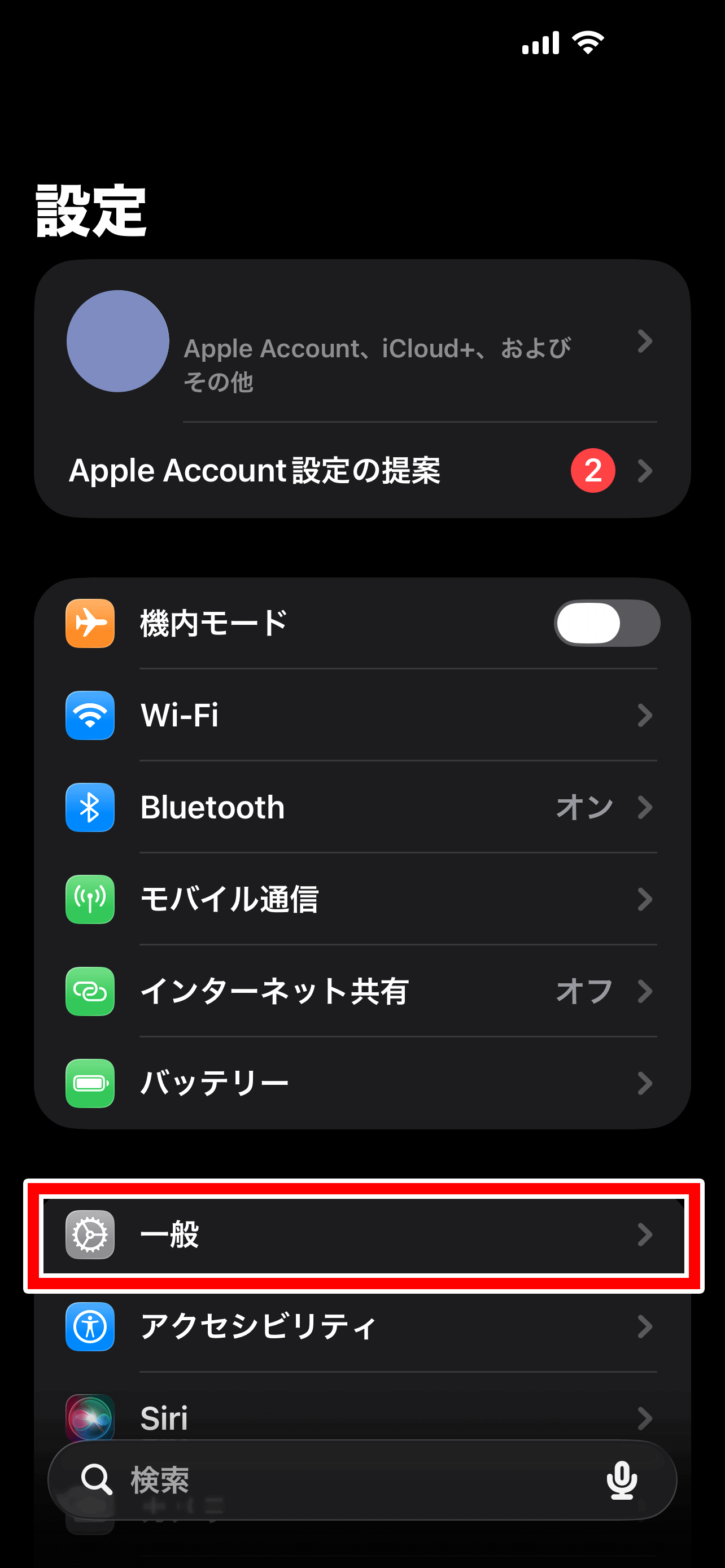
①iCloudキーチェーンが「オン」になっている
②「自動入力とパスワード」が「オン」になっている
③端末の認証(Face ID/Touch ID/パスコード)が設定されている
必要な項目だけ開いて設定してください。
 画像クリックで拡大します
 画像クリックで拡大します
 画像クリックで拡大します
 画像クリックで拡大します
 画像クリックで拡大します
 画像クリックで拡大します
 画像クリックで拡大します
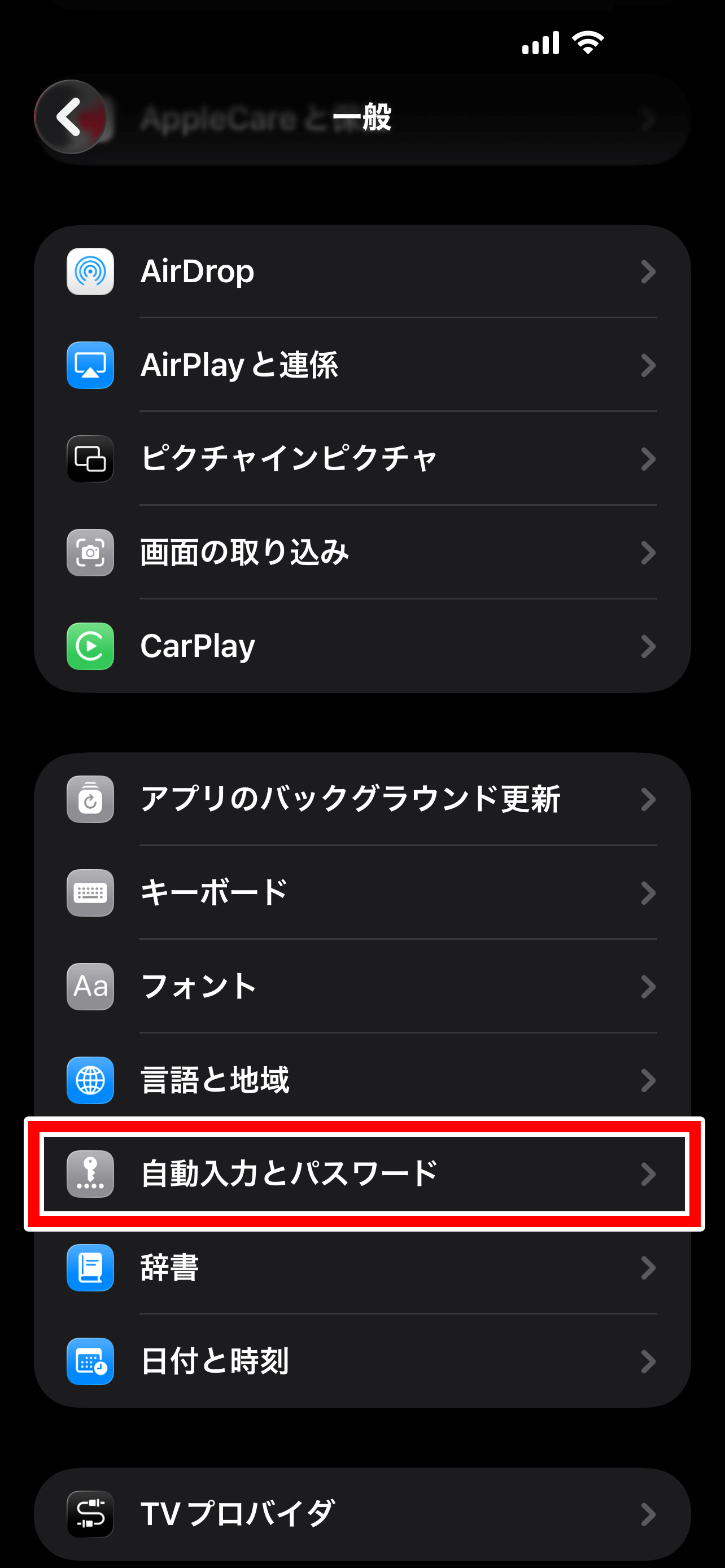 画像クリックで拡大します
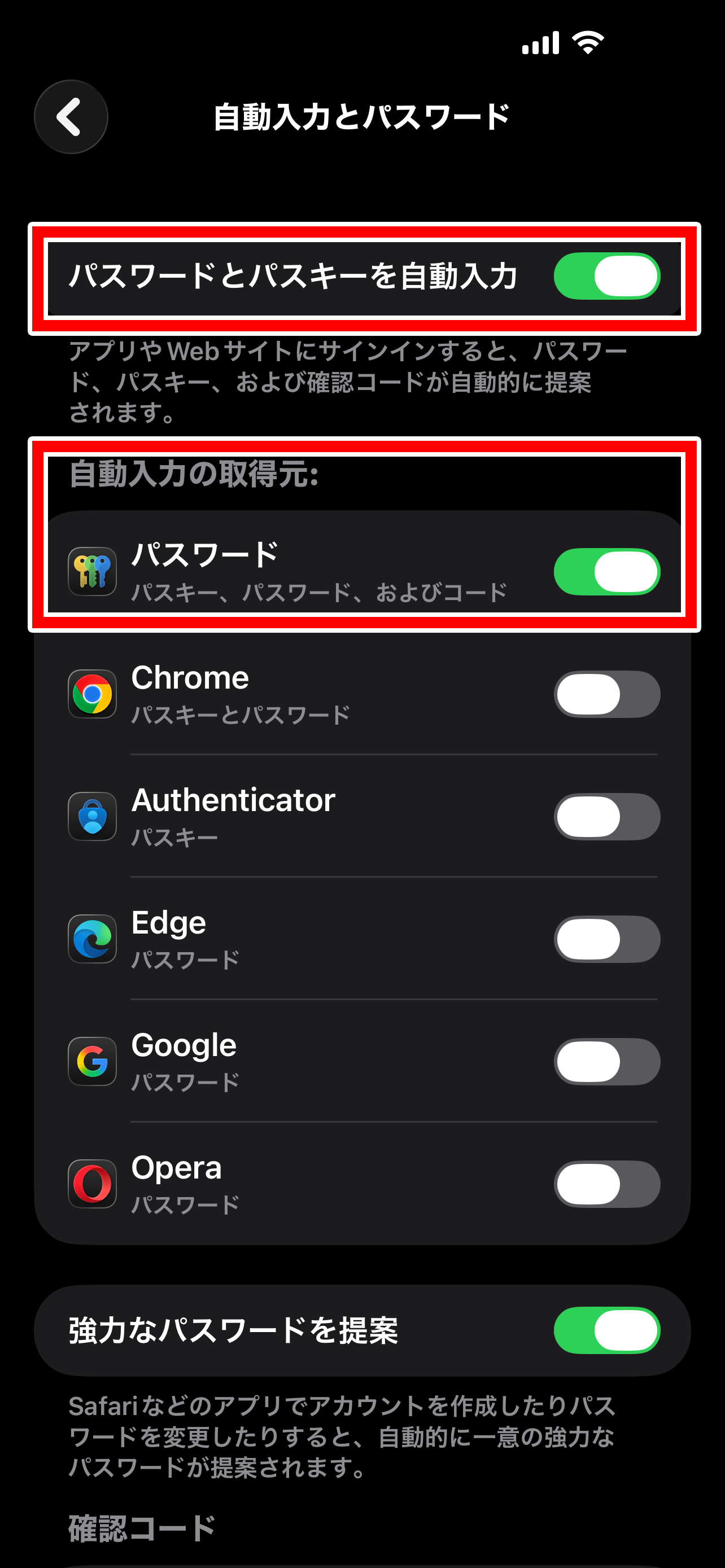 画像クリックで拡大します
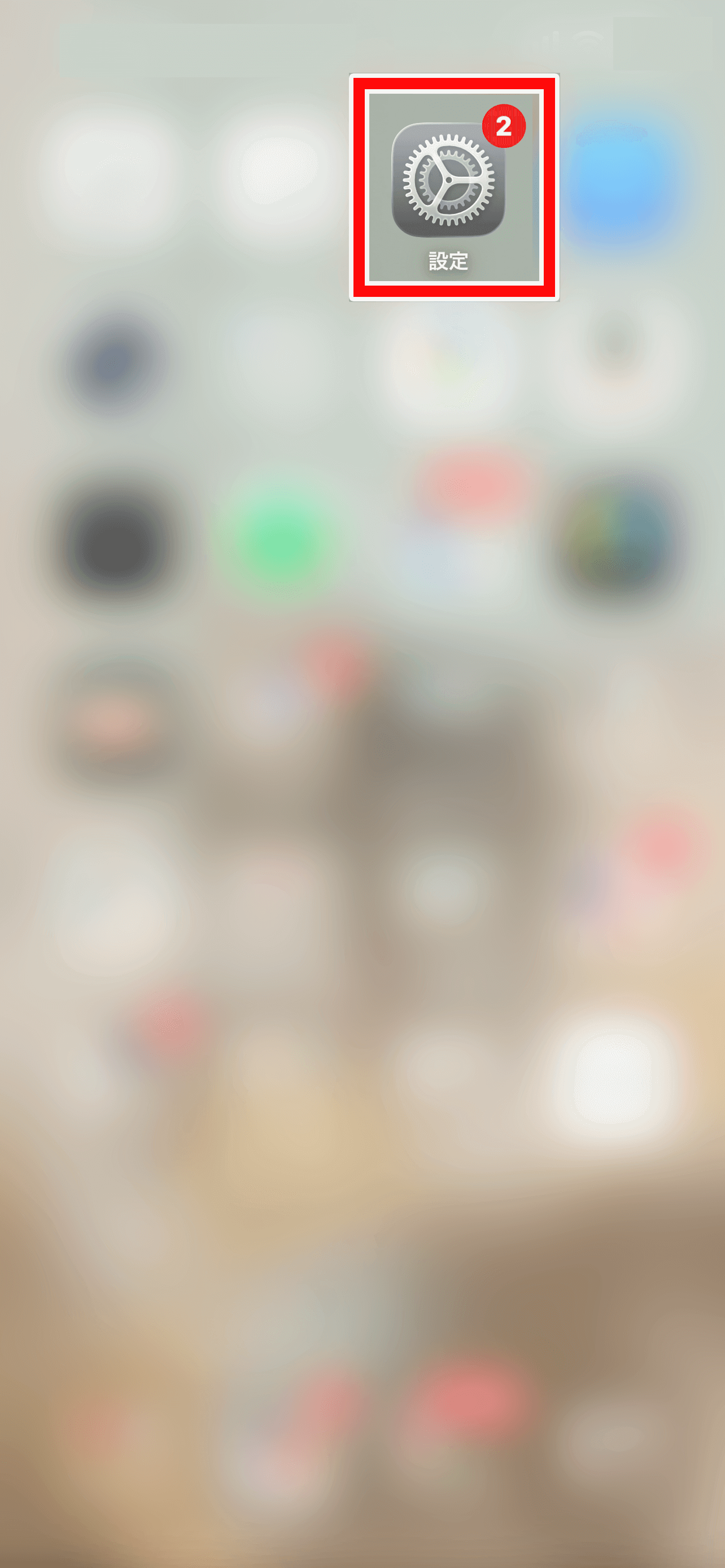 画像クリックで拡大します
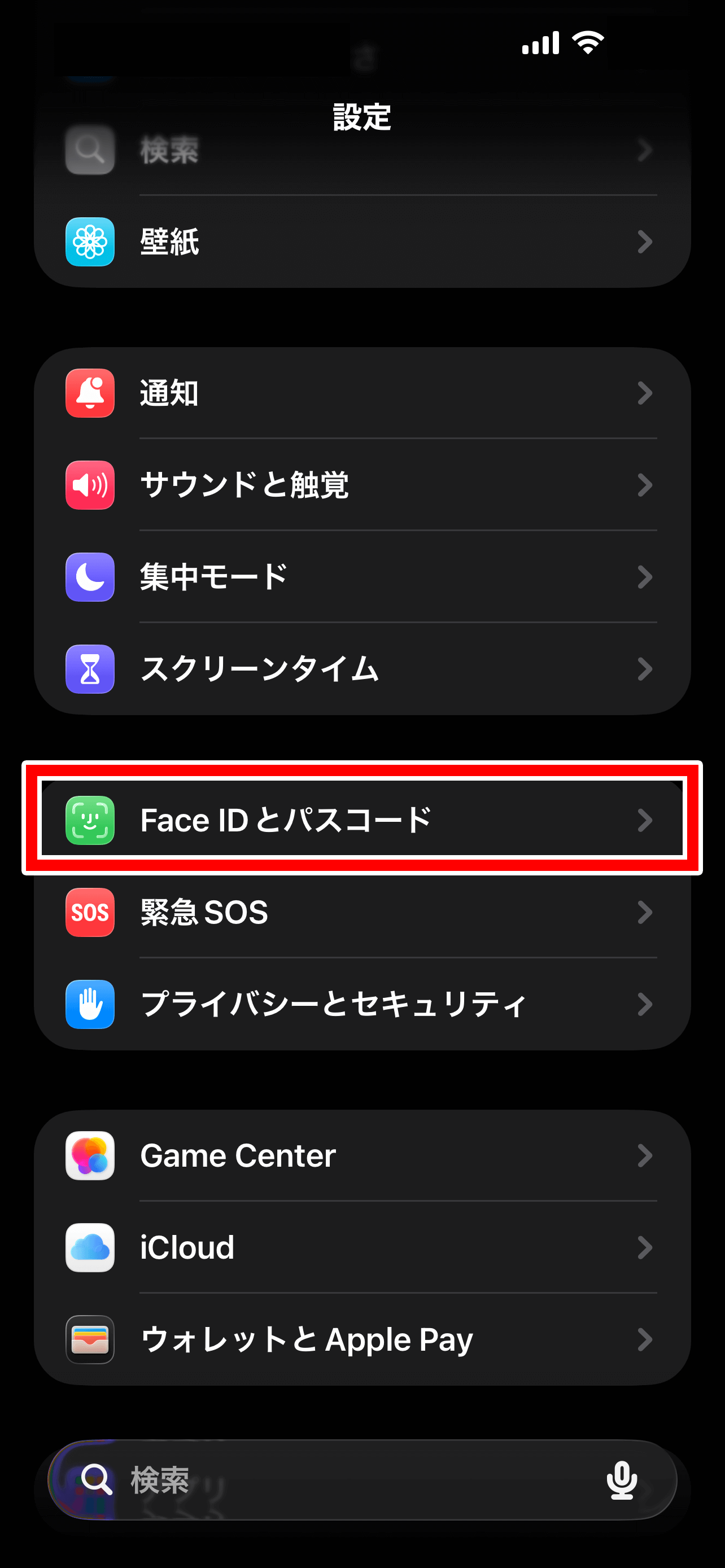 画像クリックで拡大します
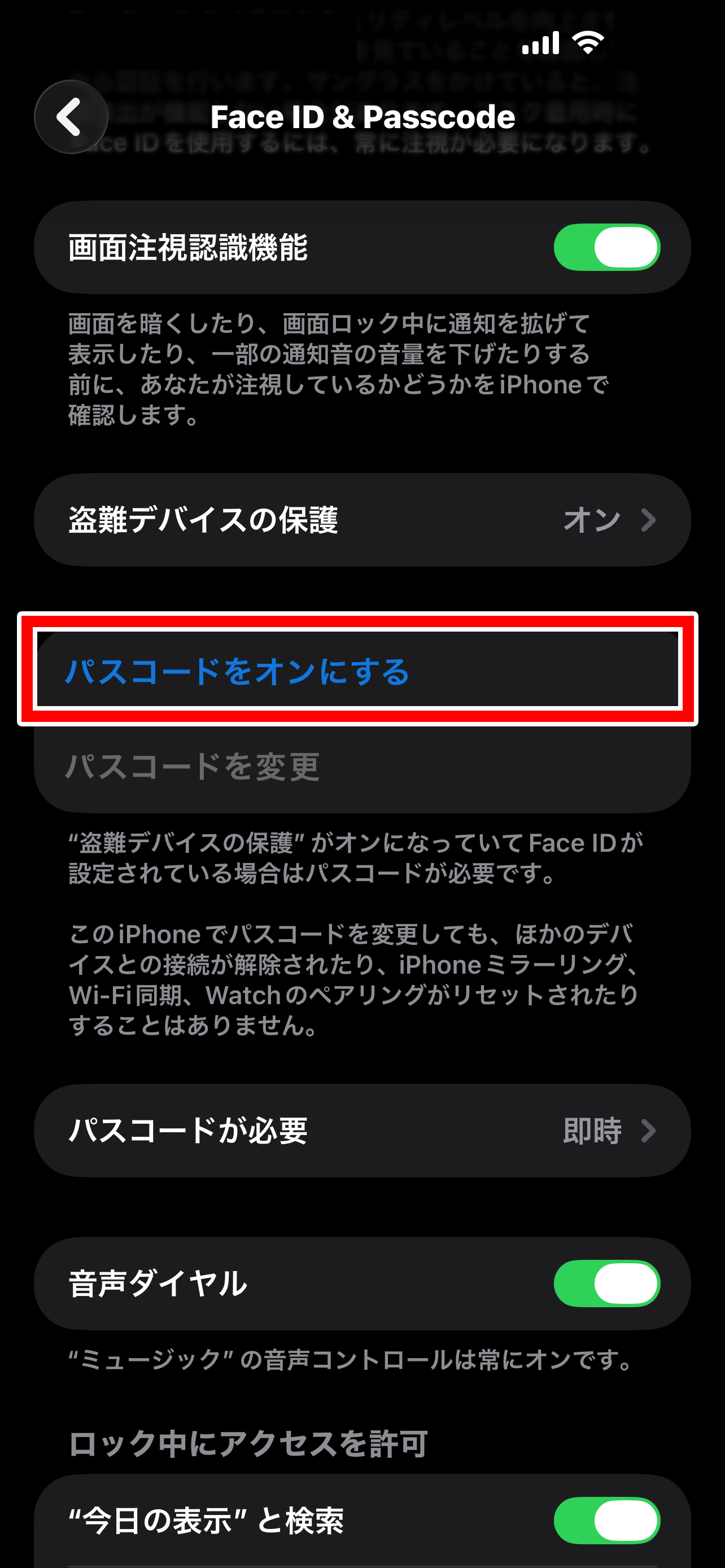 画像クリックで拡大します
パスコードの設定で準備は完了です。
続けてFace IDやTouch IDを登録すると、よりスムーズに利用できます。
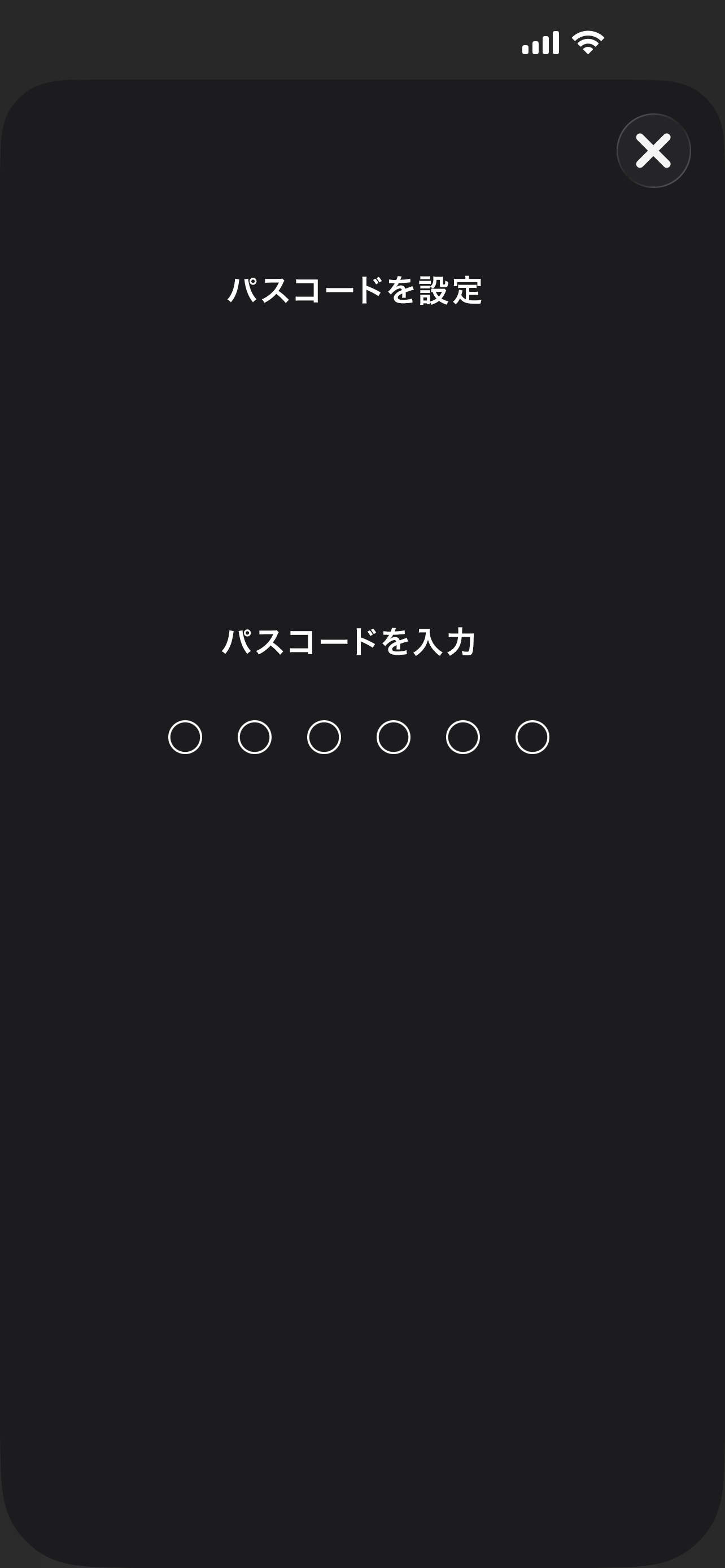 画像クリックで拡大します
ログインパスワードを入力し、「ログイン」をタップします。
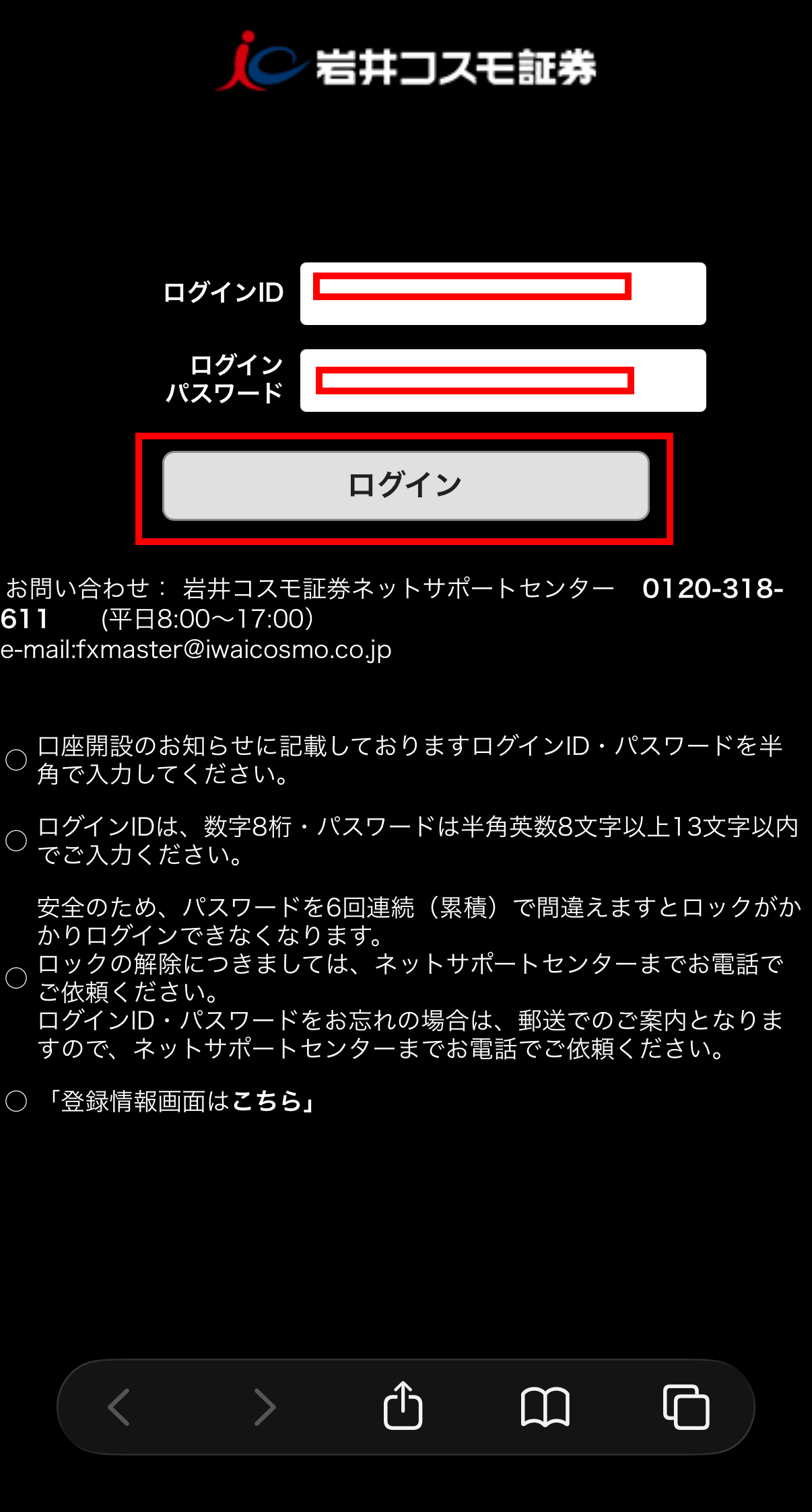 画像クリックで拡大します
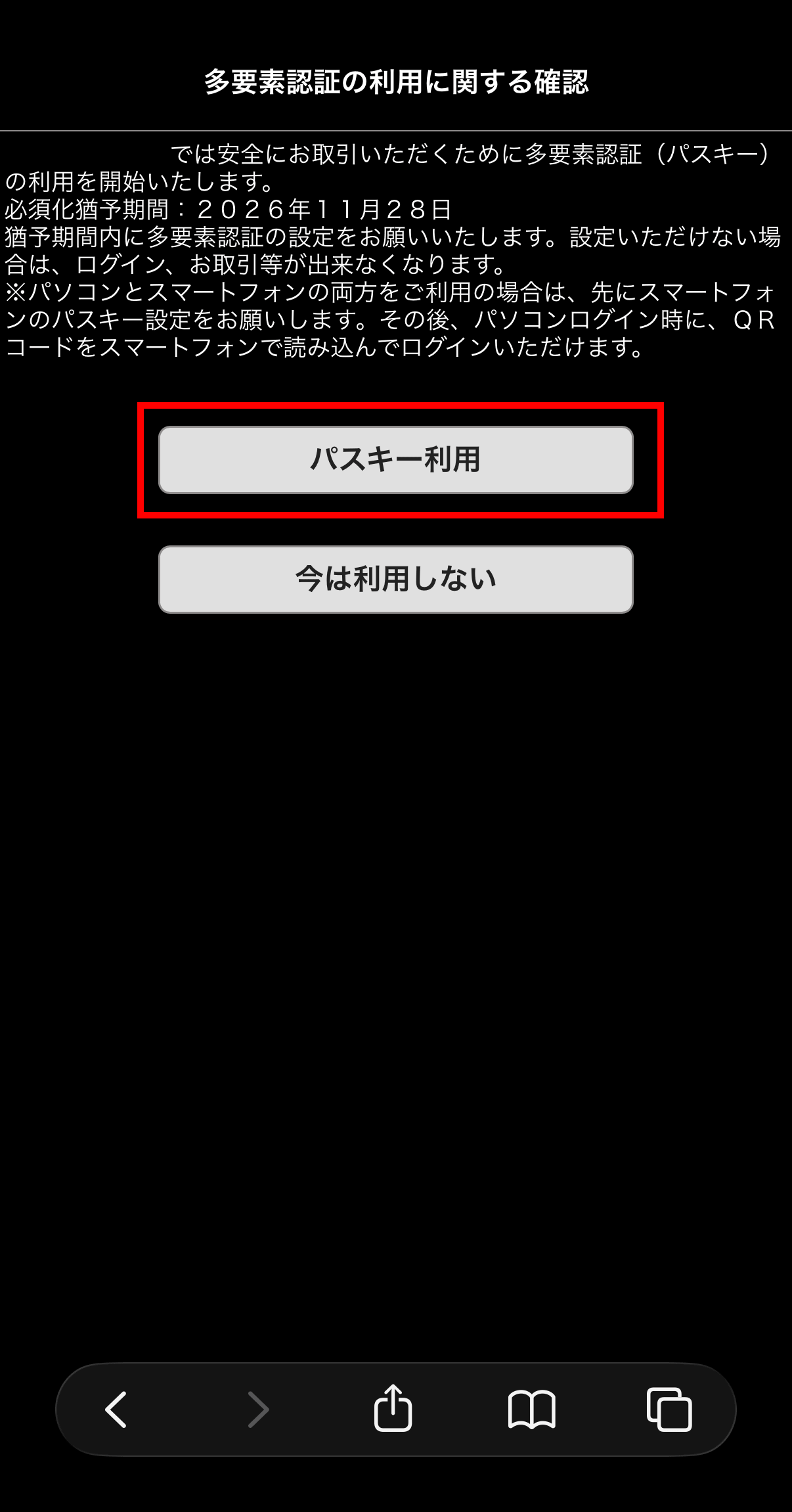 画像クリックで拡大します
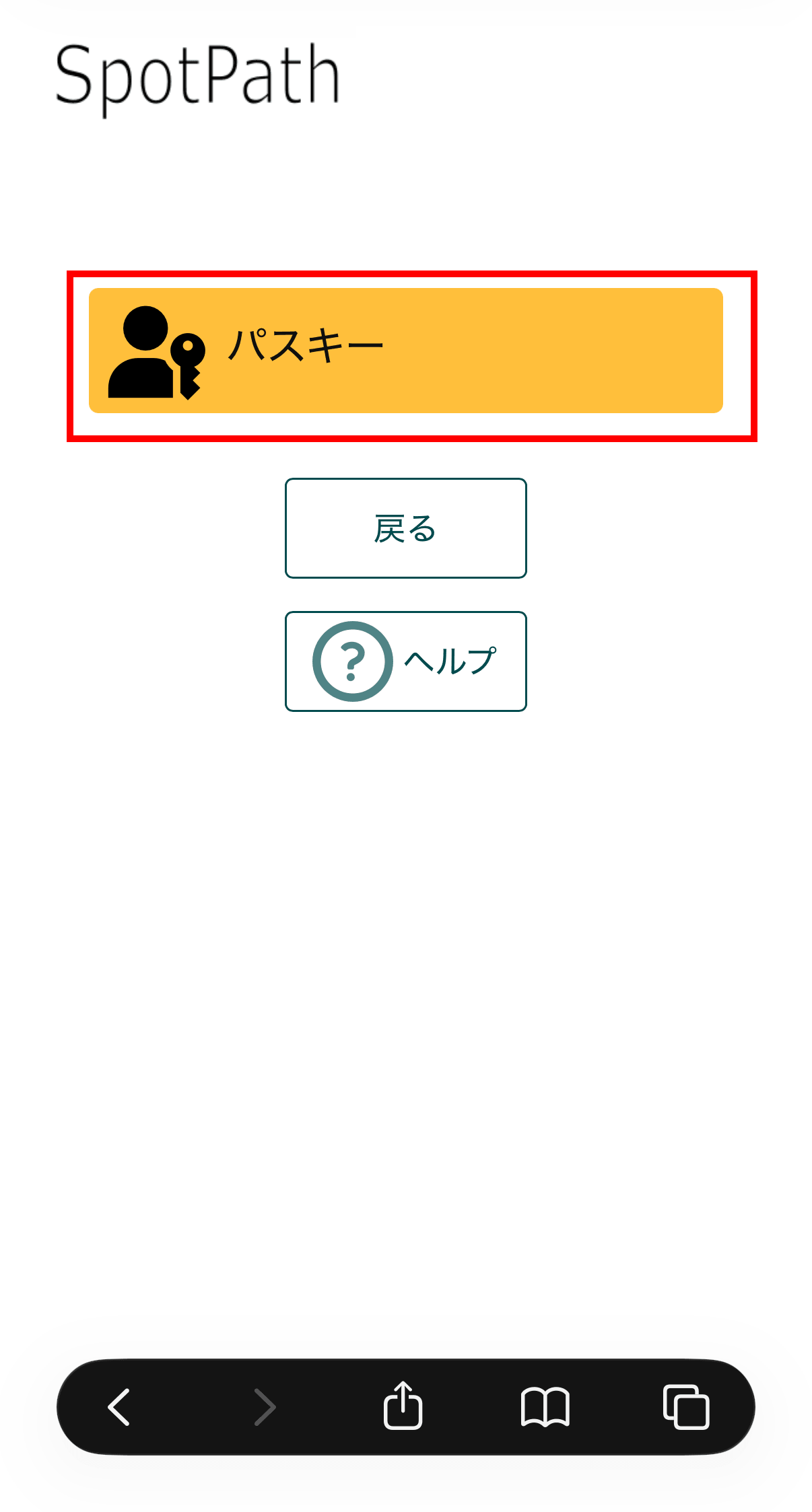 画像クリックで拡大します
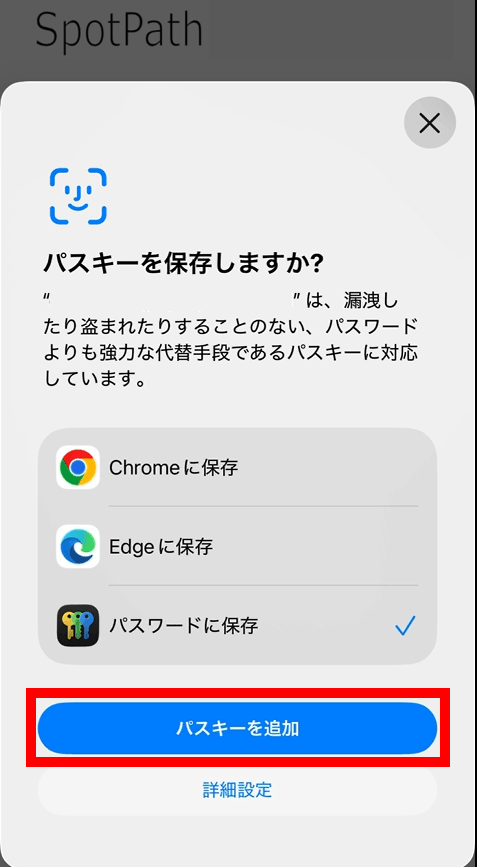 画像クリックで拡大します
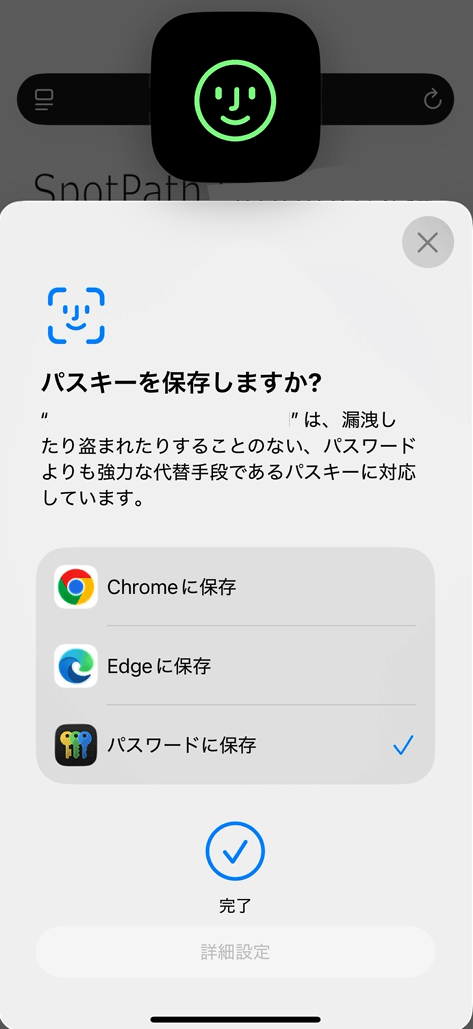 画像クリックで拡大します
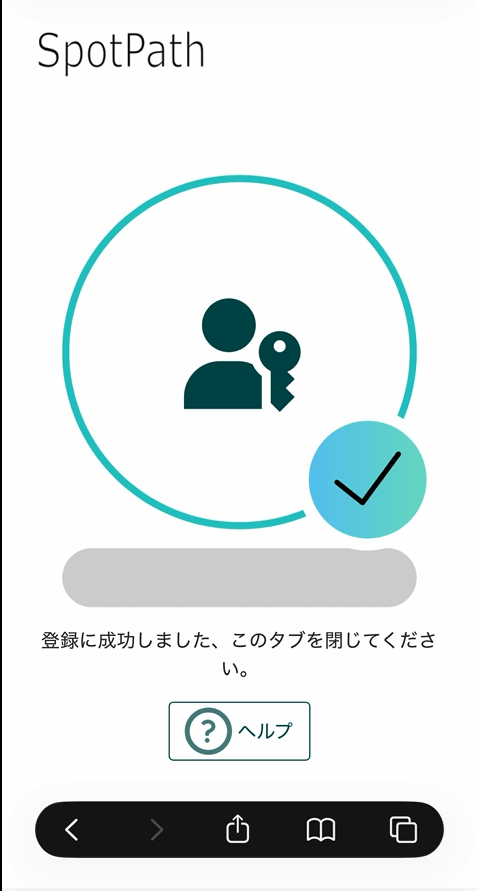 画像クリックで拡大します
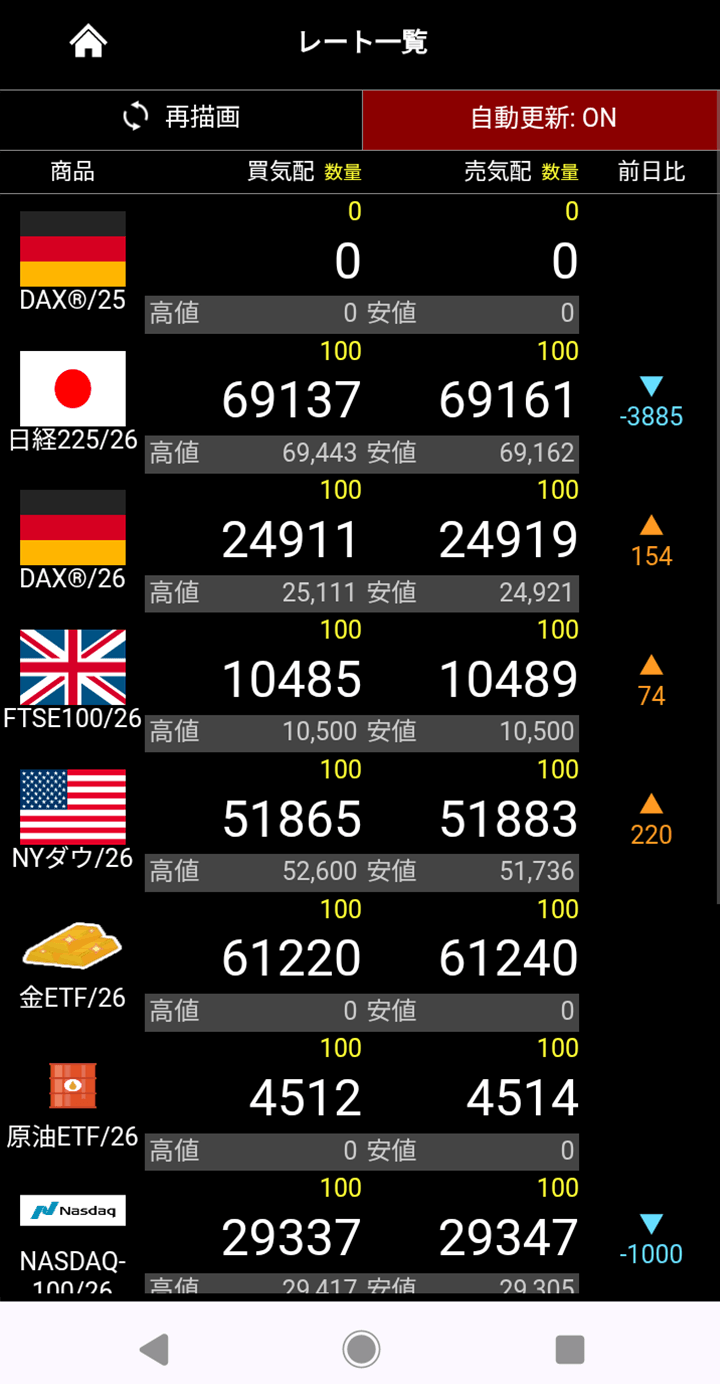 画像クリックで拡大します
ログインパスワードを入力し、「ログイン」をクリックします。
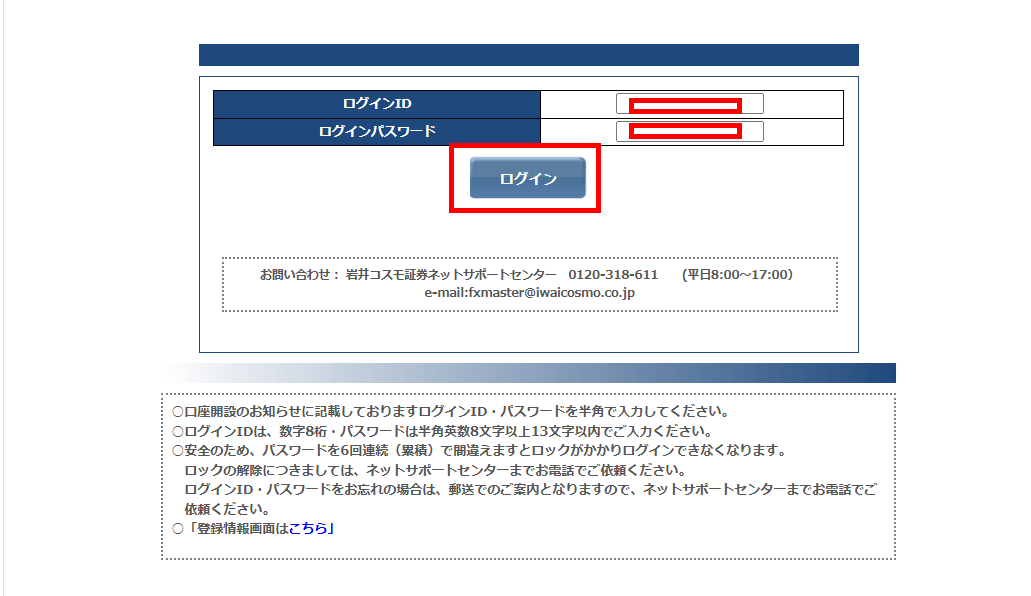 画像クリックで拡大します
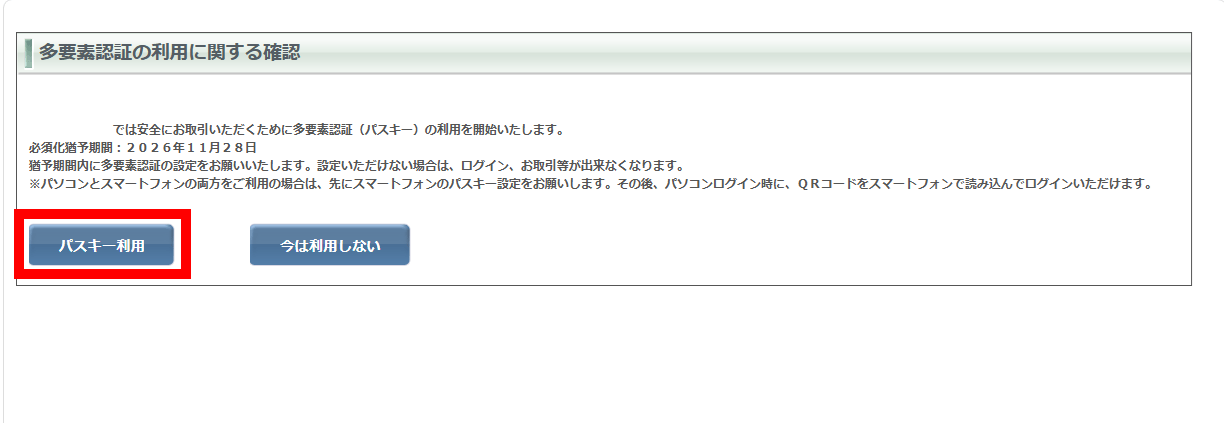 画像クリックで拡大します
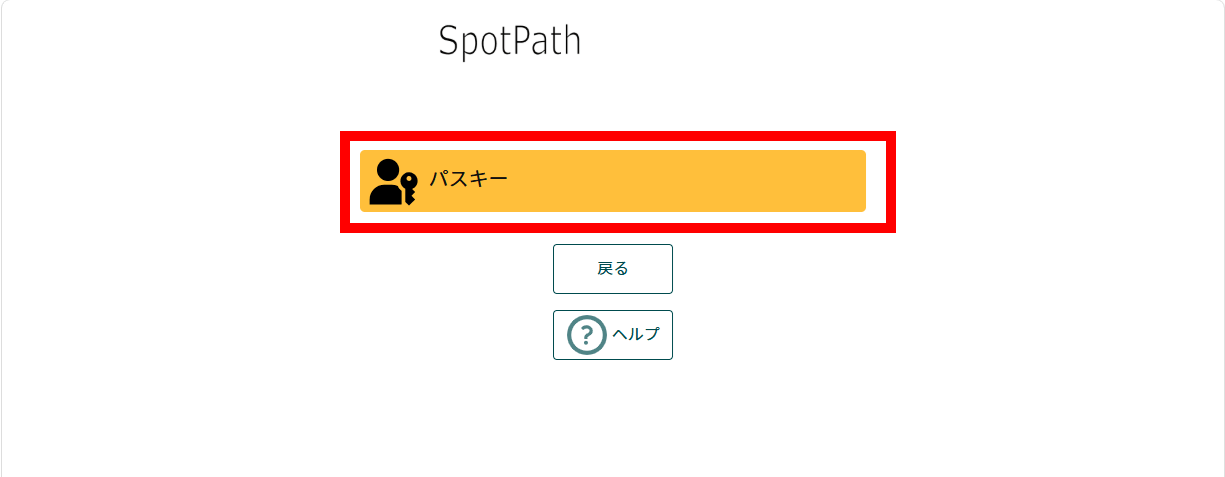 画像クリックで拡大します
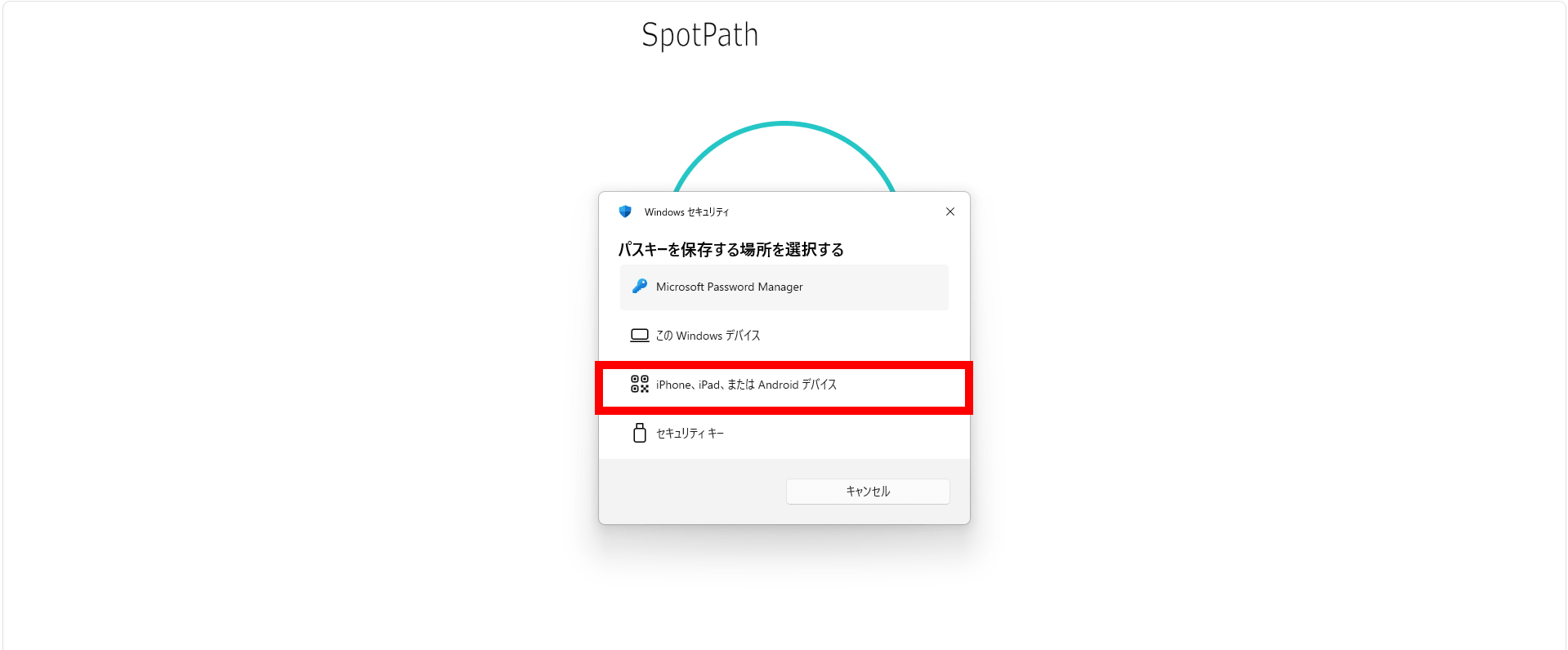 画像クリックで拡大します
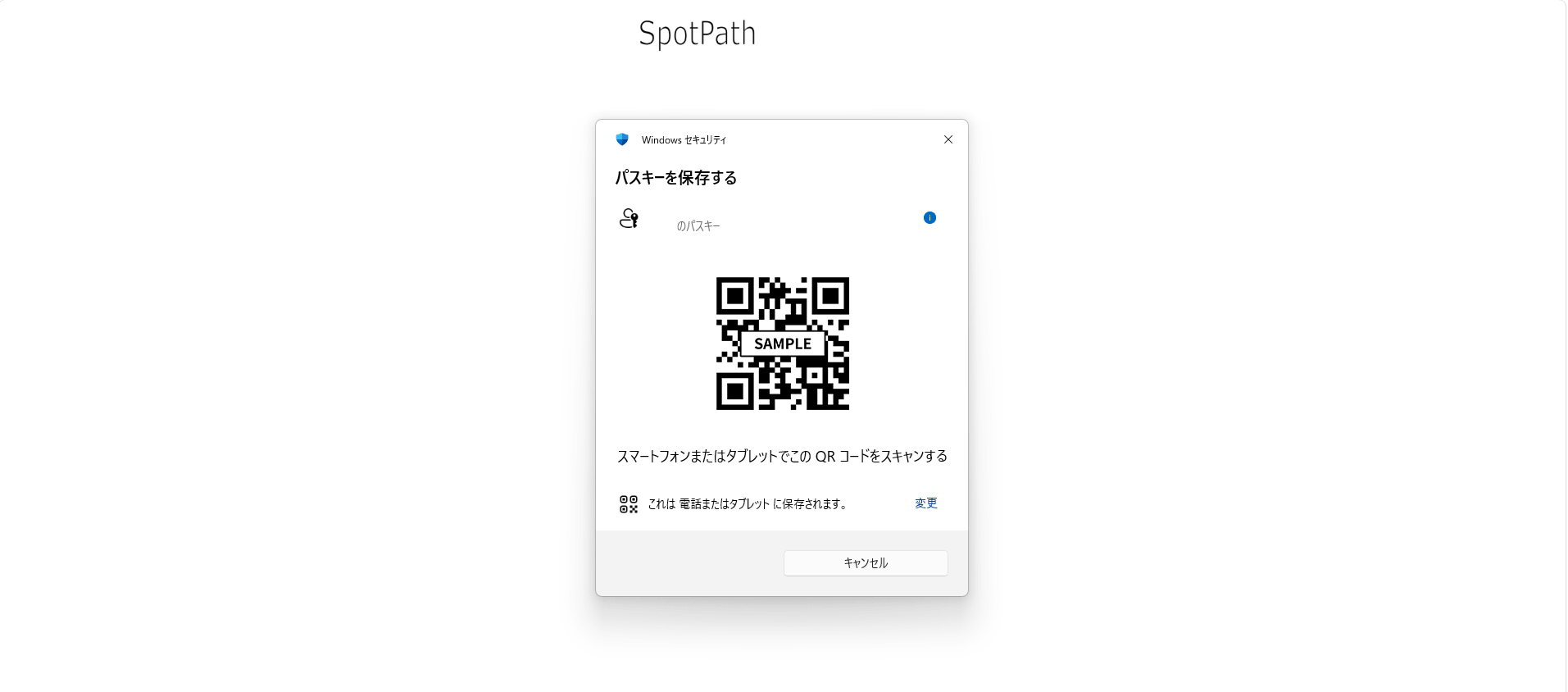 画像クリックで拡大します
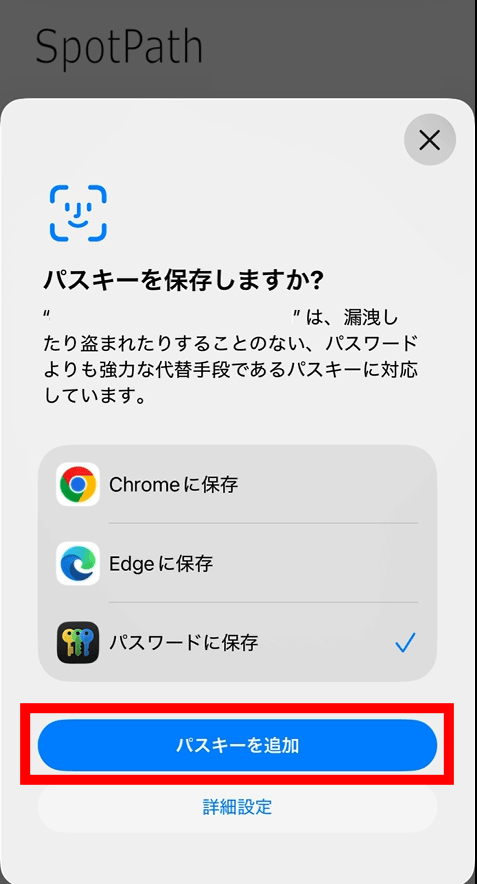 画像クリックで拡大します
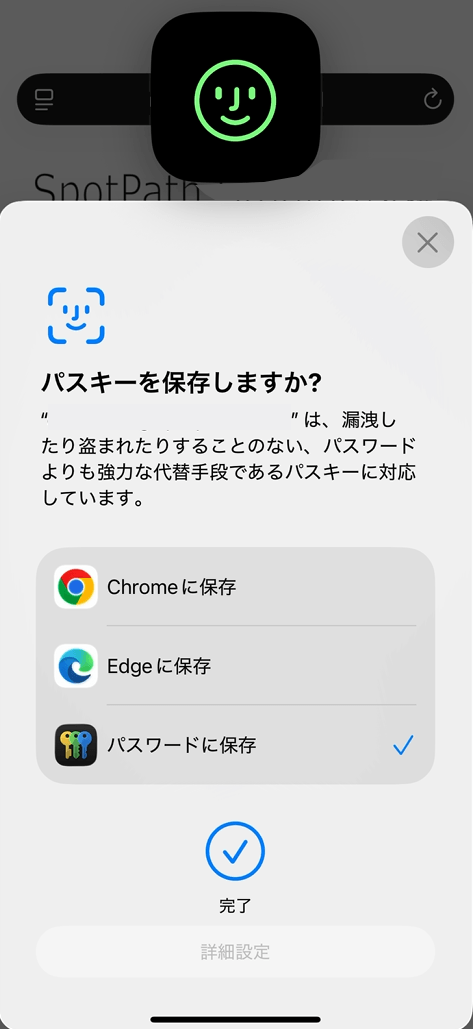 画像クリックで拡大します
 画像クリックで拡大します
 画像クリックで拡大します
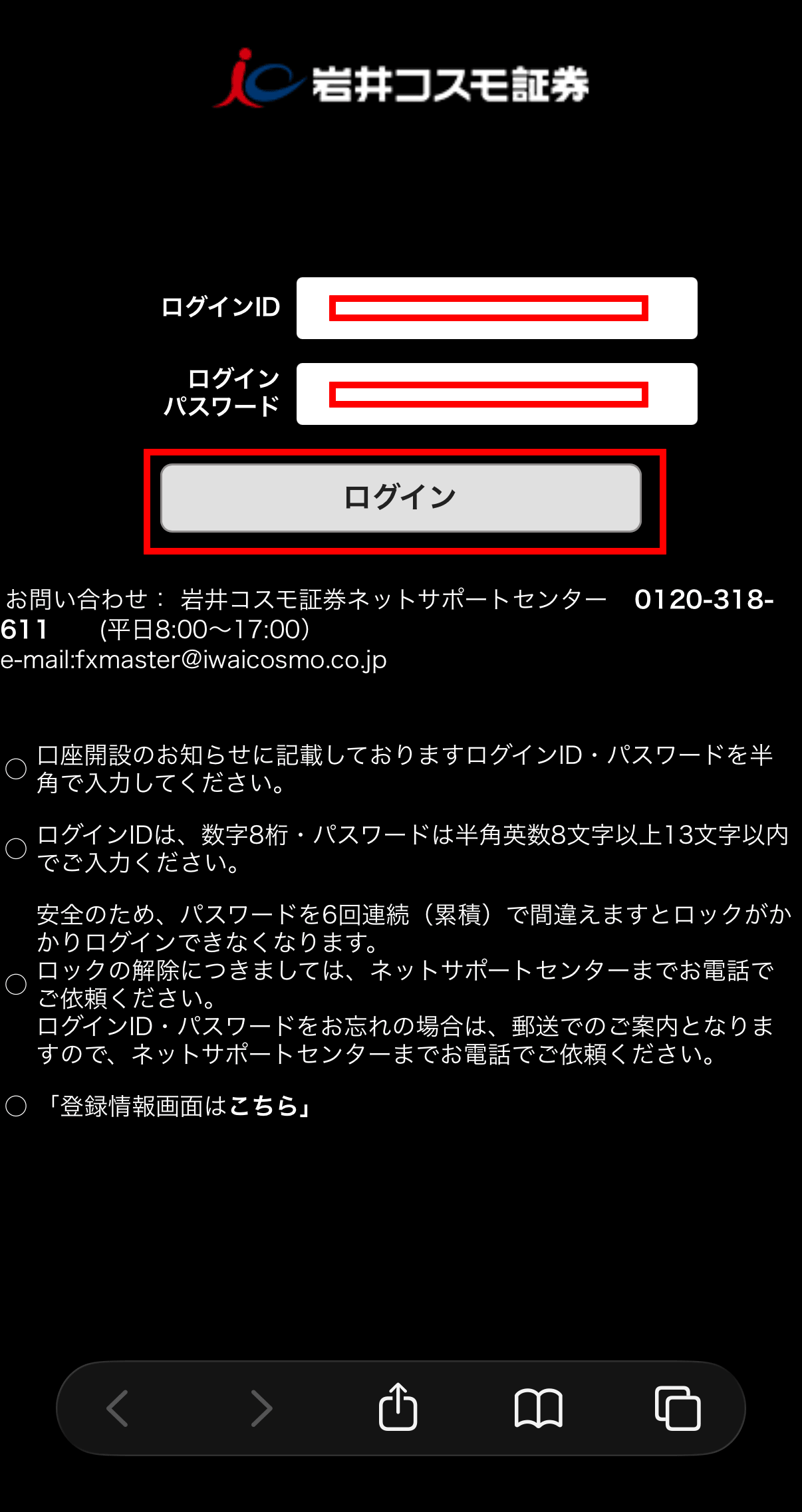
ログインパスワードを入力し、「ログイン」をタップします。
 画像クリックで拡大します
 画像クリックで拡大します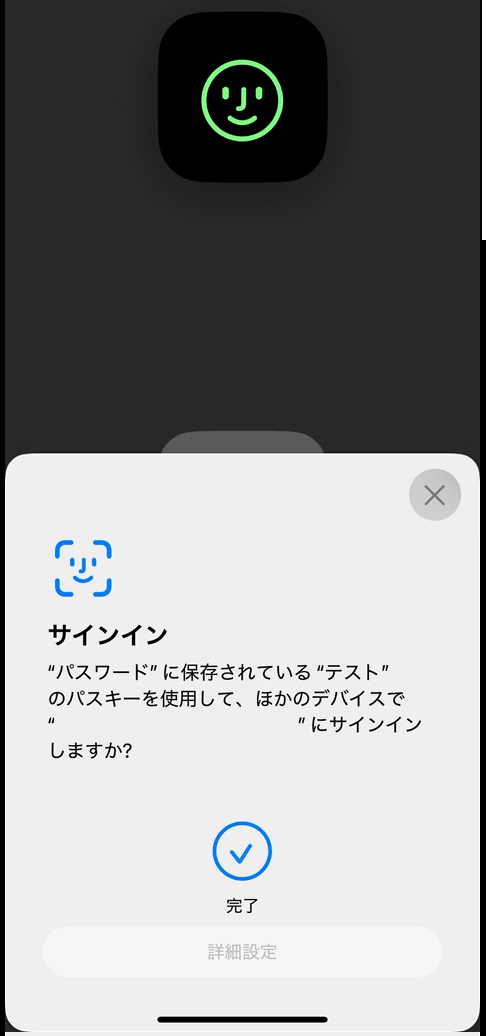
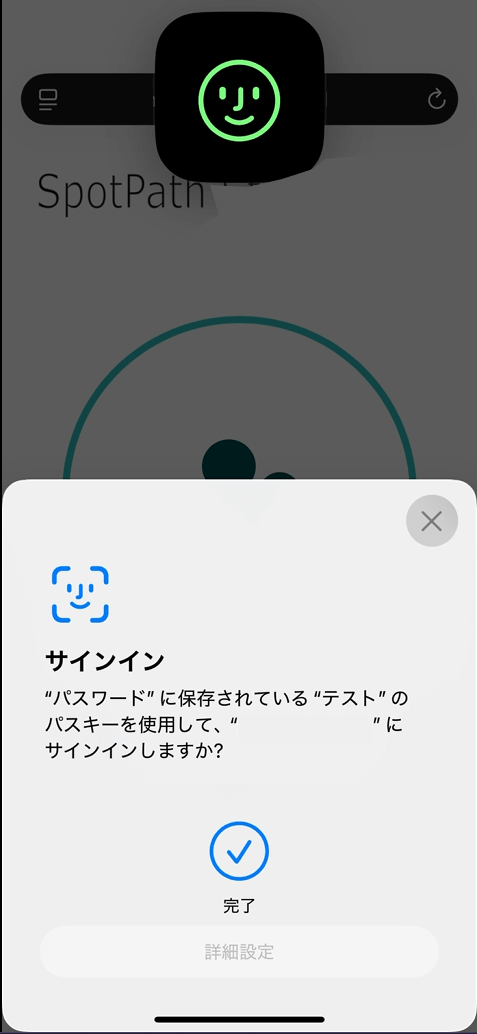 画像クリックで拡大します
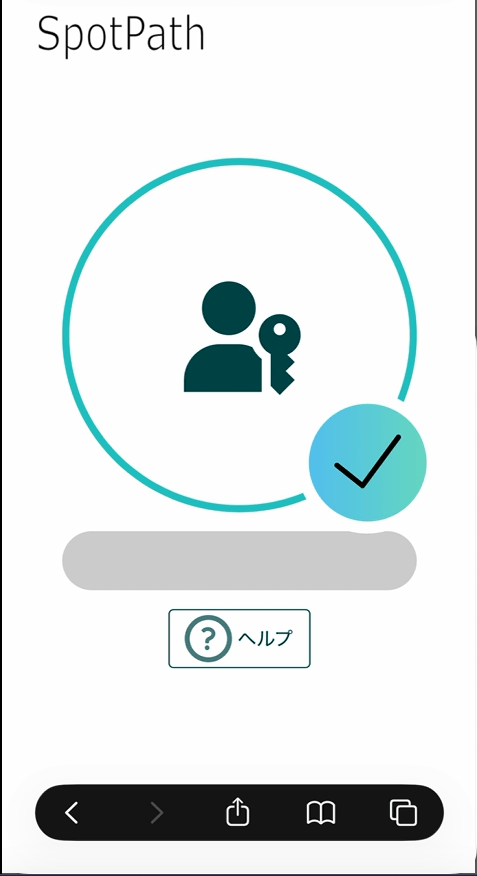 画像クリックで拡大します
画像クリックで拡大します
画像クリックで拡大します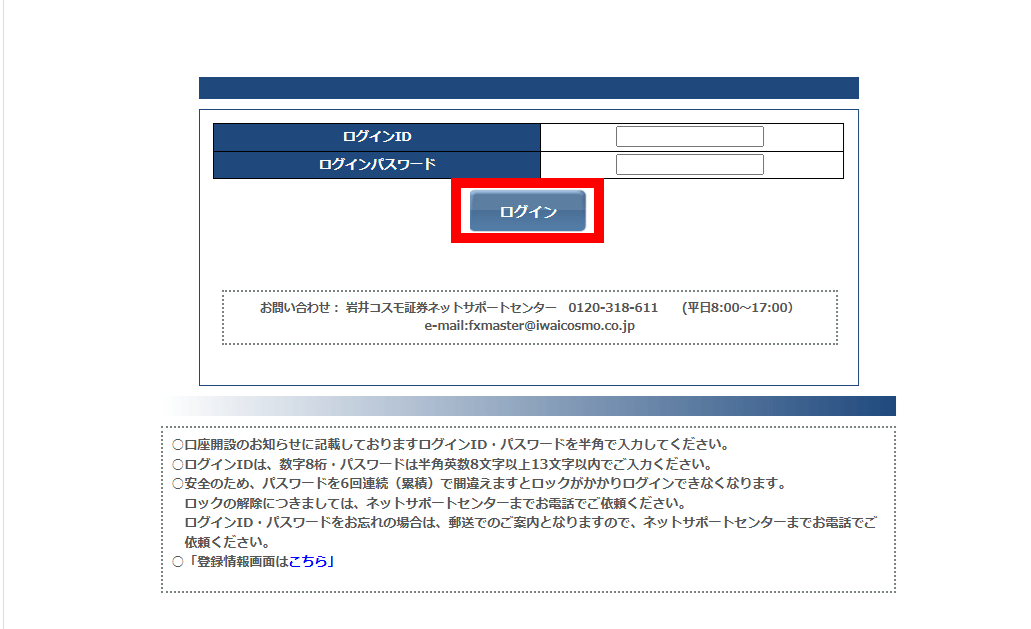 画像クリックで拡大します
 画像クリックで拡大します
画像クリックで拡大します
画像クリックで拡大します
画像クリックで拡大します
画像クリックで拡大します
画像クリックで拡大します
画像クリックで拡大します-
A.
iCloudキーチェーンに保存した場合は、同じApple Accountでサインインすることで利用できる場合があります。
端末や設定状況により表示が異なるため、画面の案内に沿ってご確認ください。 -
A.
「パスワード」アプリを削除している可能性があります。
App Storeで「パスワード」アプリを再ダウンロードしてから、設定をお試しください。 -
A.
必須化以降はパスキー認証が必要となる予定です。
ご利用環境を満たすスマートフォンまたはパソコンをご準備のうえ、
端末別の設定手順をご確認ください。
ご不明な点がある場合は、ネットサポートセンターまでお問合せをお願いいたします。
パスキーを登録します。
スマートフォンに保存すると、スマートフォン版のくりっく株365だけでなく、
パソコン版のくりっく株365へのログインにも利用しやすくなります。
| OS バージョン | 推奨ブラウザ | 推奨するパスキーの保存先 |
|---|---|---|
| Android 14以降 | Google Chrome 最新版 | Googleパスワードマネージャー |
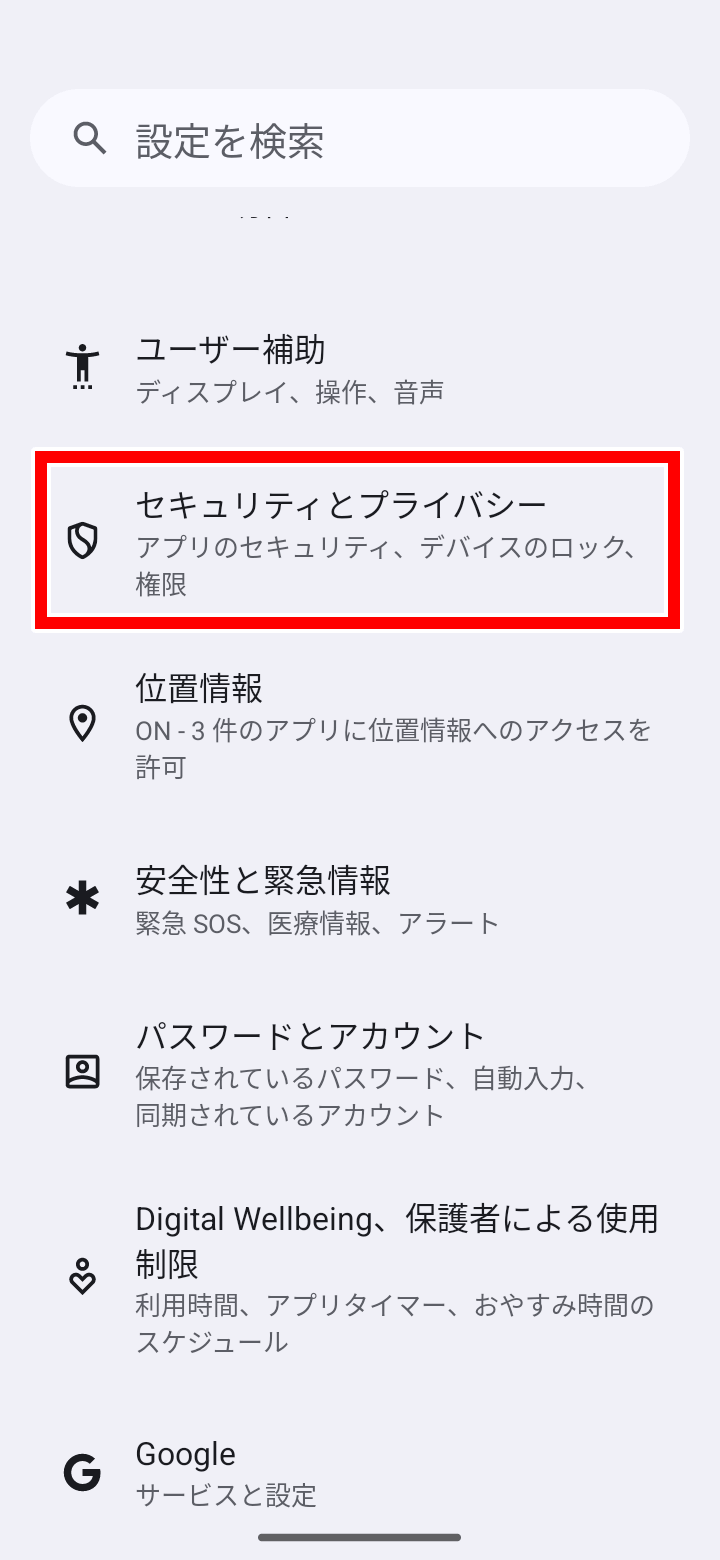
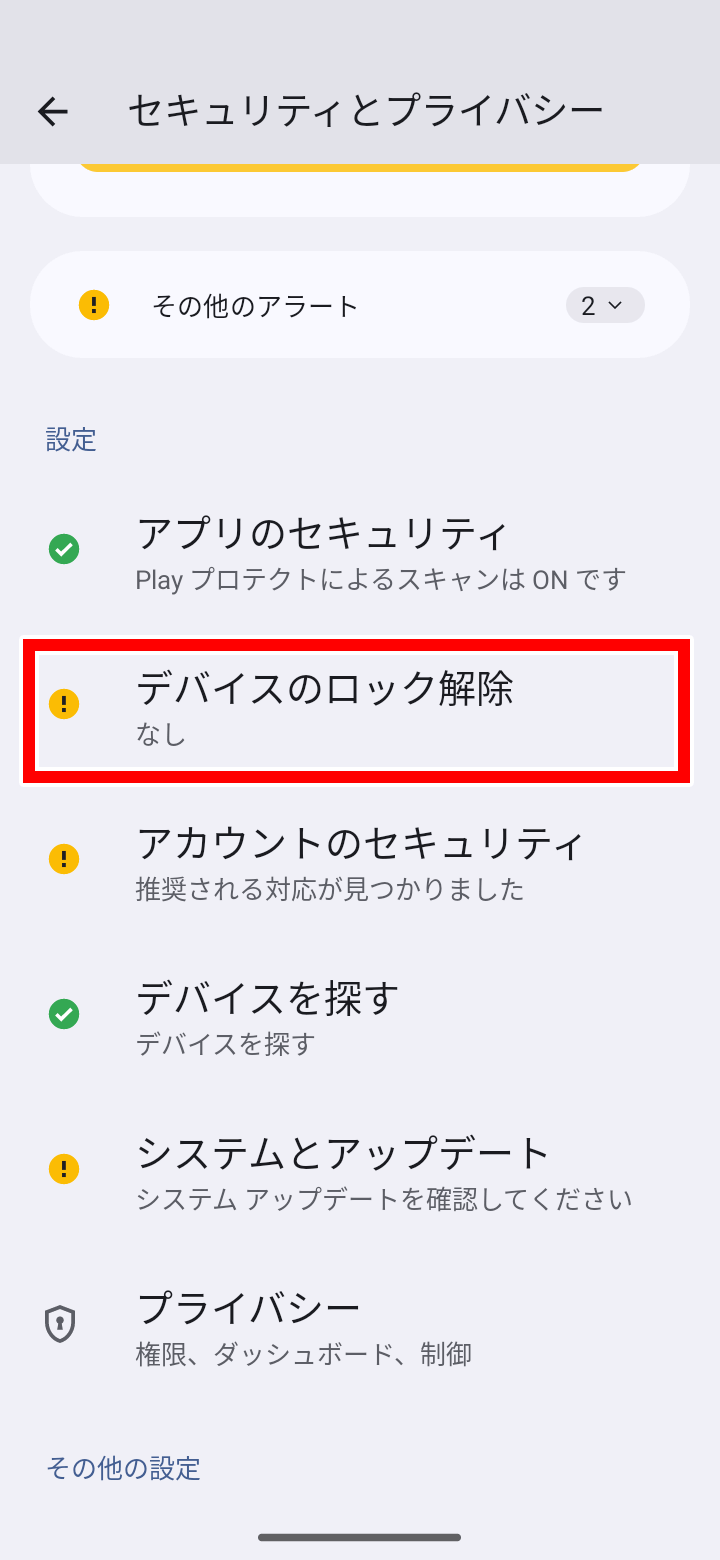
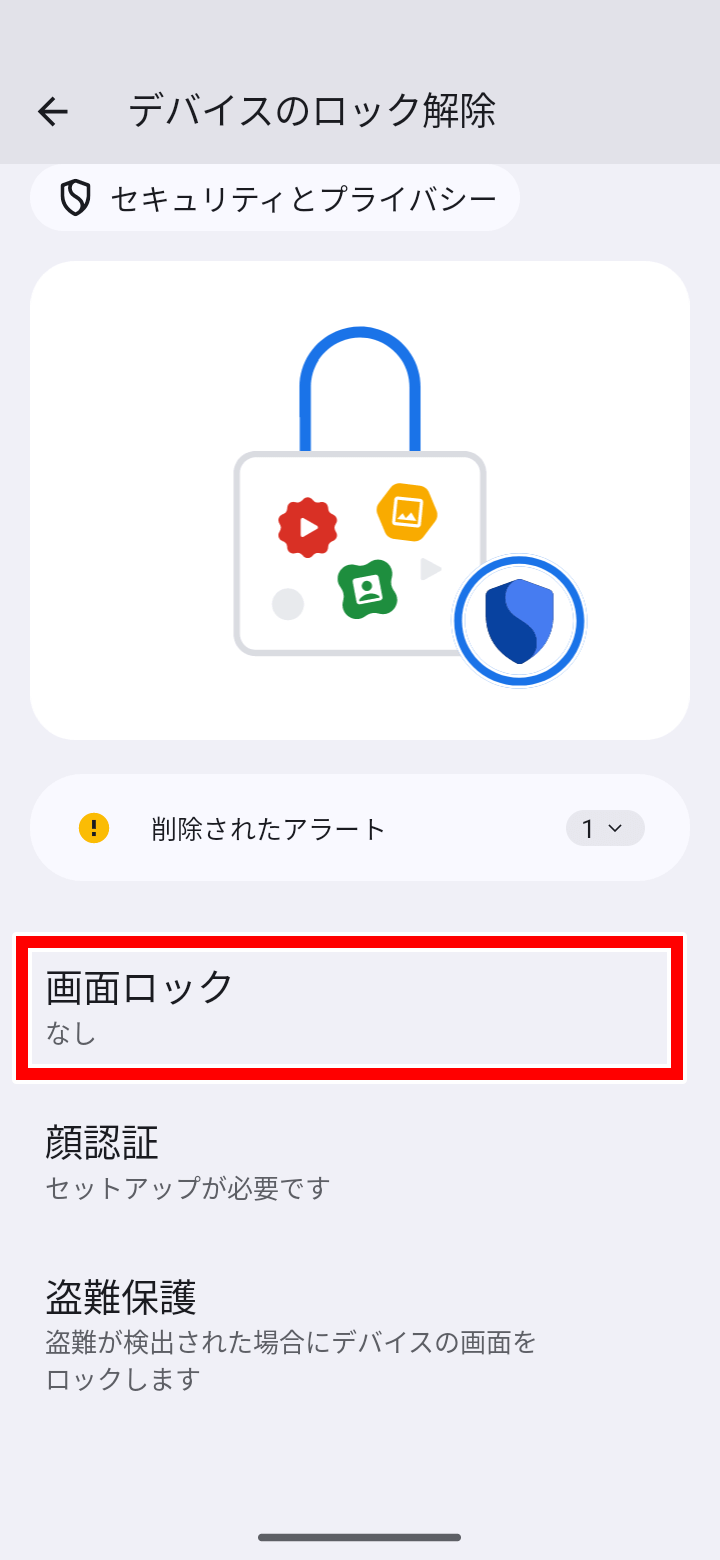
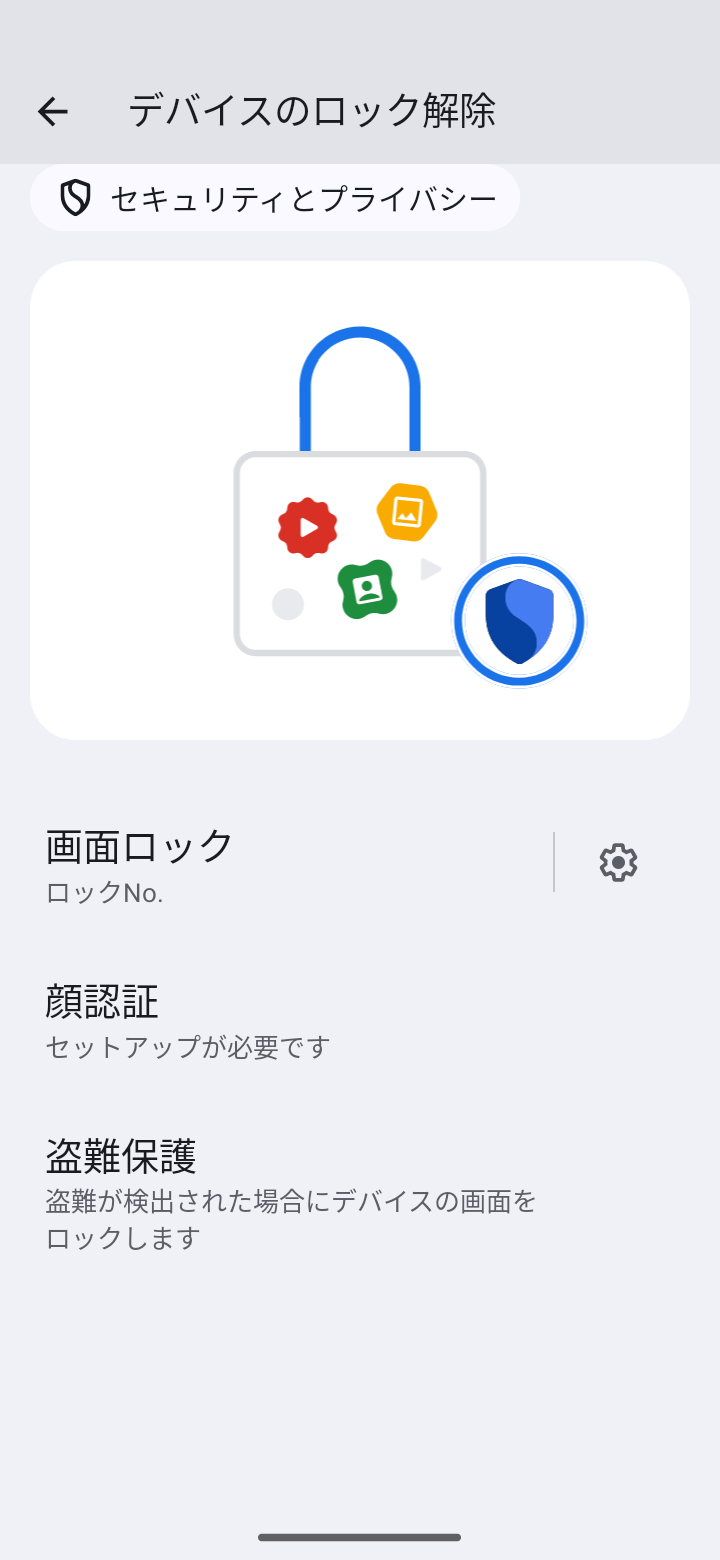
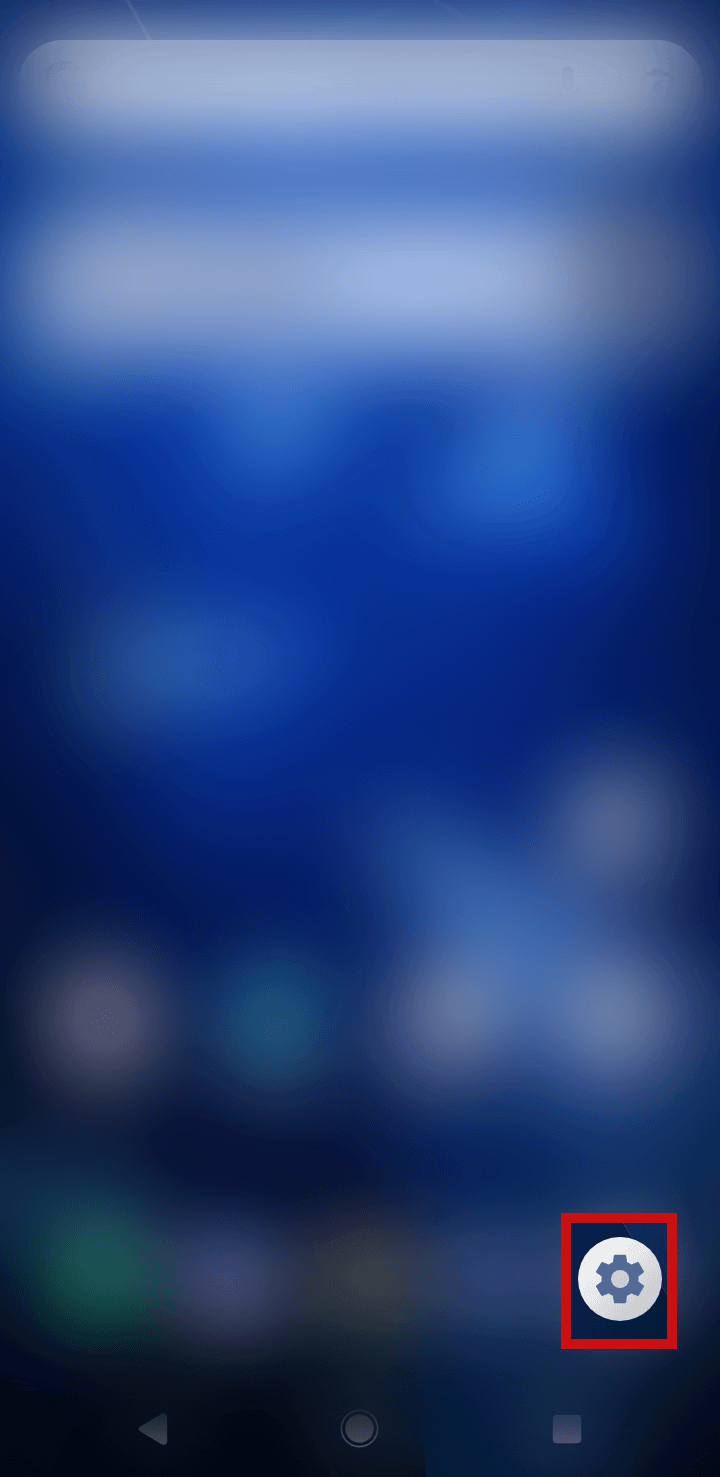
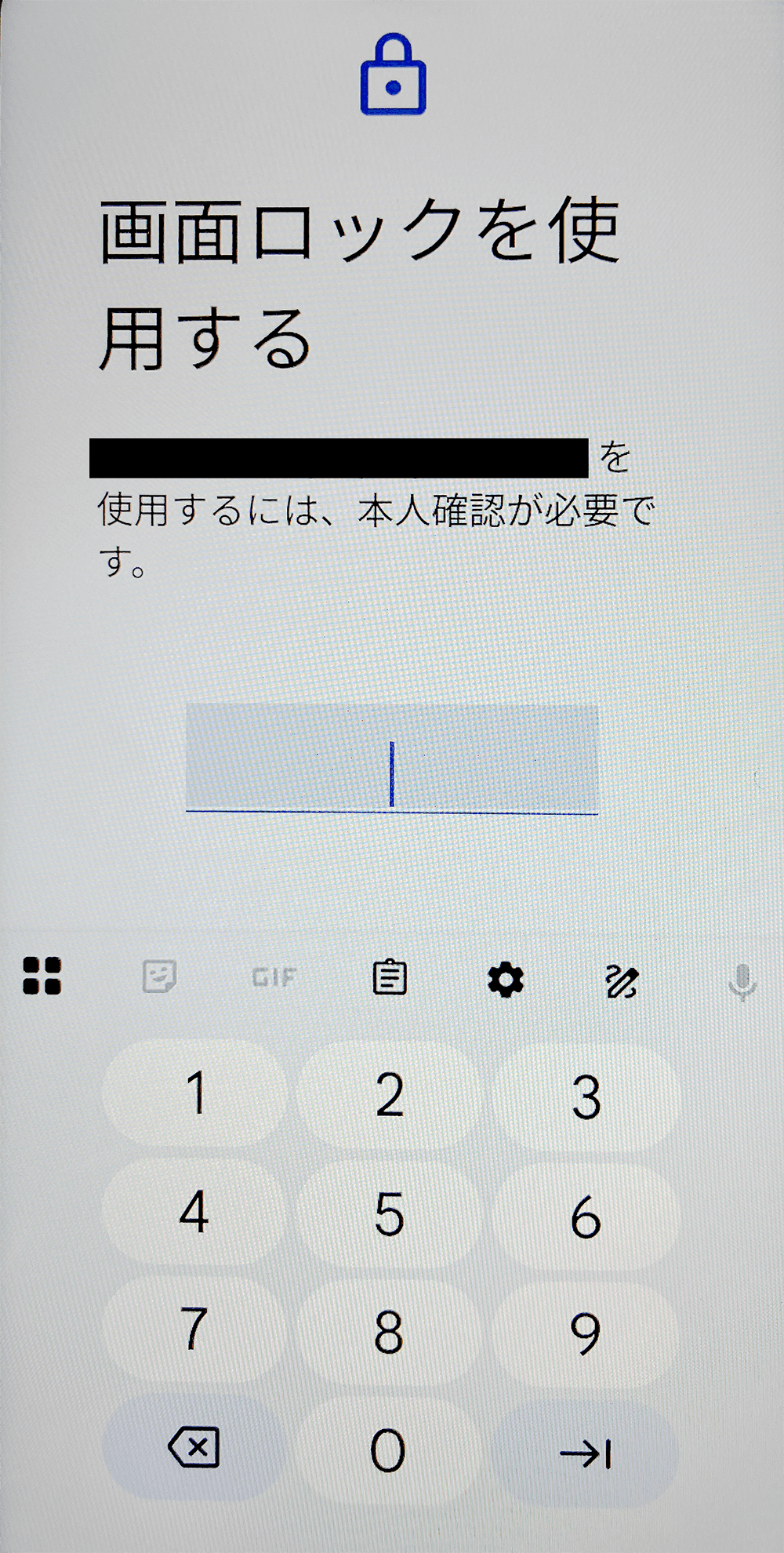
①画面ロック(PIN/ロックNo.・パターン・パスワード等)の設定と、
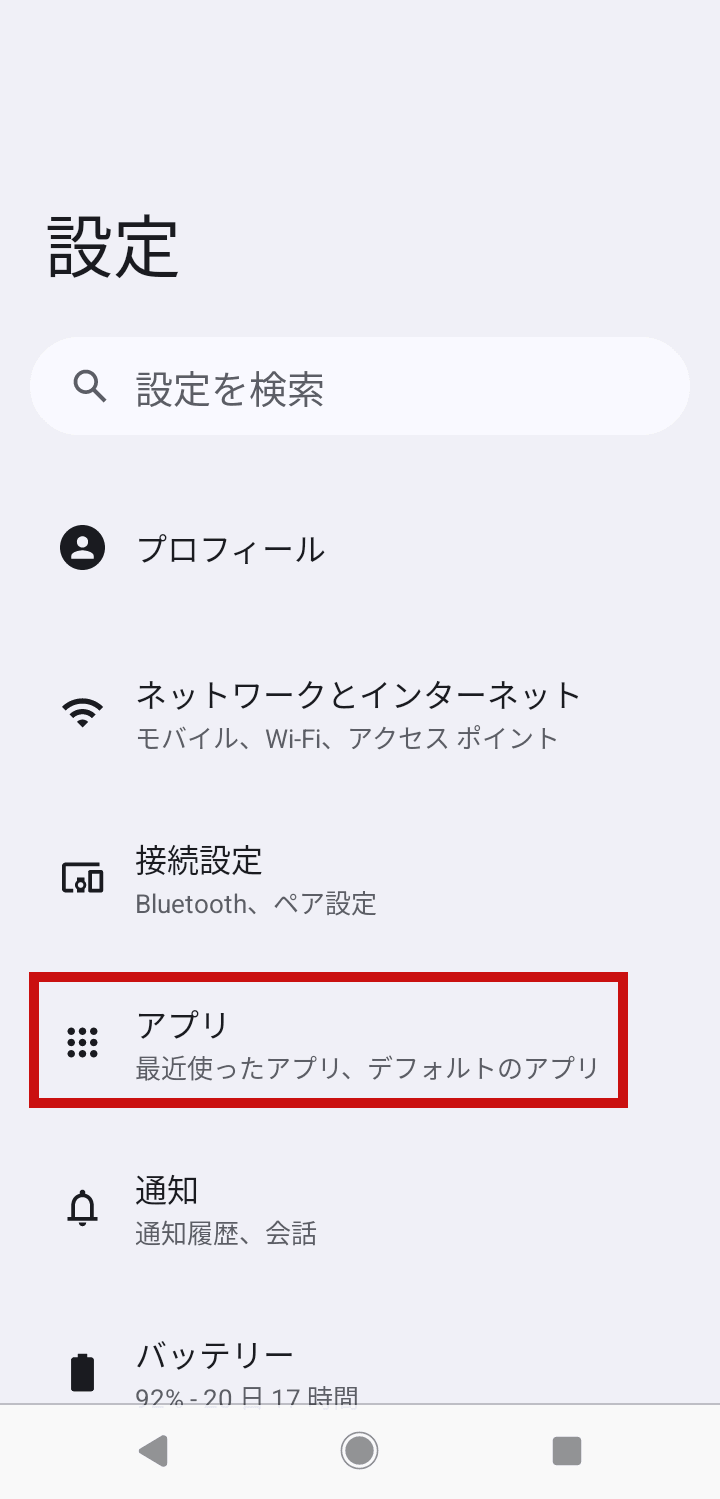
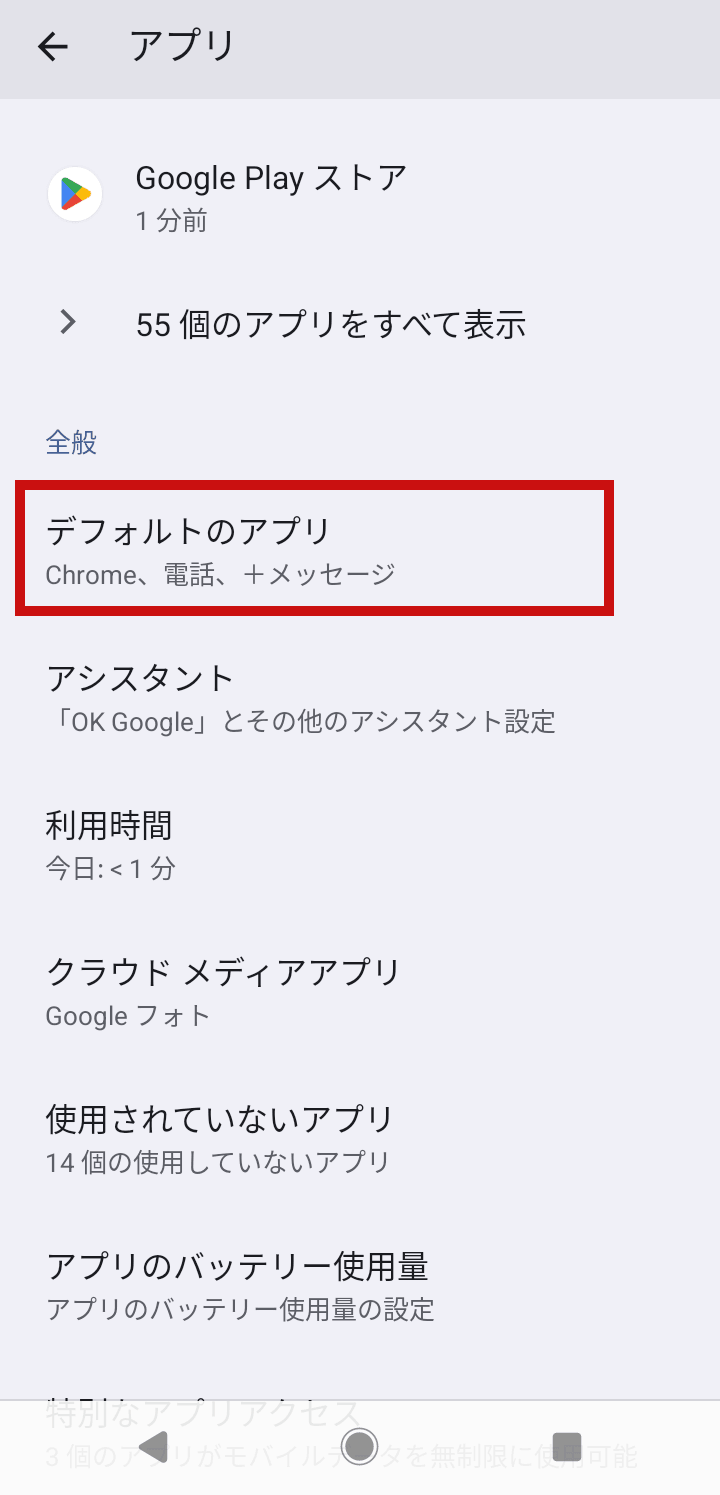
②「デフォルトのブラウザ」を「Chrome」にする設定が必要です。
①②が済んでいる場合は、「パスキー認証の登録」に進めます。
設定していない場合、または不明な場合は、必要な項目だけ開いて設定してください。
機種・OS バージョンにより、表示やメニュー名、手順が異なる場合があります。
 画像クリックで拡大します
※機種により「セキュリティ」「ロック画面とセキュリティ」等の場合があります。
 画像クリックで拡大します
 画像クリックで拡大します
 画像クリックで拡大します
(パターン/ロックNo.(PIN)/パスワード)
※スワイプは不可。
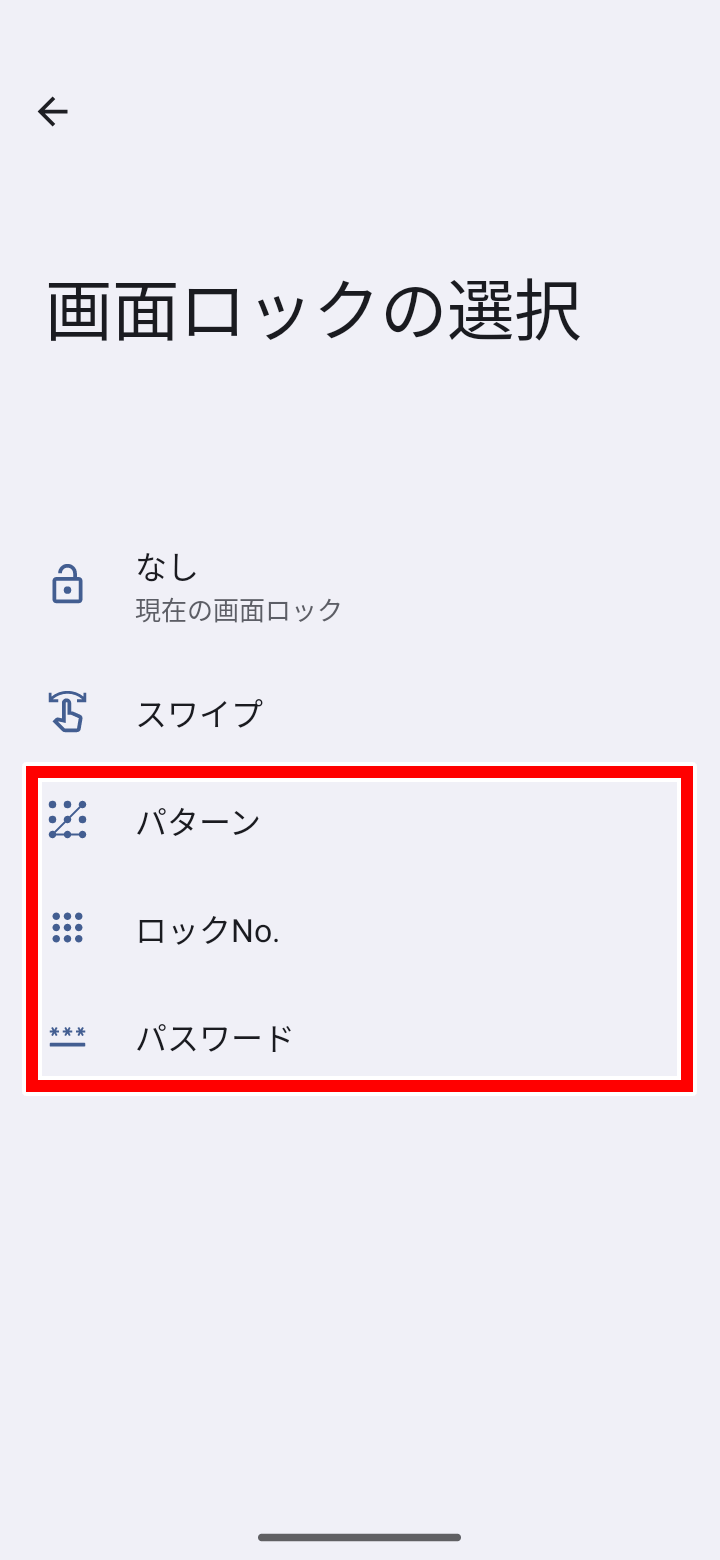 画像クリックで拡大します
「次へ」をタップします。
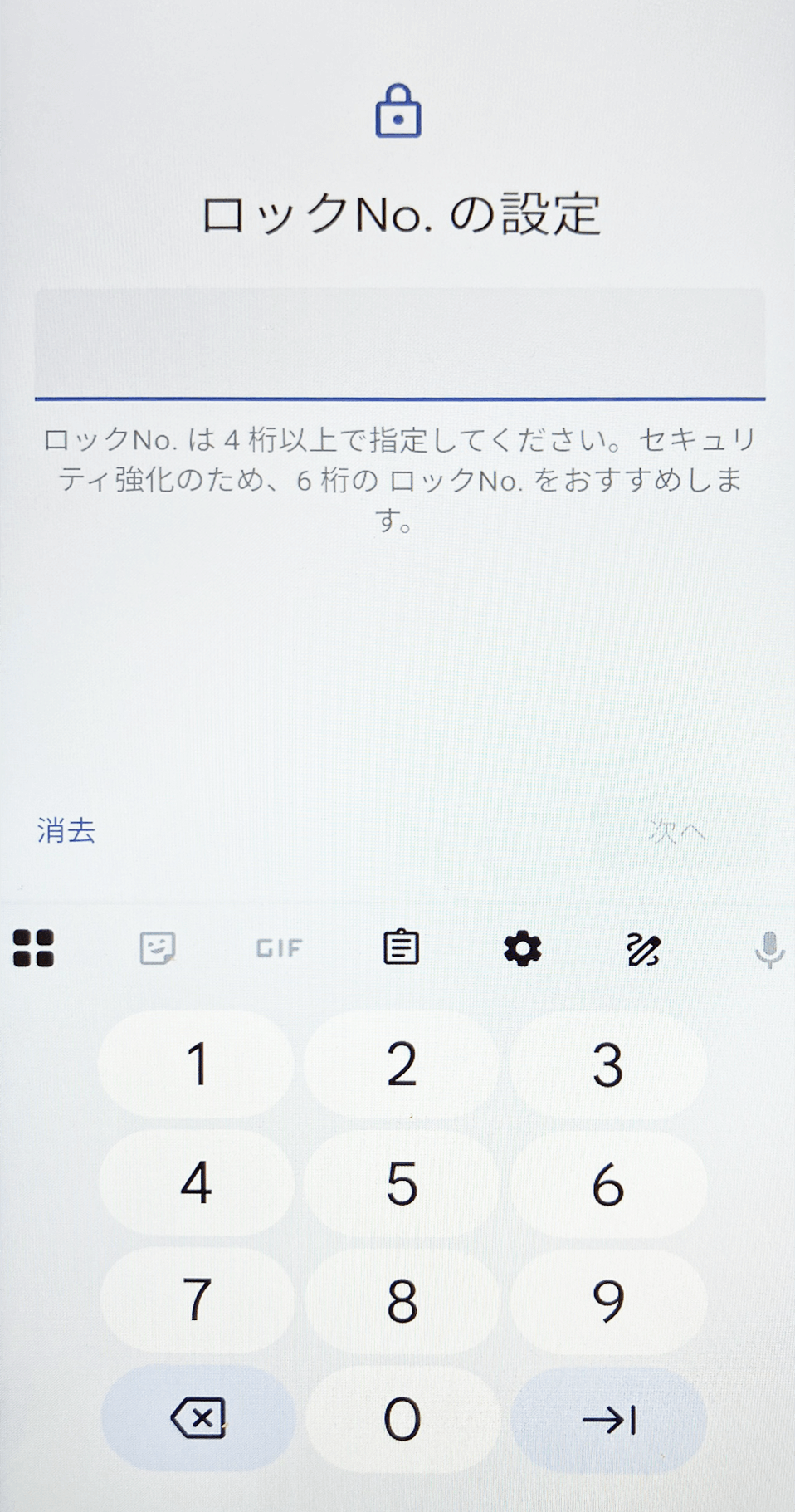 画像クリックで拡大します
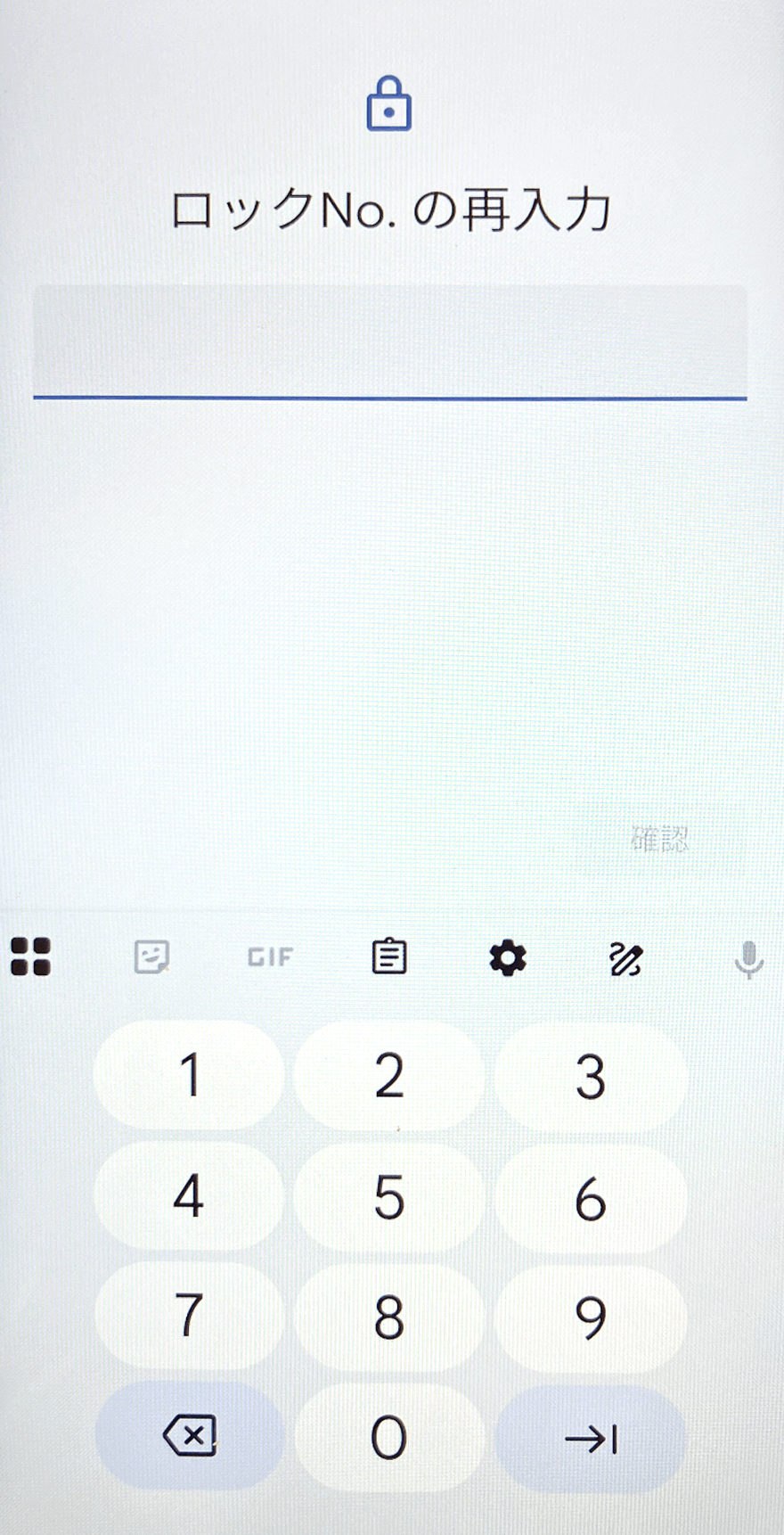 画像クリックで拡大します
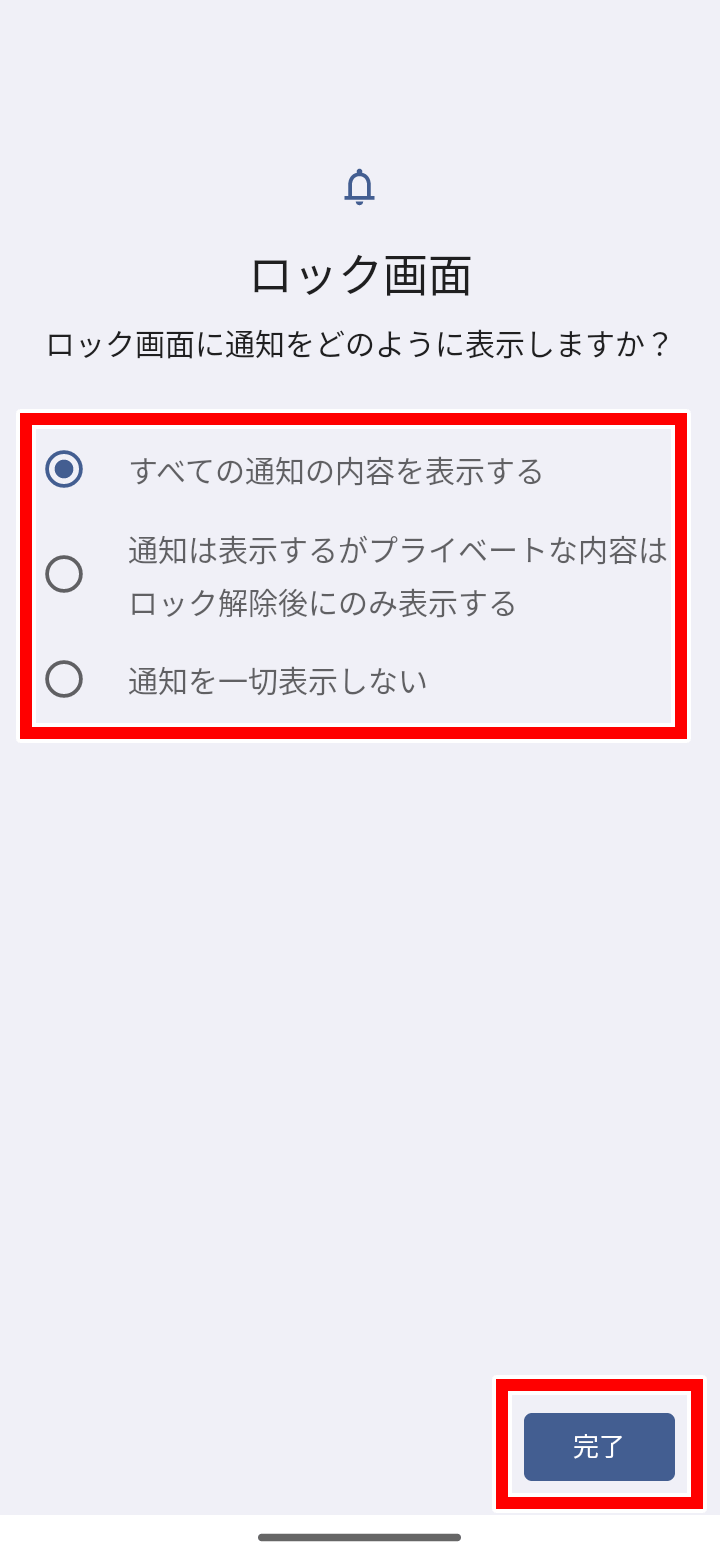 画像クリックで拡大します
 画像クリックで拡大します
次回以降の操作がよりスムーズになります。
 画像クリックで拡大します
 画像クリックで拡大します
※「デフォルトのアプリ」メニューが表示されていない機種は、画面上の縦三点リーダーより「その他の設定」から呼び出せる場合があります。
 画像クリックで拡大します
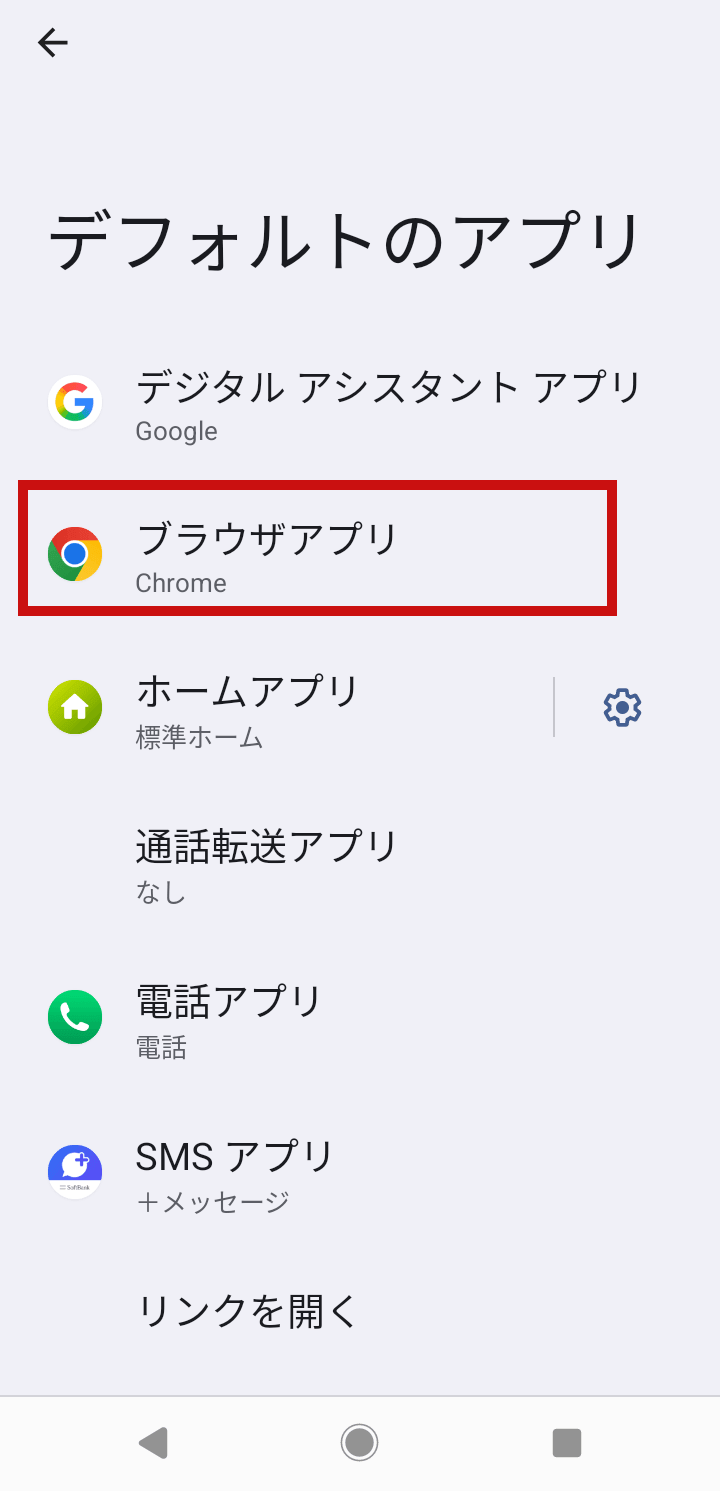 画像クリックで拡大します
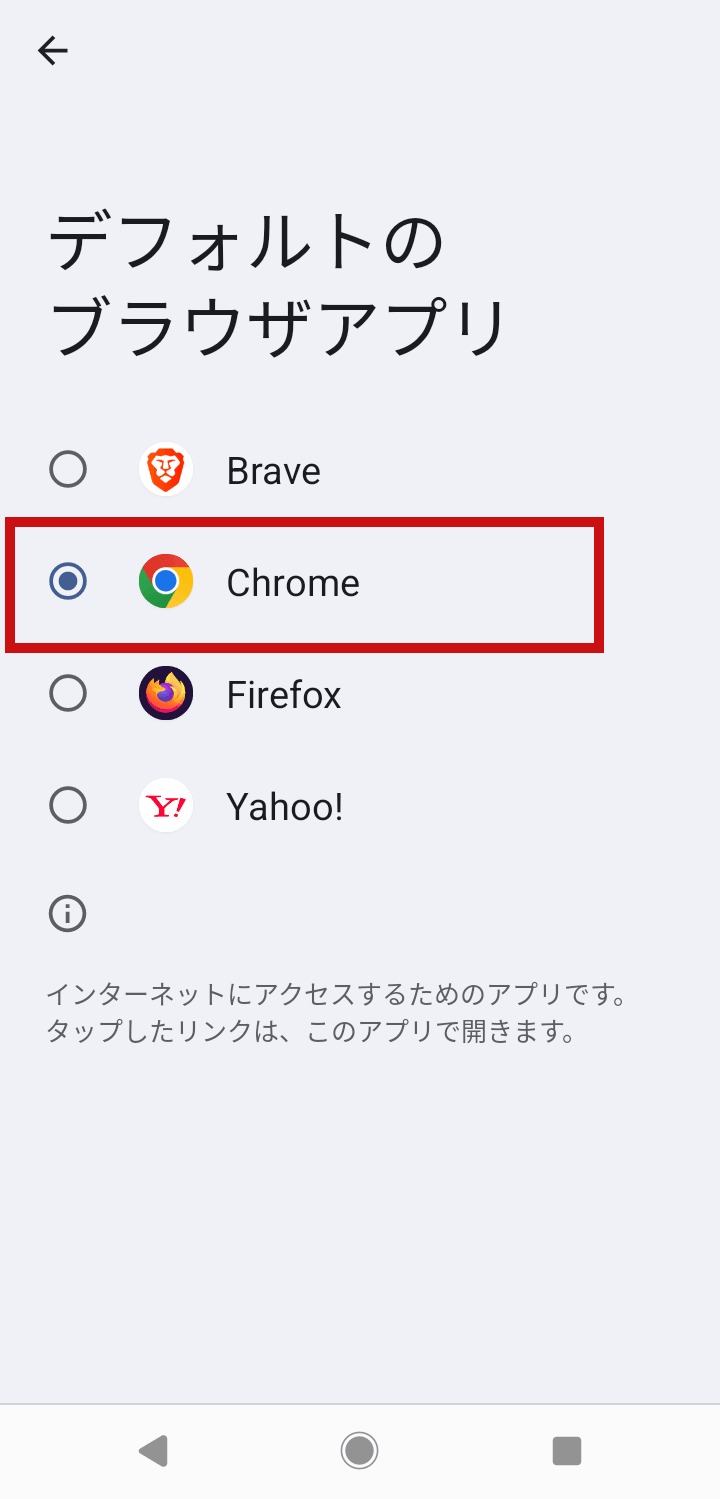 画像クリックで拡大します
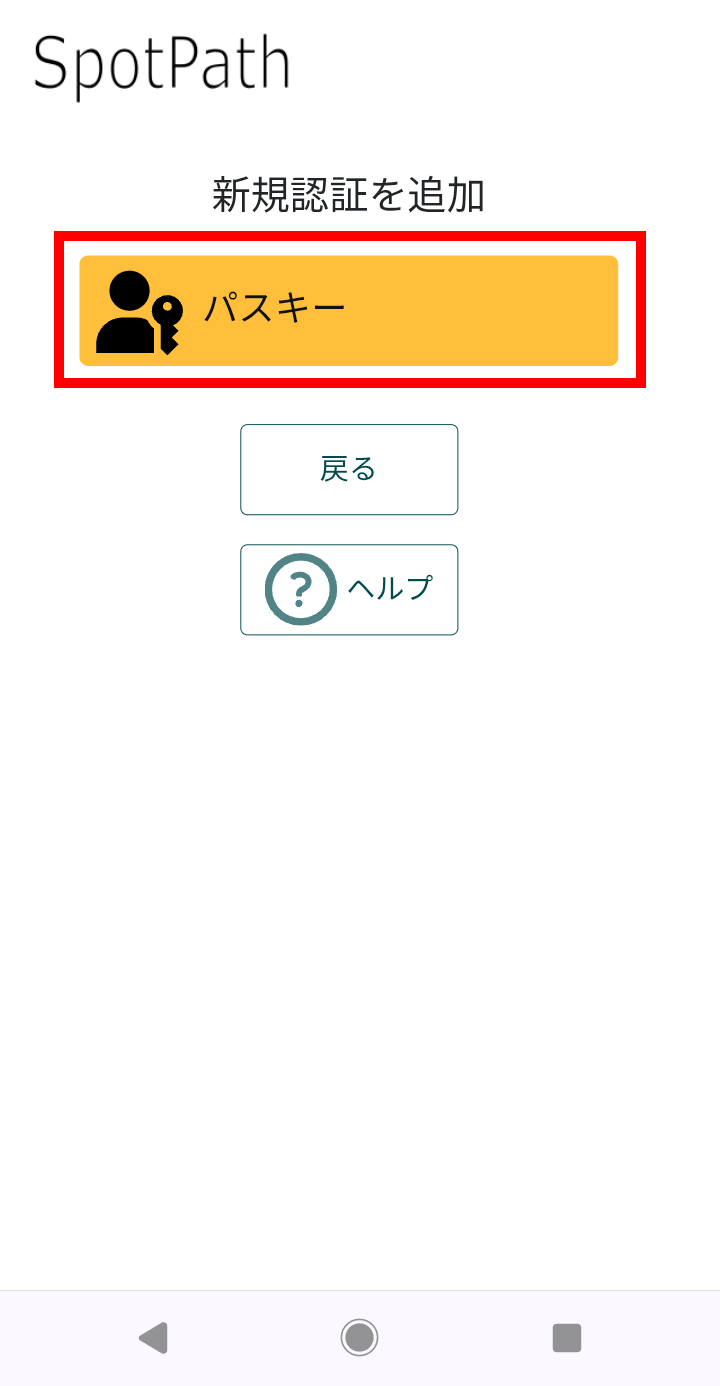
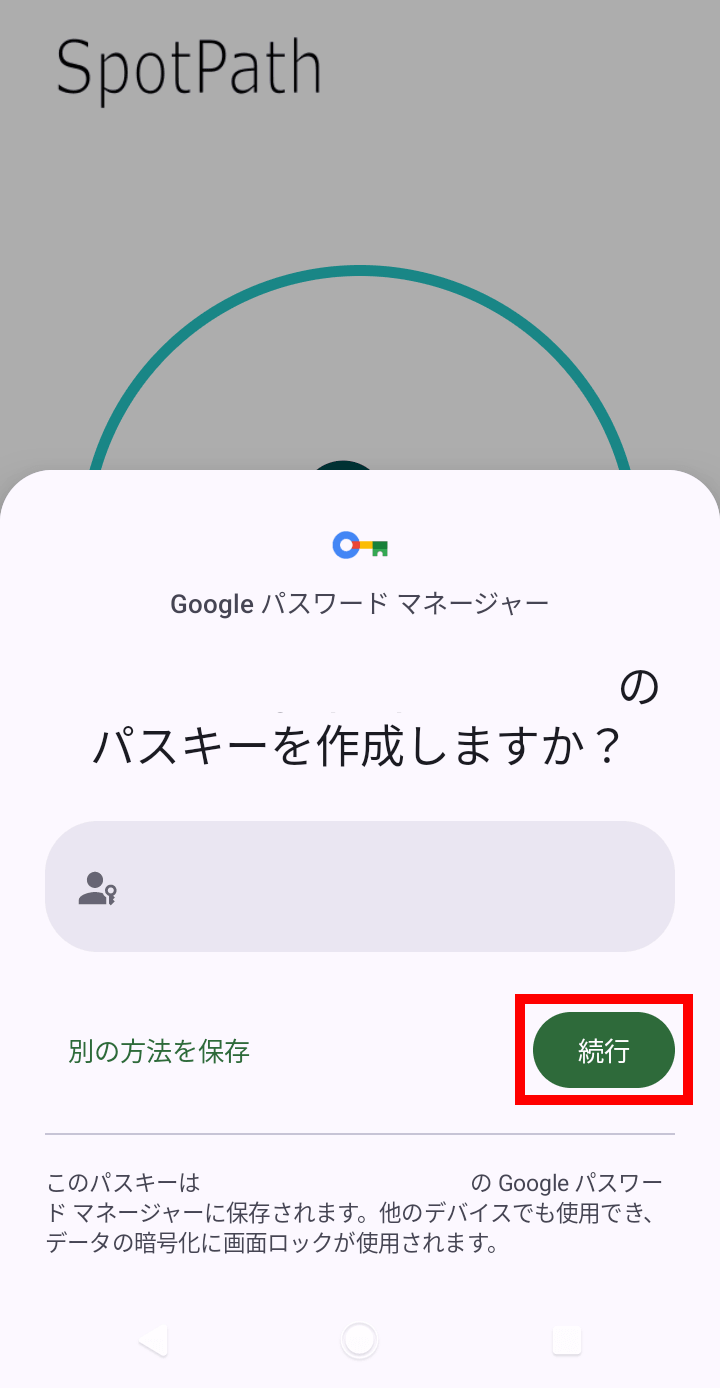
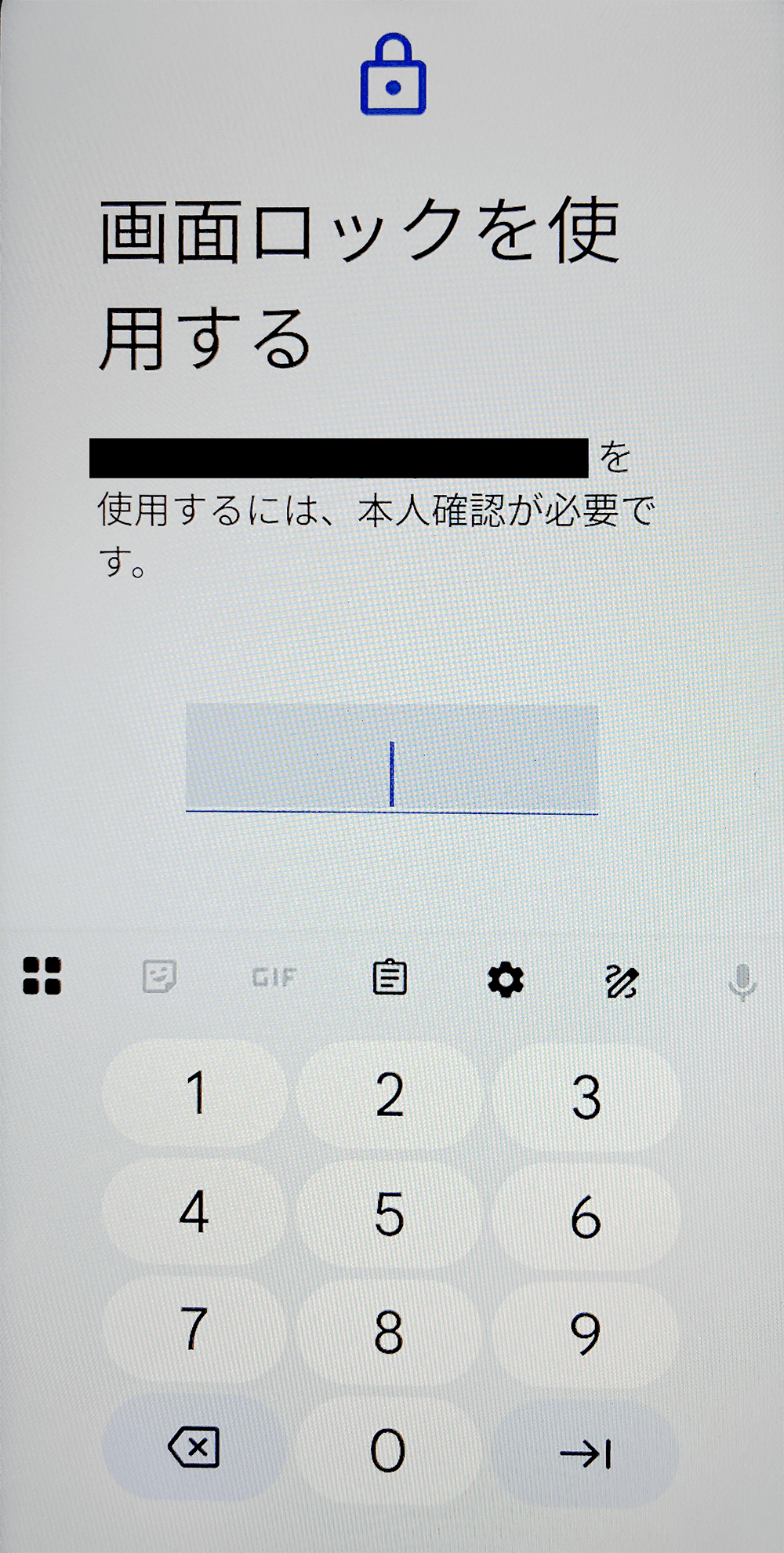
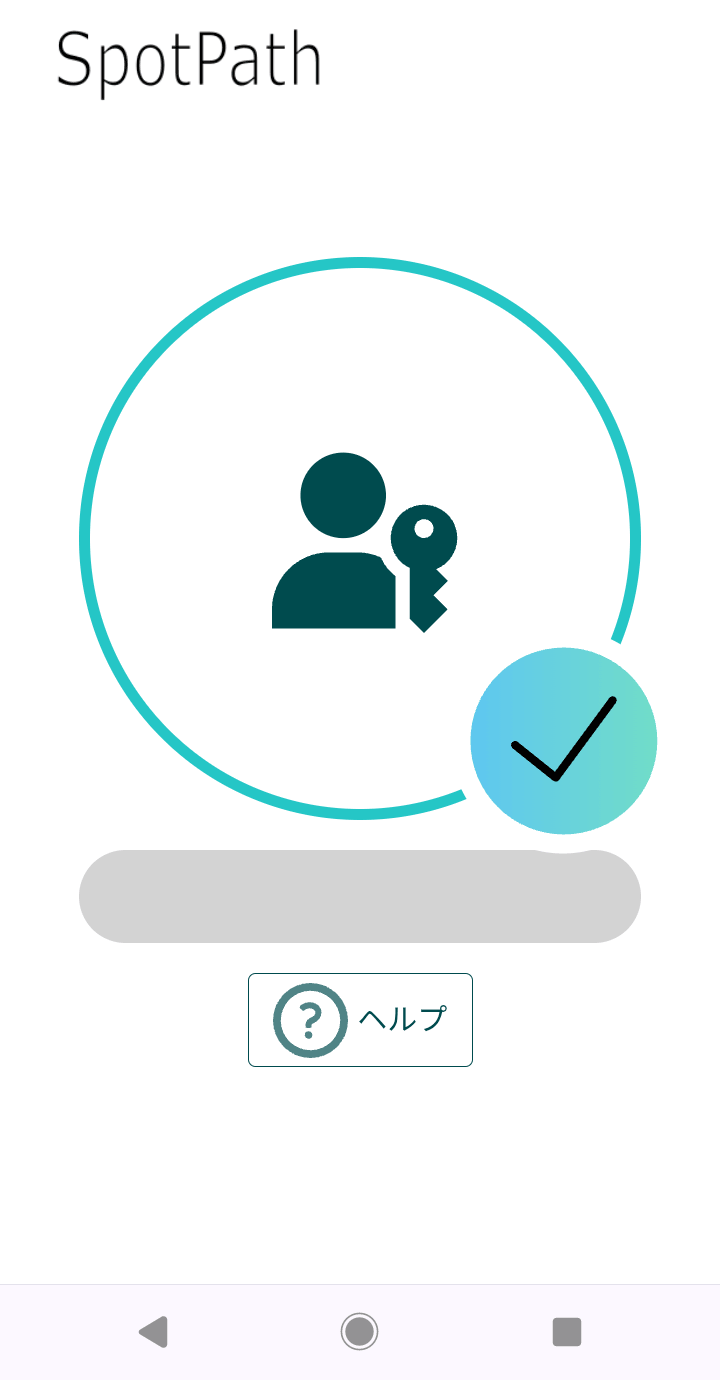
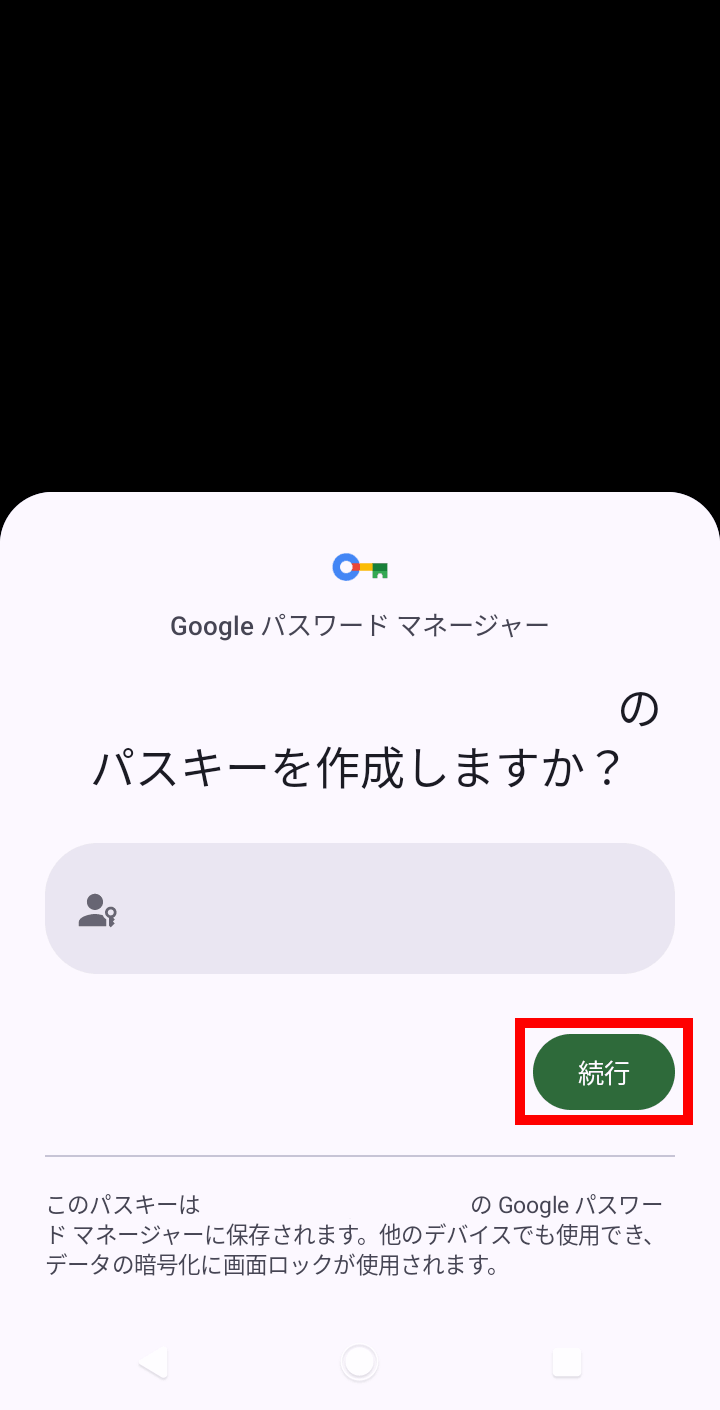
Googleパスワードマネージャーにパスキーを保存する流れです。
ログインパスワードを入力し、「ログイン」をタップします。
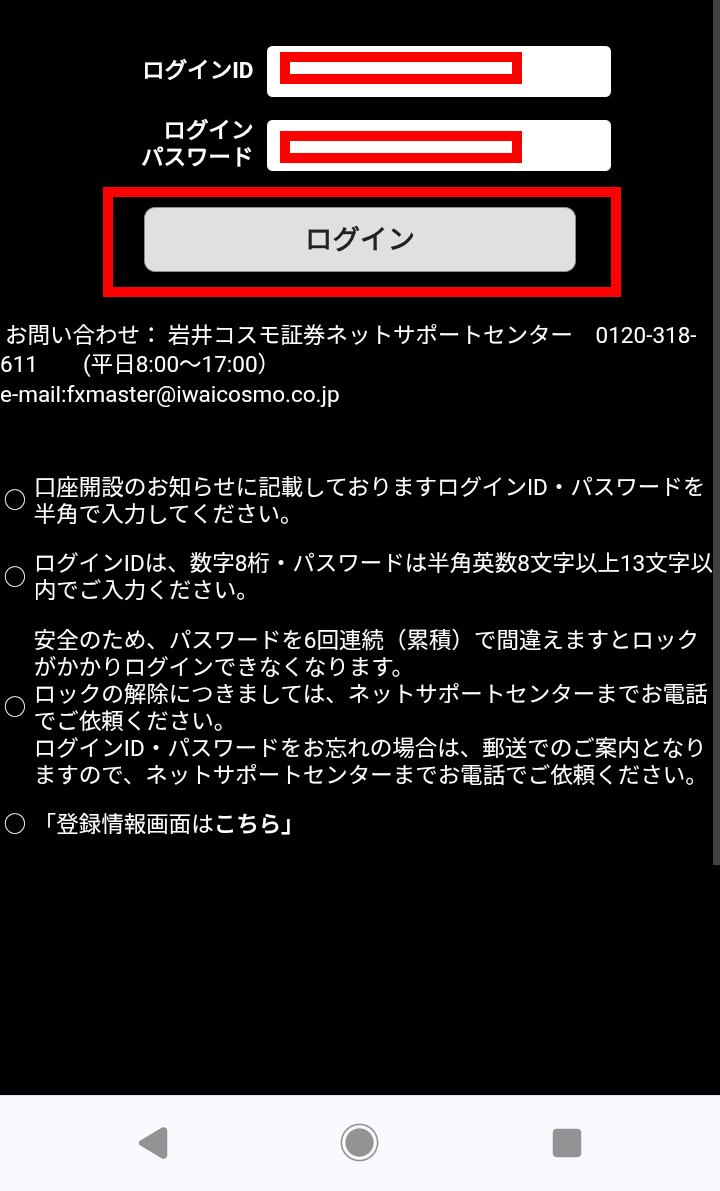 画像クリックで拡大します
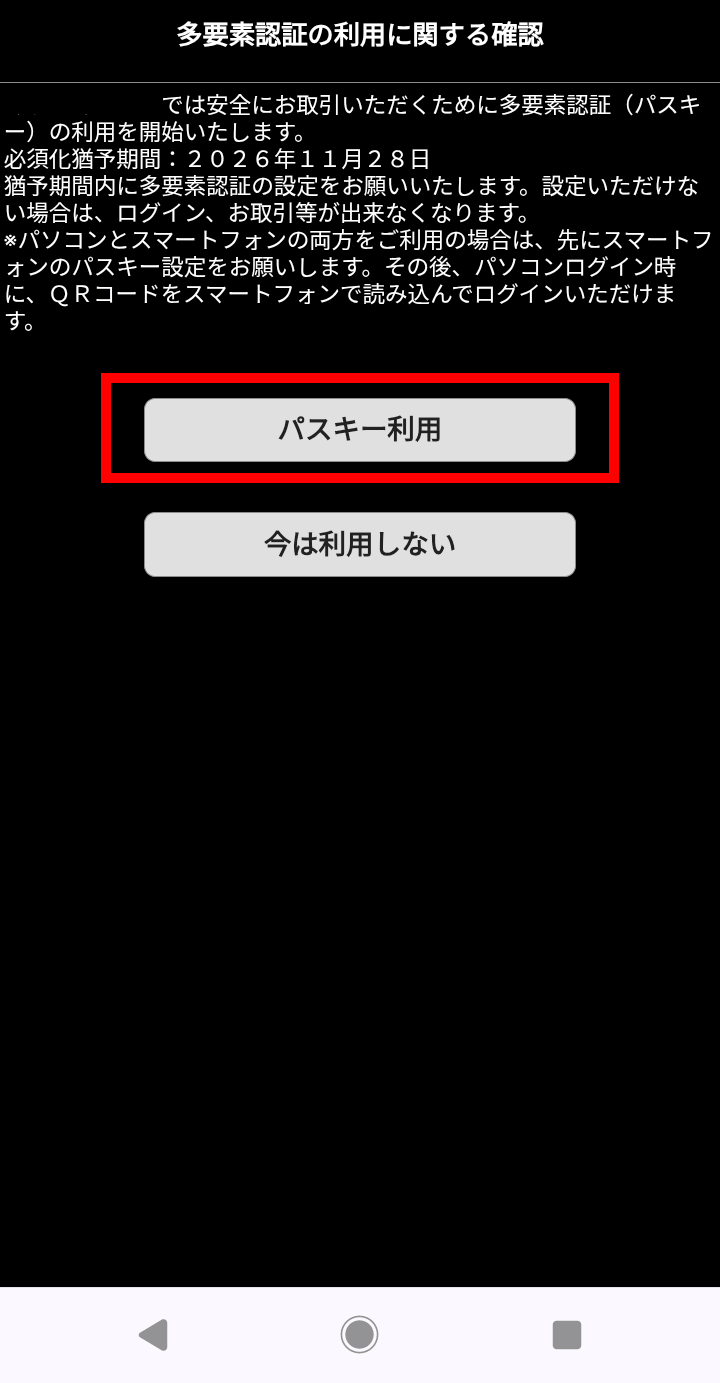 画像クリックで拡大します
 画像クリックで拡大します
 画像クリックで拡大します
 画像クリックで拡大します
 画像クリックで拡大します
画像クリックで拡大します
画像クリックで拡大しますGoogleパスワードマネージャーにパスキーを保存する流れです。
ログインパスワードを入力し、「ログイン」をクリックします。
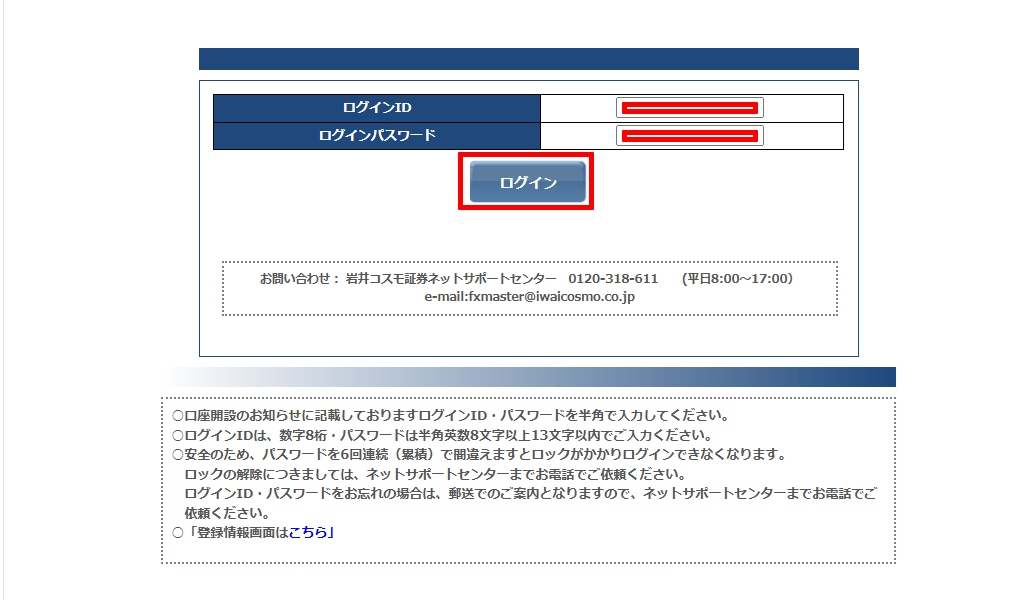 画像クリックで拡大します
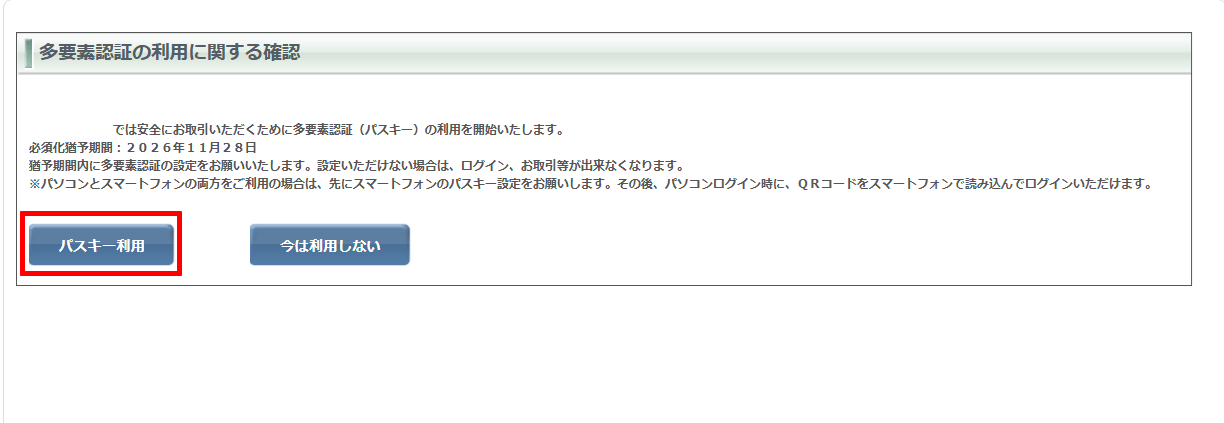 画像クリックで拡大します
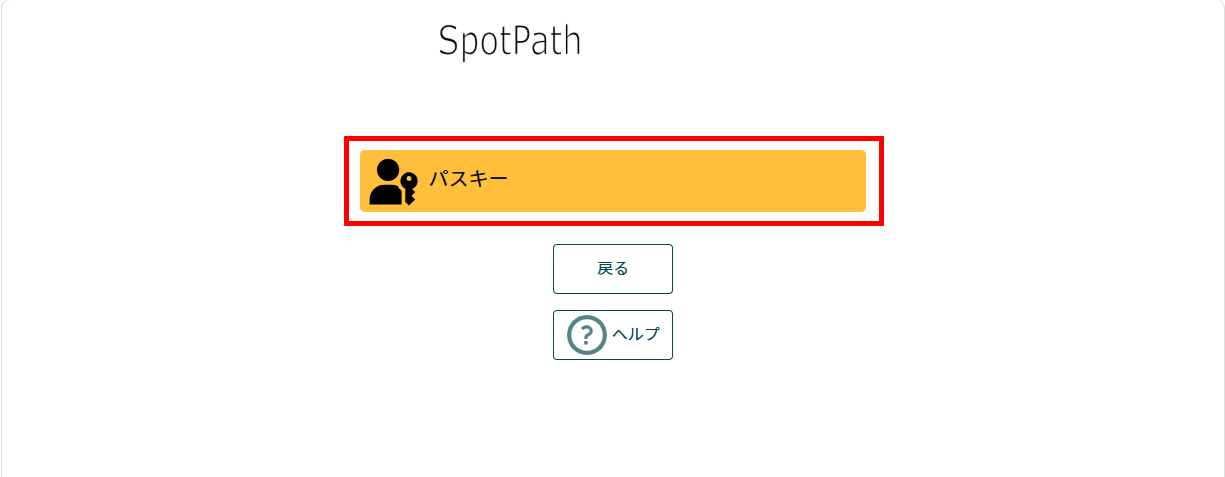 画像クリックで拡大します
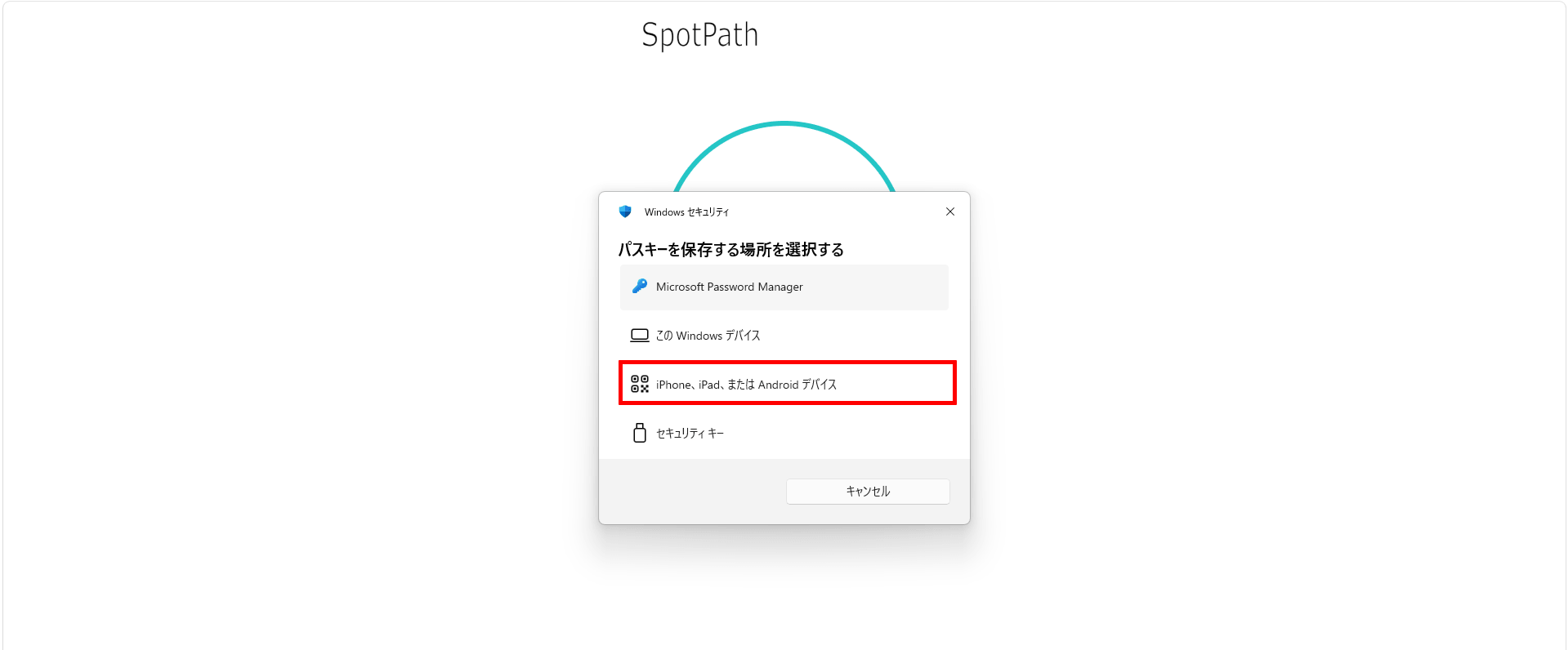 画像クリックで拡大します
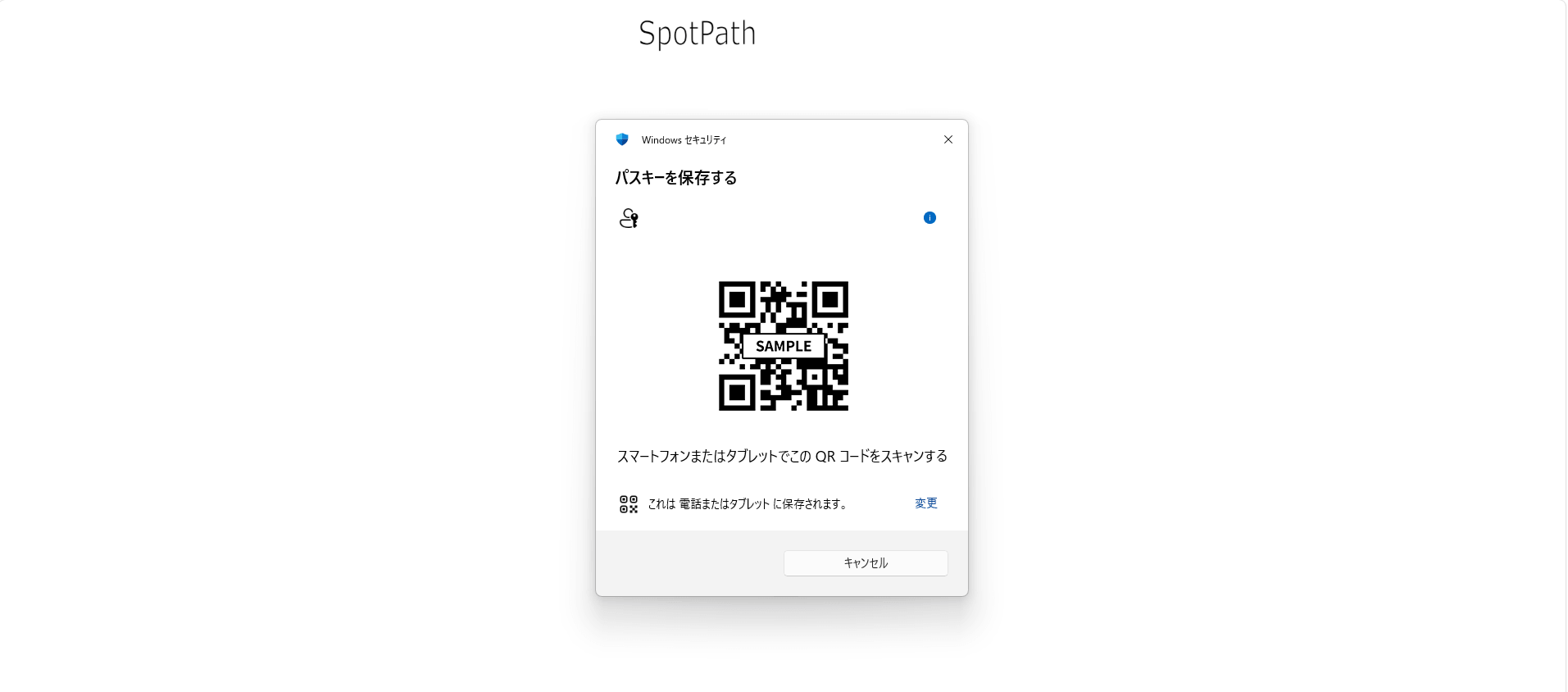 画像クリックで拡大します
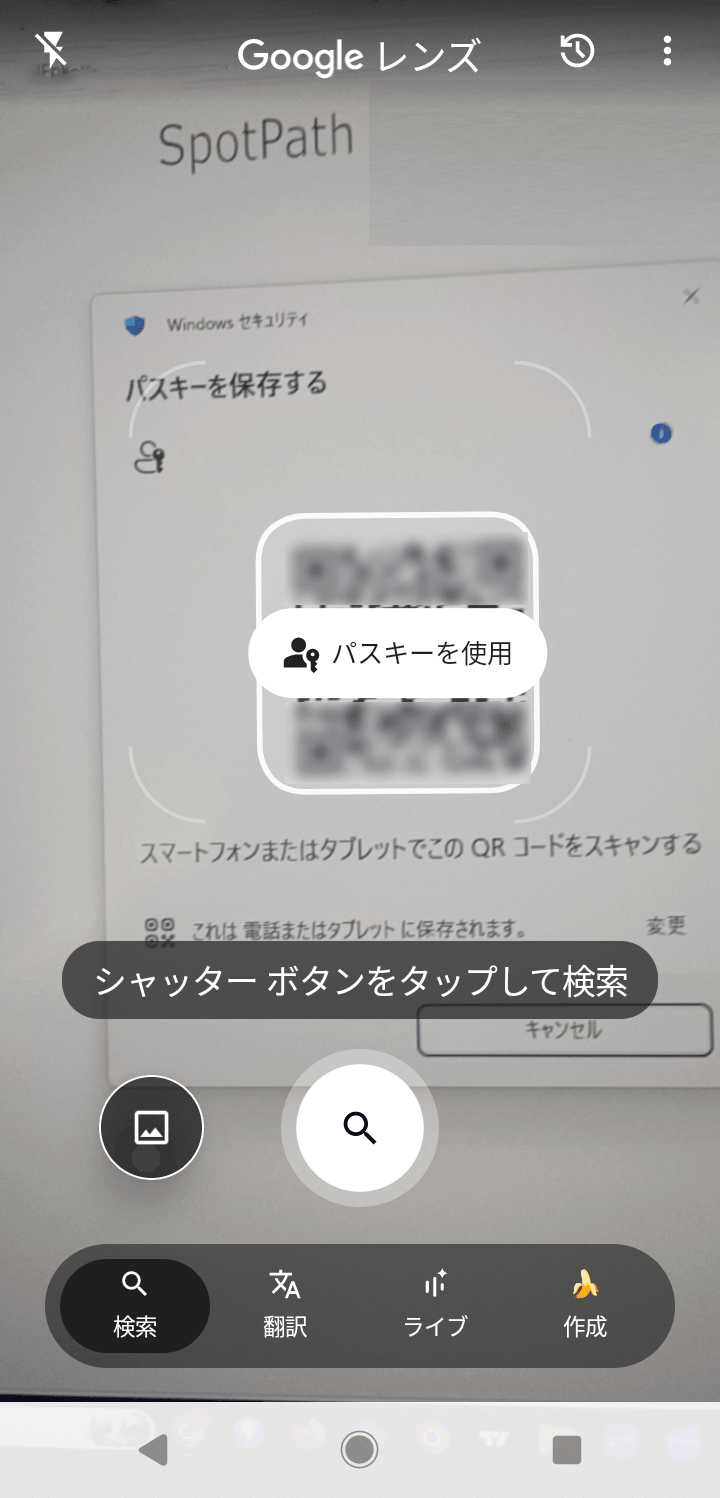 画像クリックで拡大します
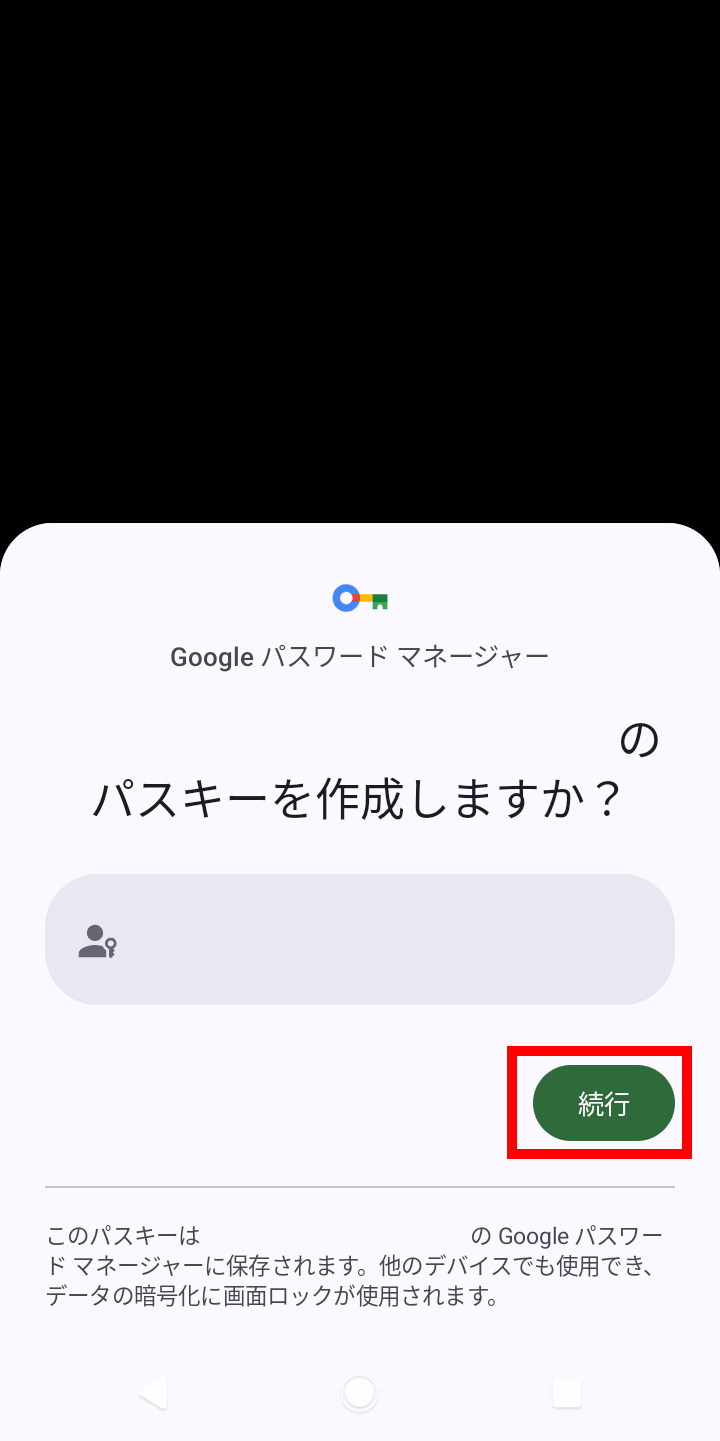 画像クリックで拡大します
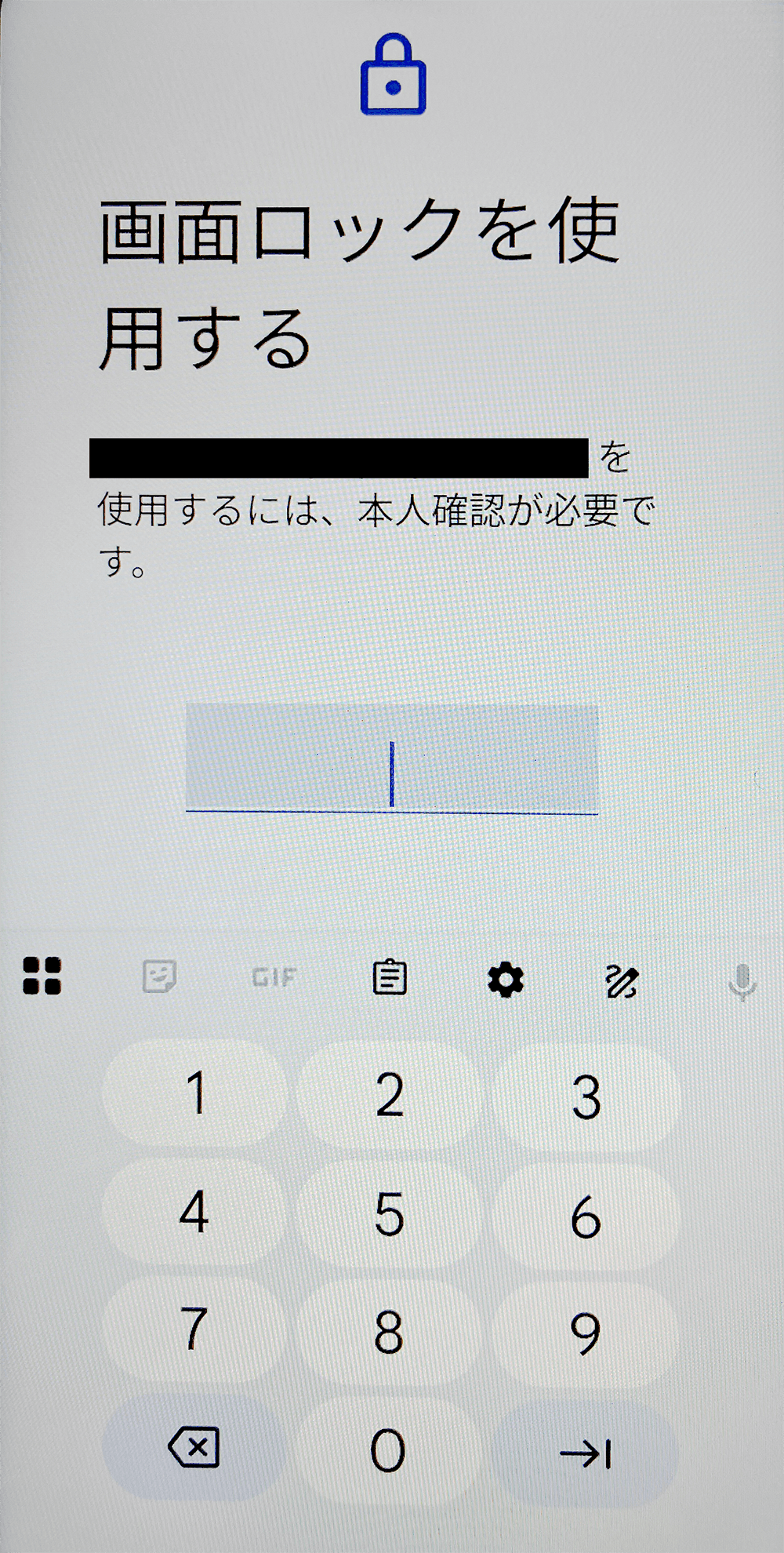 画像クリックで拡大します
画像クリックで拡大します
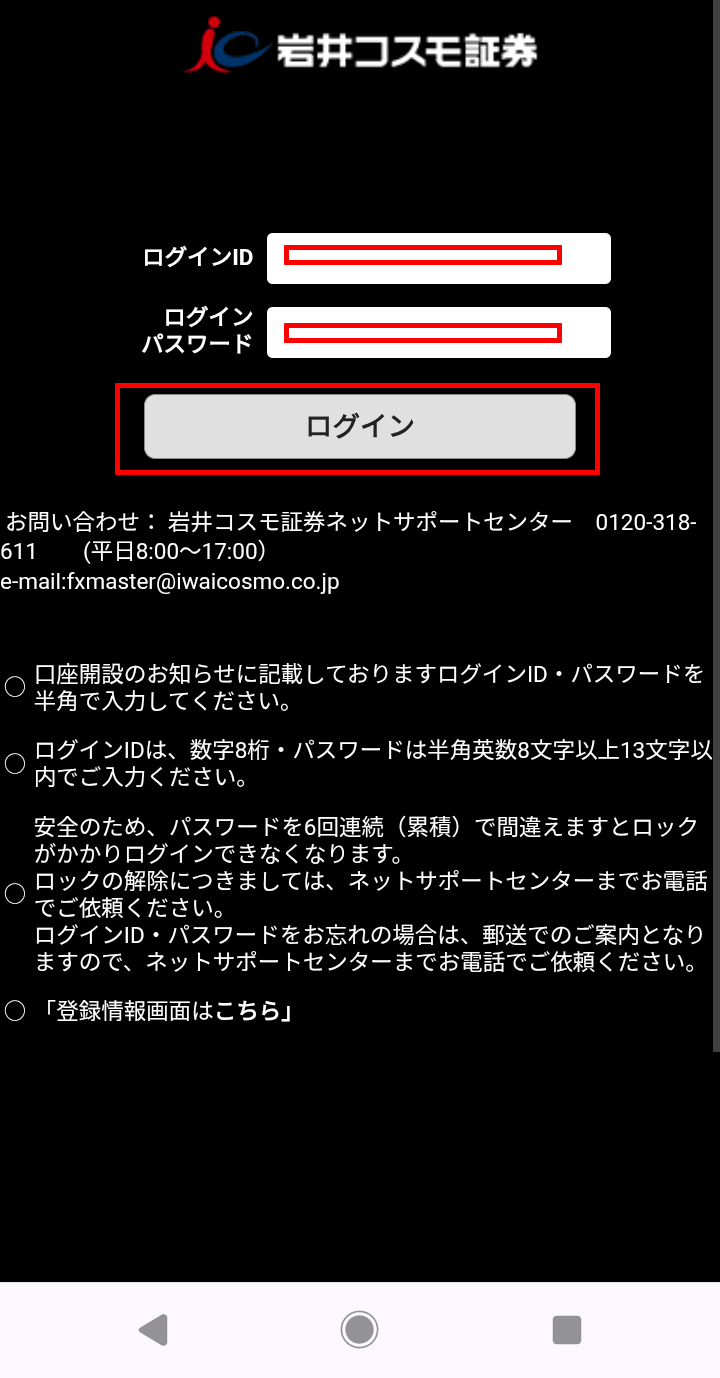
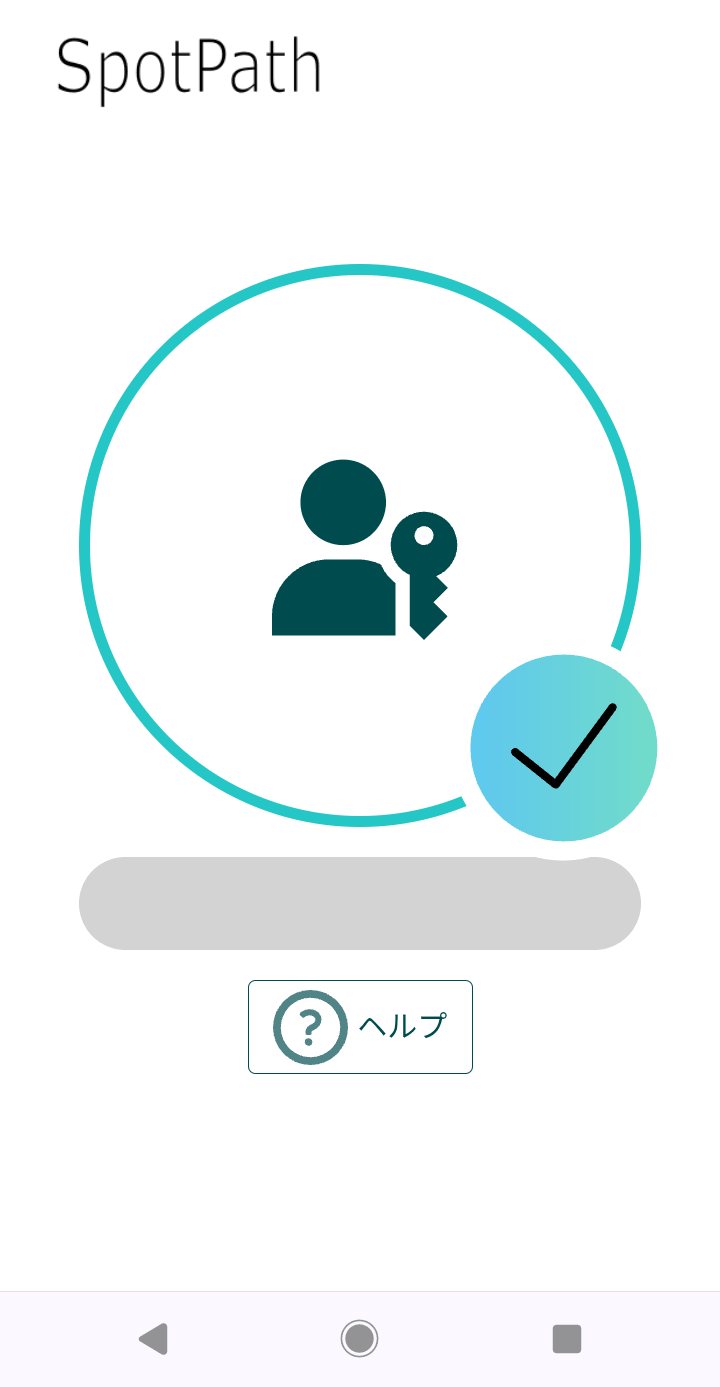
画像クリックで拡大しますAndroidでログインする際の基本的な流れです。
ログインパスワードを入力し、「ログイン」をタップします。
 画像クリックで拡大します
 画像クリックで拡大します
 画像クリックで拡大します
画像クリックで拡大します
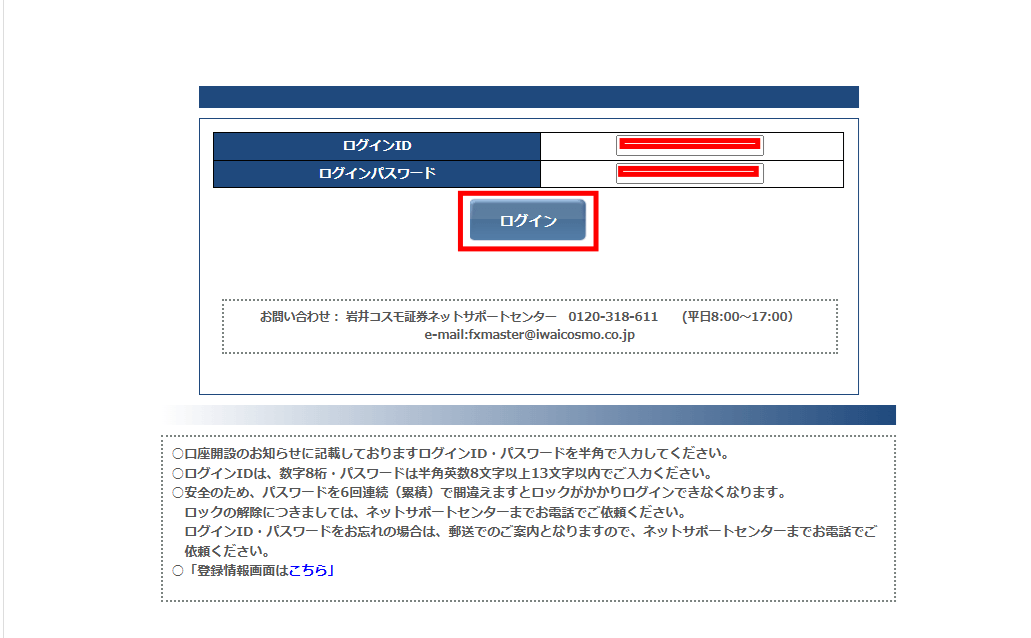
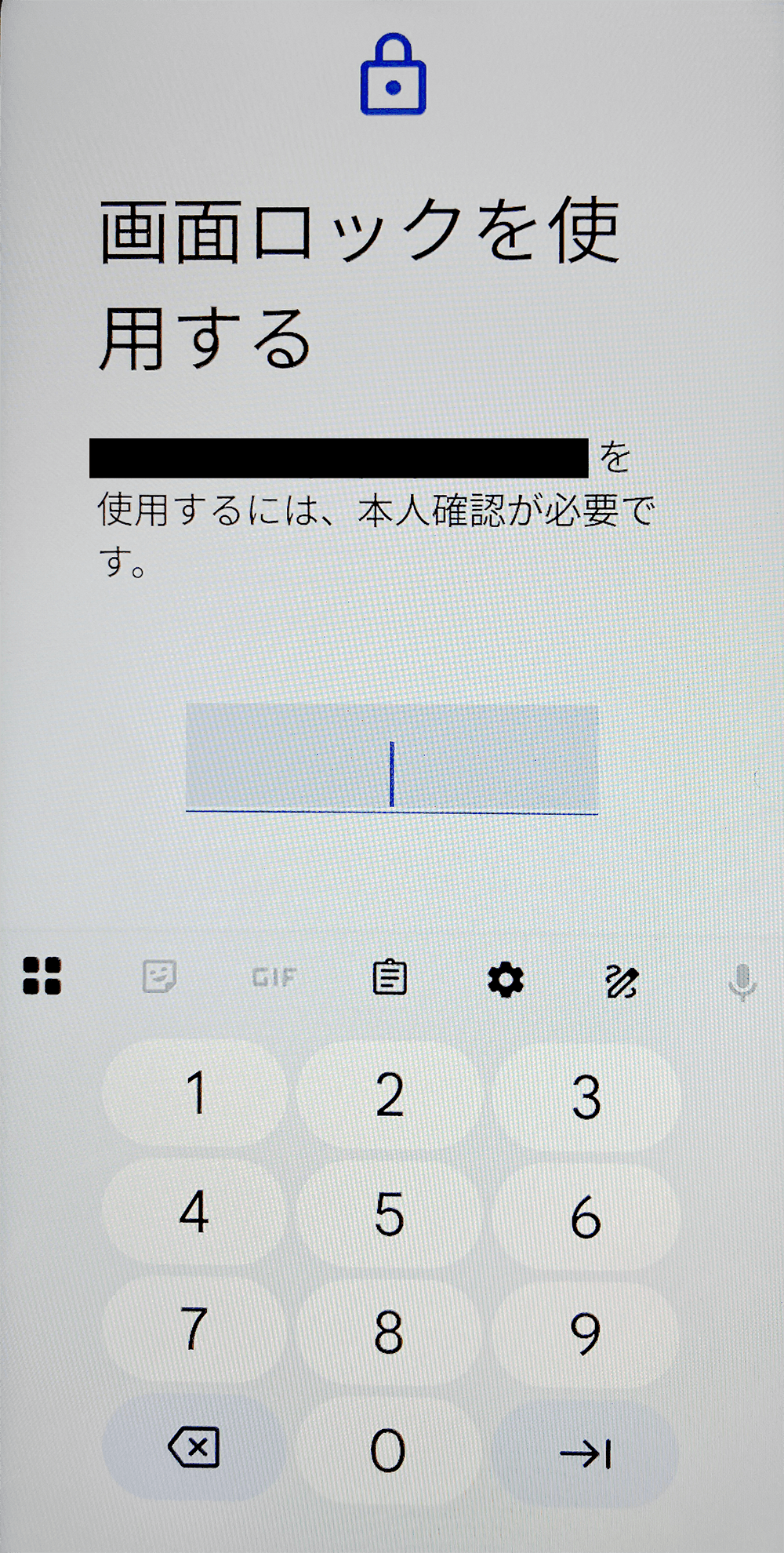
画像クリックで拡大しますAndroidを使って認証する流れです。
ログインパスワードを入力し、「ログイン」をクリックします。
 画像クリックで拡大します
 画像クリックで拡大します
 画像クリックで拡大します
 画像クリックで拡大します
画像クリックで拡大します
画像クリックで拡大します-
A.
Googleパスワードマネージャーに保存した場合は、
同じGoogleアカウントでログインすることで利用できる場合があります。
端末や設定状況により表示が異なるため、画面の案内に沿ってご確認ください。 -
A.
必須化以降はパスキー認証が必要となる予定です。
ご利用環境を満たすスマートフォンまたはパソコンをご準備のうえ、
端末別の設定手順をご確認ください。
ご不明な点がある場合は、ネットサポートセンターまでお問合せをお願いいたします。
パソコンのみの場合
端末に合わせてiPhoneの手順またはAndroidの手順をご確認ください。
Windowsパソコンに保存する場合は、Windows Helloを使用します。
| OS バージョン | 推奨ブラウザ | 推奨するパスキーの保存先 |
|---|---|---|
| Windows 11 | Google Chrome 最新版 Microsoft Edge 最新版 |
Windows Hello |
Microsoft Edge 最新版
Microsoftパスワードマネージャーへの保存は推奨していません。
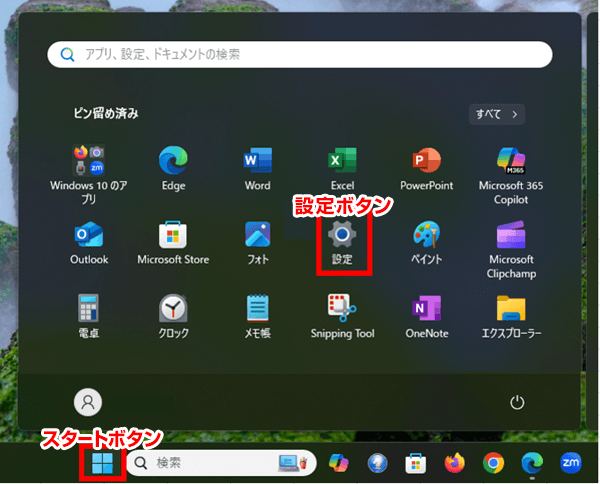
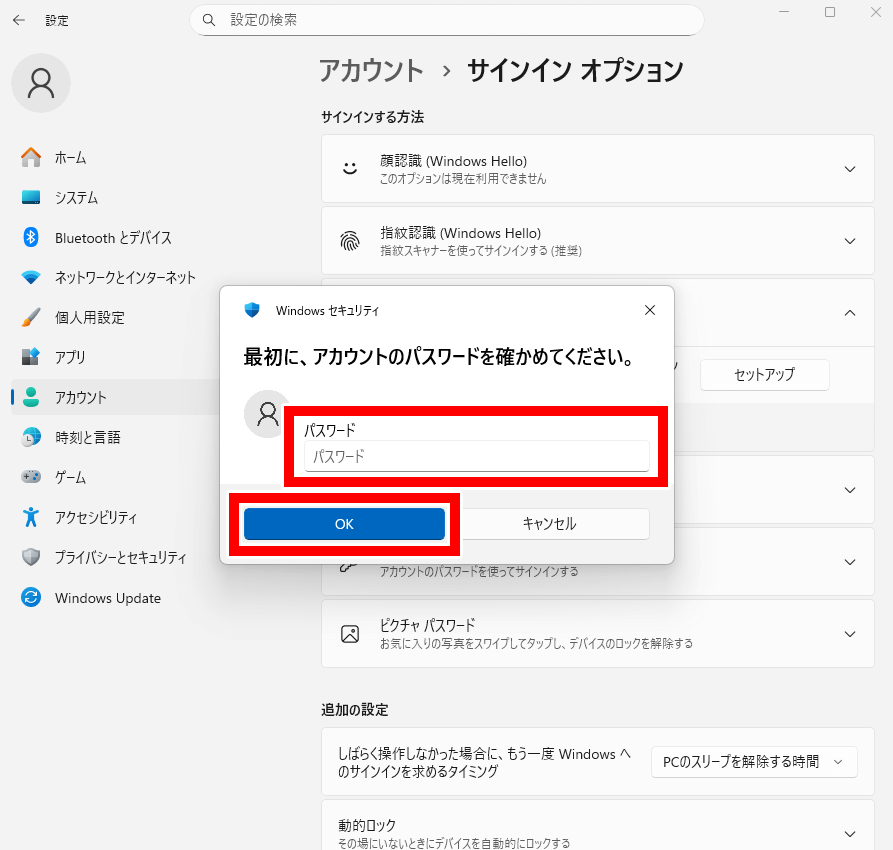
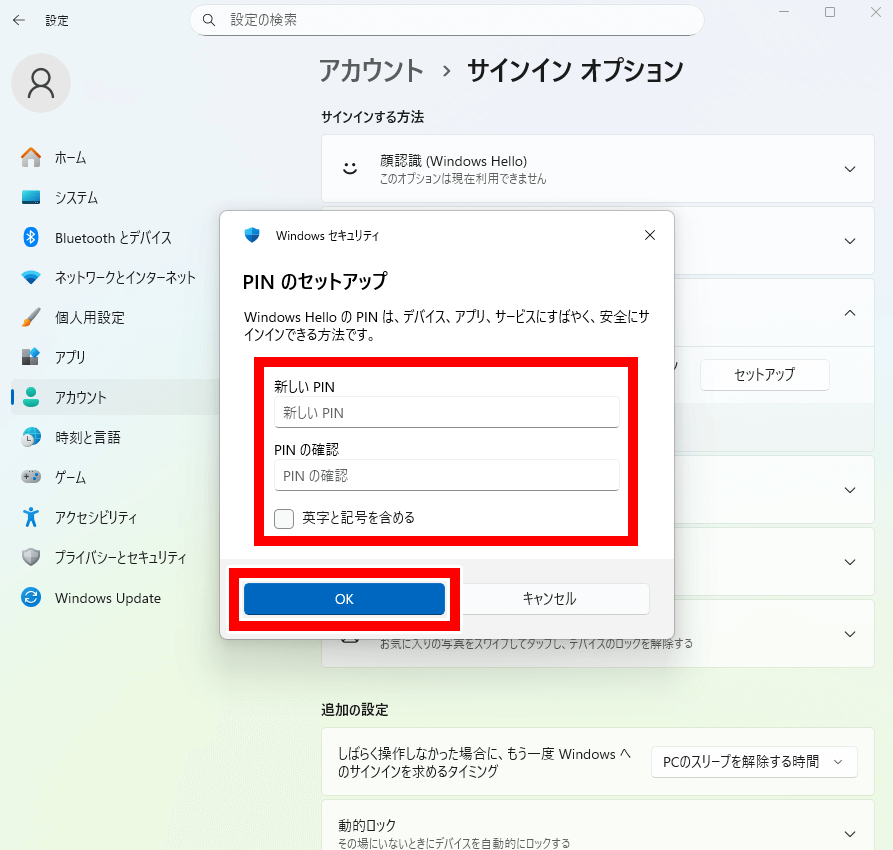
設定していない場合、または不明な場合は、下記の手順で設定できます。
次に「設定」をクリックします。
 画像クリックで拡大します
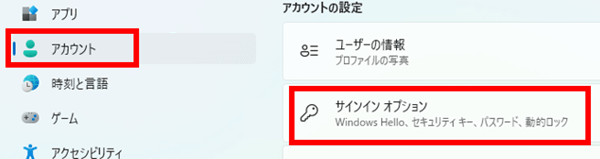
次に「サインイン オプション」をクリックします。
 画像クリックで拡大します
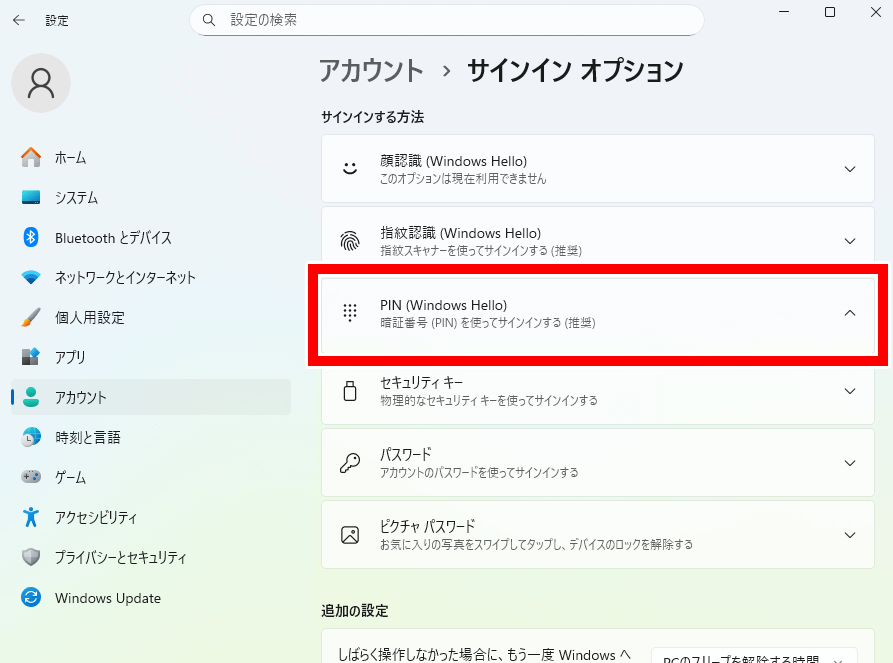
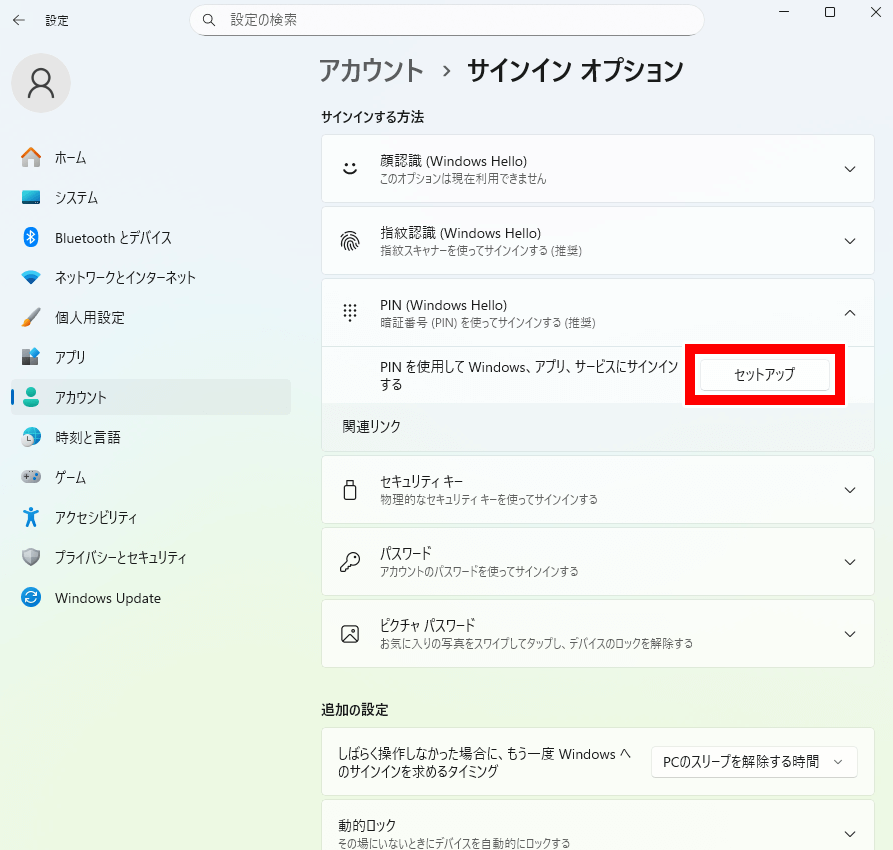
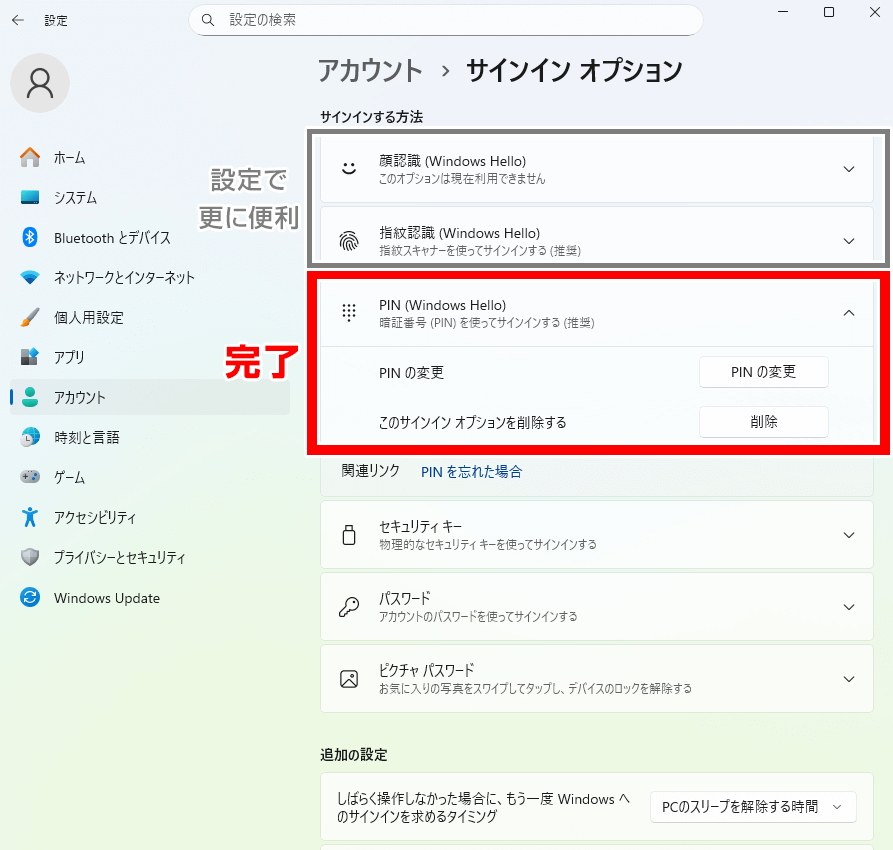
PIN(Windows Hello)をクリックします。
 画像クリックで拡大します
>「セットアップ」が選べない場合
 画像クリックで拡大します
 画像クリックで拡大します
 画像クリックで拡大します
※顔認識は Windows Hello 顔認識に対応したカメラ、指紋認証は指紋認証リーダーが必要です。
 画像クリックで拡大します
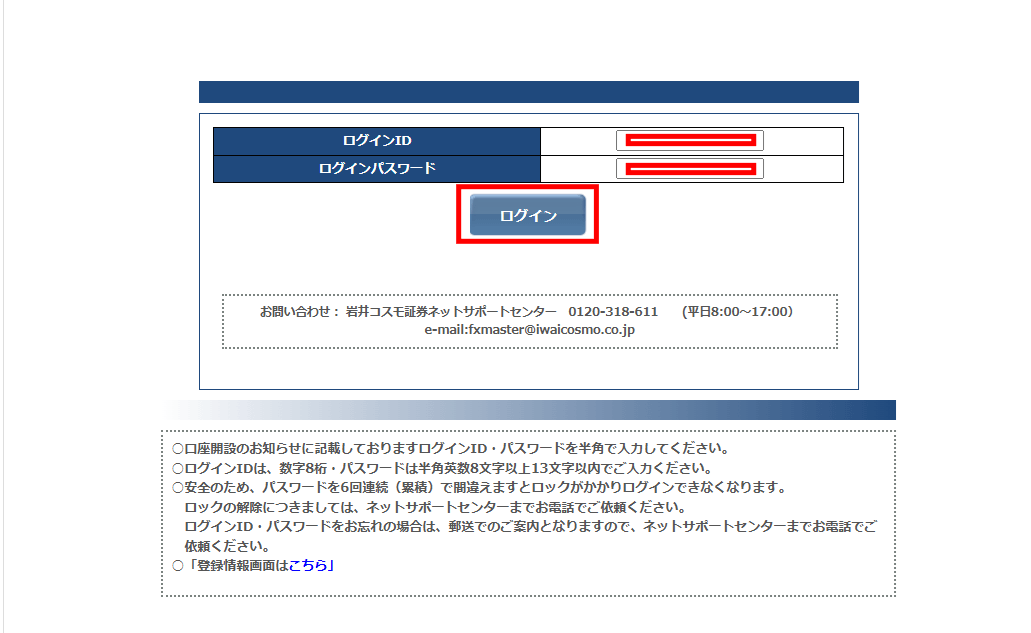
ログインパスワードを入力し、「ログイン」をクリックします。
 画像クリックで拡大します
 画像クリックで拡大します
 画像クリックで拡大します
 画像クリックで拡大します
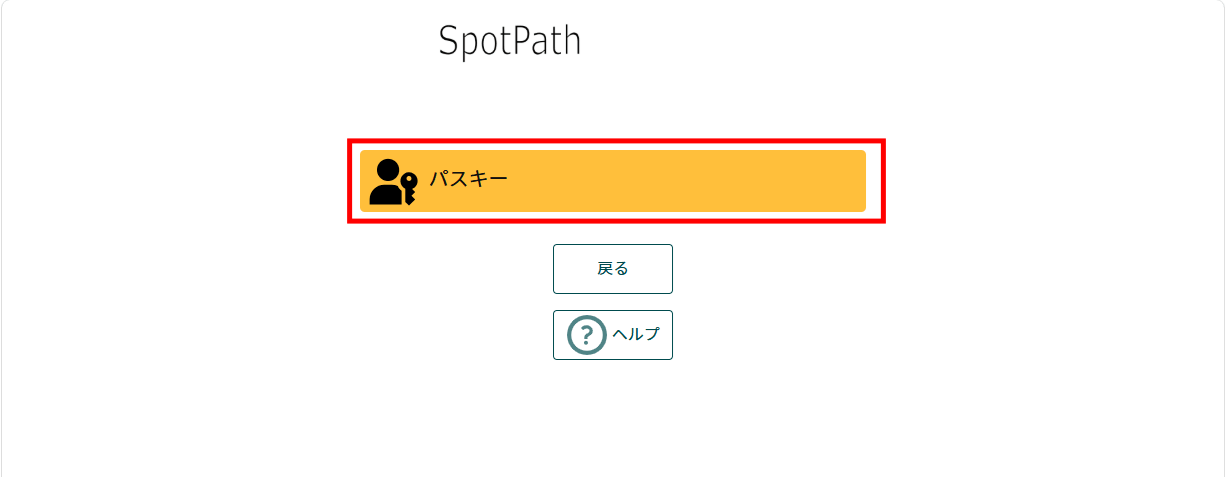
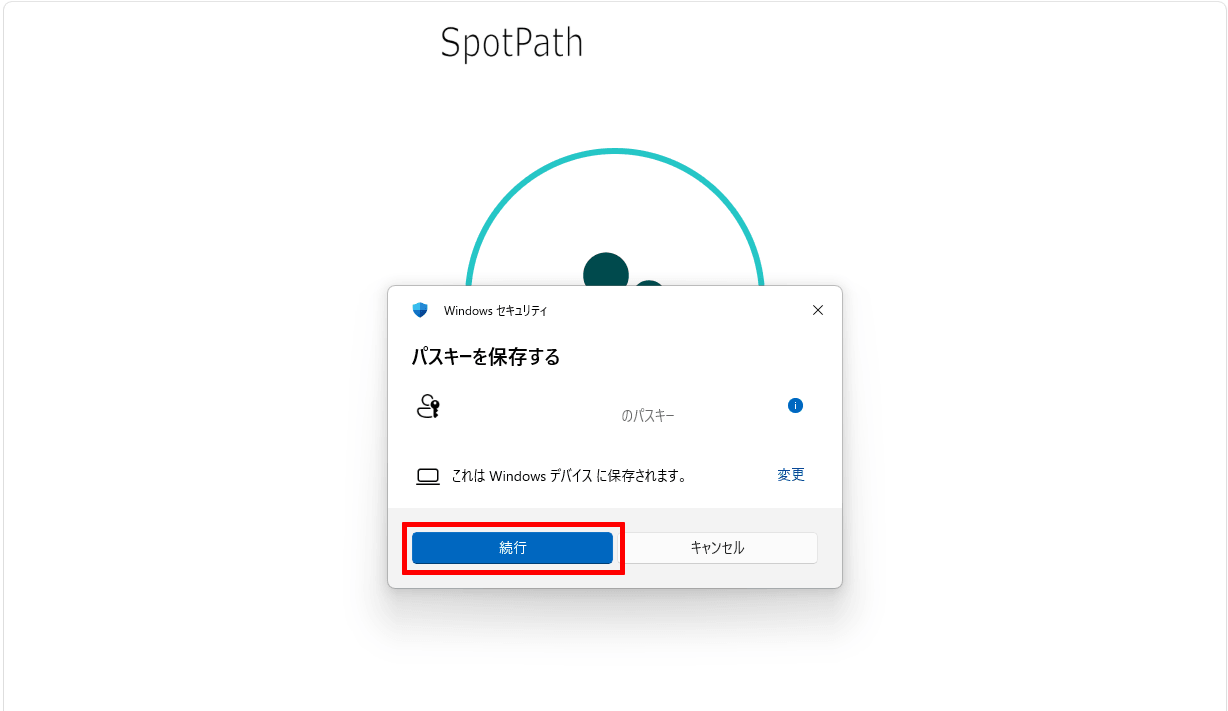
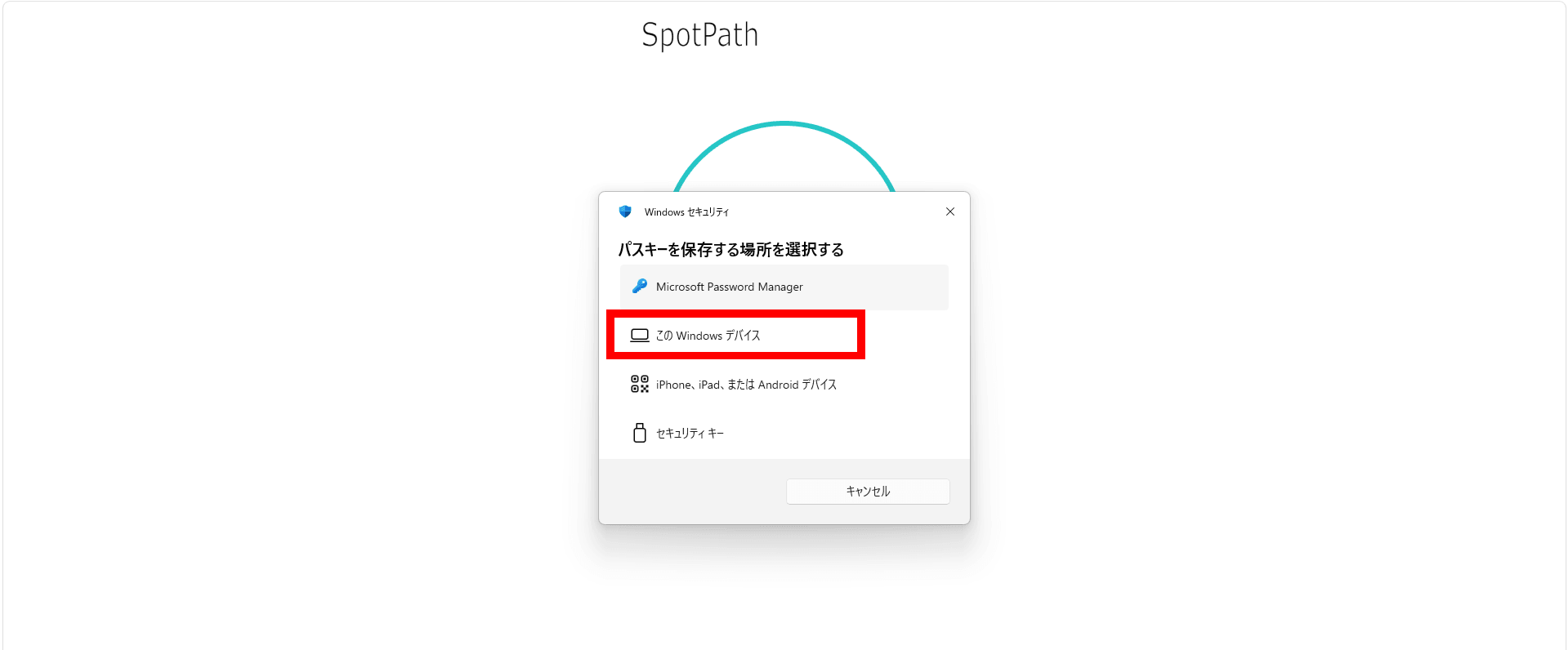
※Windowsで登録する場合は、Windows Hello(このWindowsデバイス)への保存を推奨します。
Microsoftパスワードマネージャーへの保存は推奨していません。
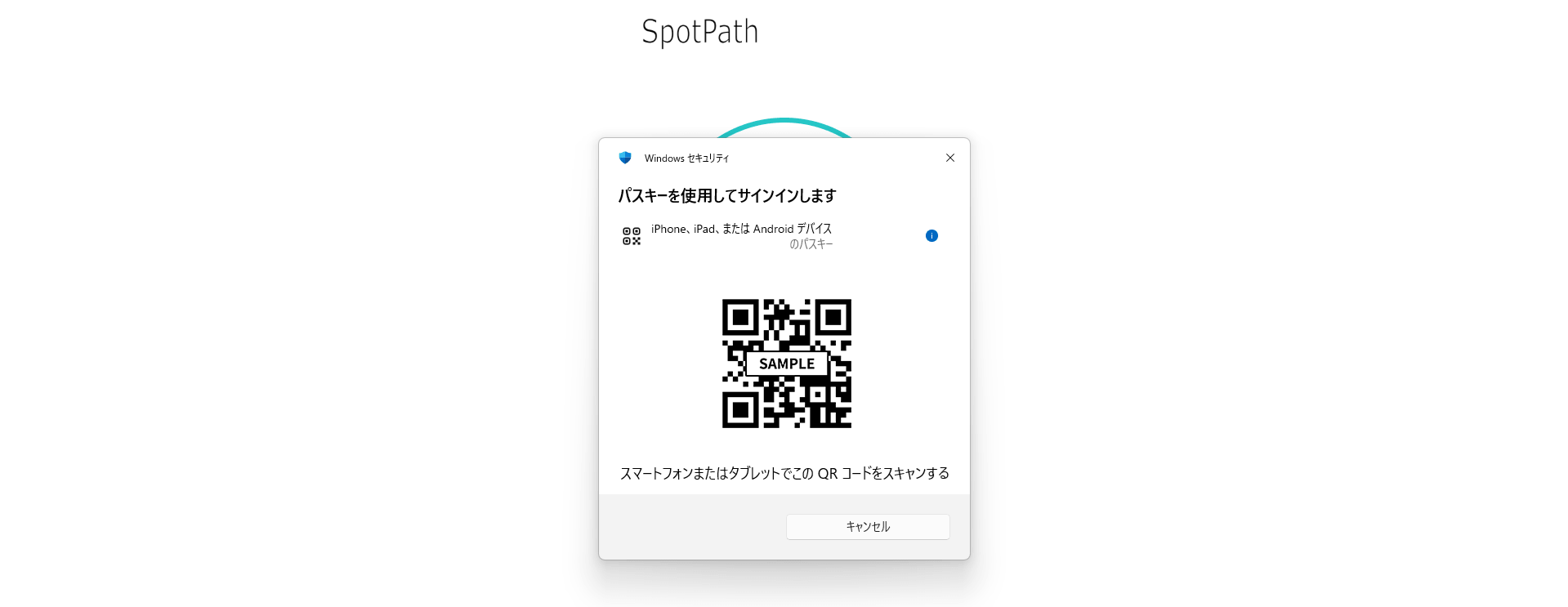
保存先がMicrosoftパスワードマネージャーの画面になっている場合は、下の補足を開き、表示された言葉に合う項目を確認してください。
表示されない場合は、次の手順へ進んでください。
Microsoftパスワードマネージャーの保存画面が表示された場合
 画像クリックで拡大します
 画像クリックで拡大します
 画像クリックで拡大します
 画像クリックで拡大します
Windowsセキュリティ画面にMicrosoftパスワードマネージャーと表示された場合
画像クリックで拡大します
画像クリックで拡大します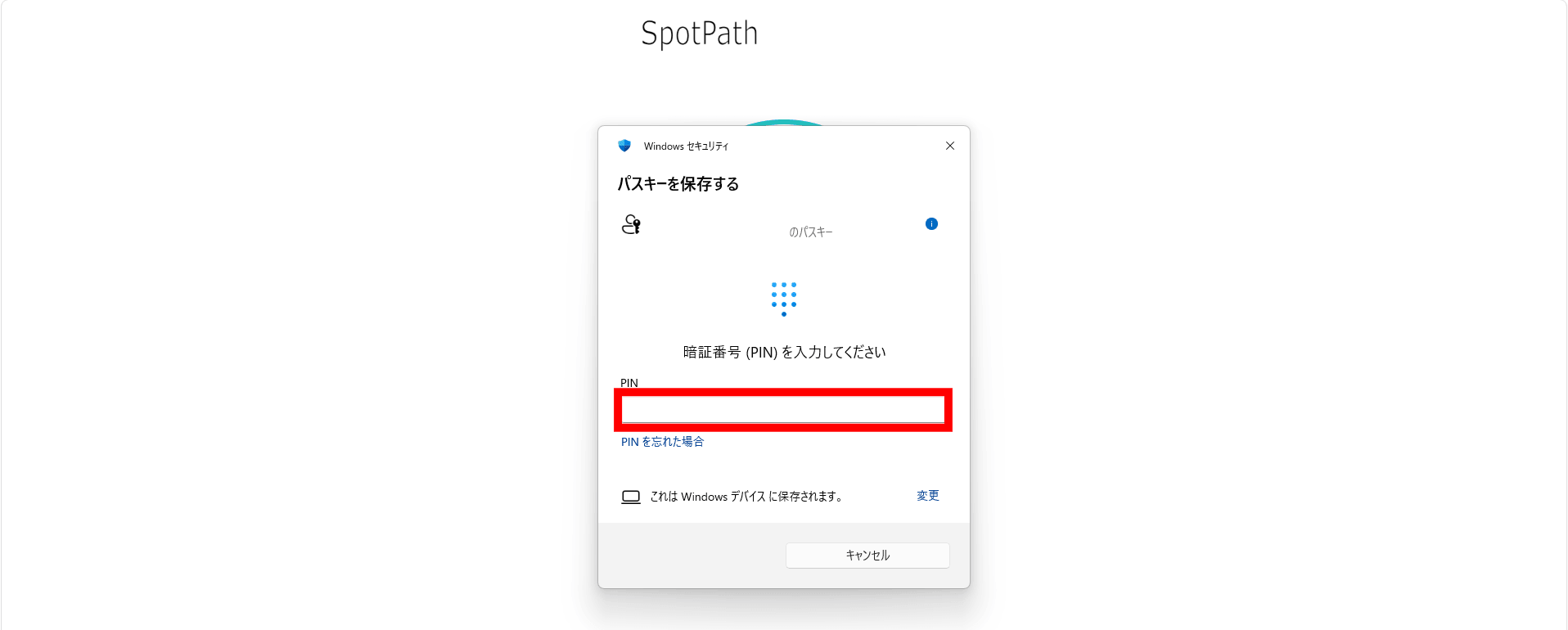 画像クリックで拡大します
画像クリックで拡大します
画像クリックで拡大します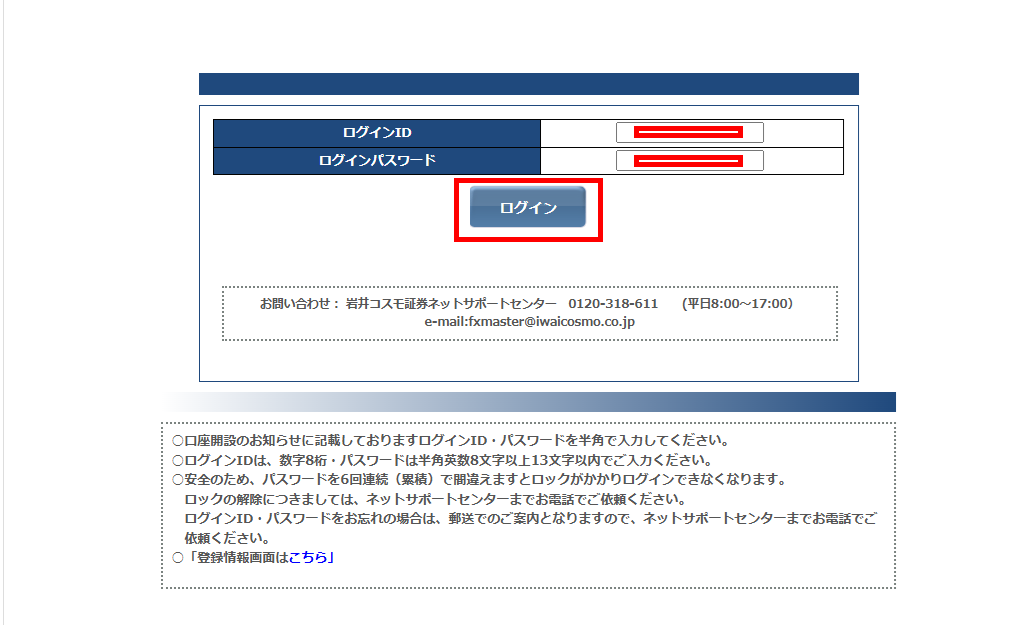 画像クリックで拡大します
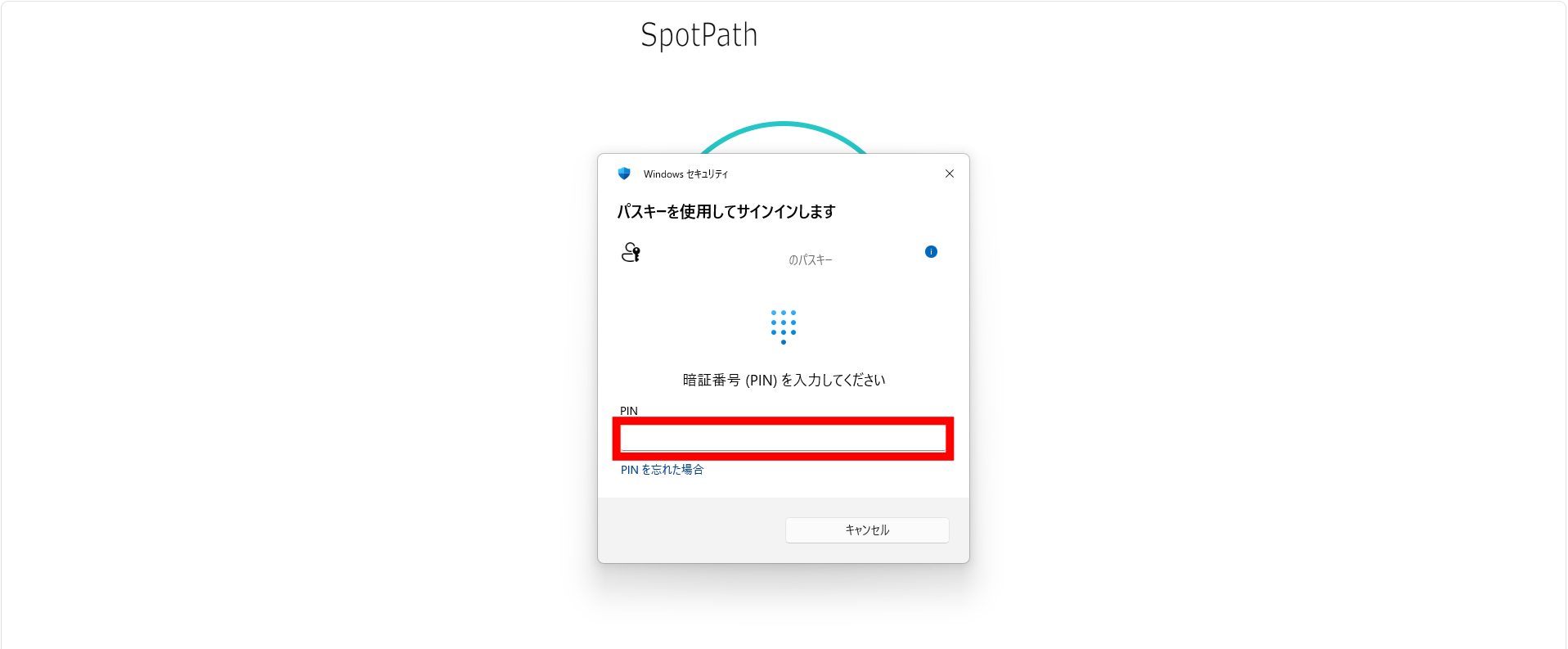 画像クリックで拡大します
画像クリックで拡大します
画像クリックで拡大します-
A.
Windows Helloに保存したパスキーは、登録したパソコンで利用する方式です。
パソコンを買い替えた場合は、パスキー認証の初期化と再登録が必要になります。 -
A.
Microsoftパスワードマネージャーへの保存は推奨していません。
-
A.
保存先を選択する画面が表示された場合は、「別の方法で保存する」を選択し、「Windows Hello または外部セキュリティキー」をクリックします。
その後、Windowsセキュリティの画面で保存先を確認してください。 -
A.
必須化以降はパスキー認証が必要となる予定です。
ご利用環境を満たすスマートフォンまたはパソコンをご準備のうえ、
端末別の設定手順をご確認ください。
ご不明な点がある場合は、ネットサポートセンターまでお問合せをお願いいたします。
端末に合わせてiPhoneの手順またはAndroidの手順をご確認ください。
Macに保存する場合は、Safari 最新版とiCloudキーチェーンを使用します。
| OS バージョン | 推奨ブラウザ | 推奨するパスキーの保存先 |
|---|---|---|
| macOS 15.0以降 | Safari 最新版 | iCloudキーチェーン |
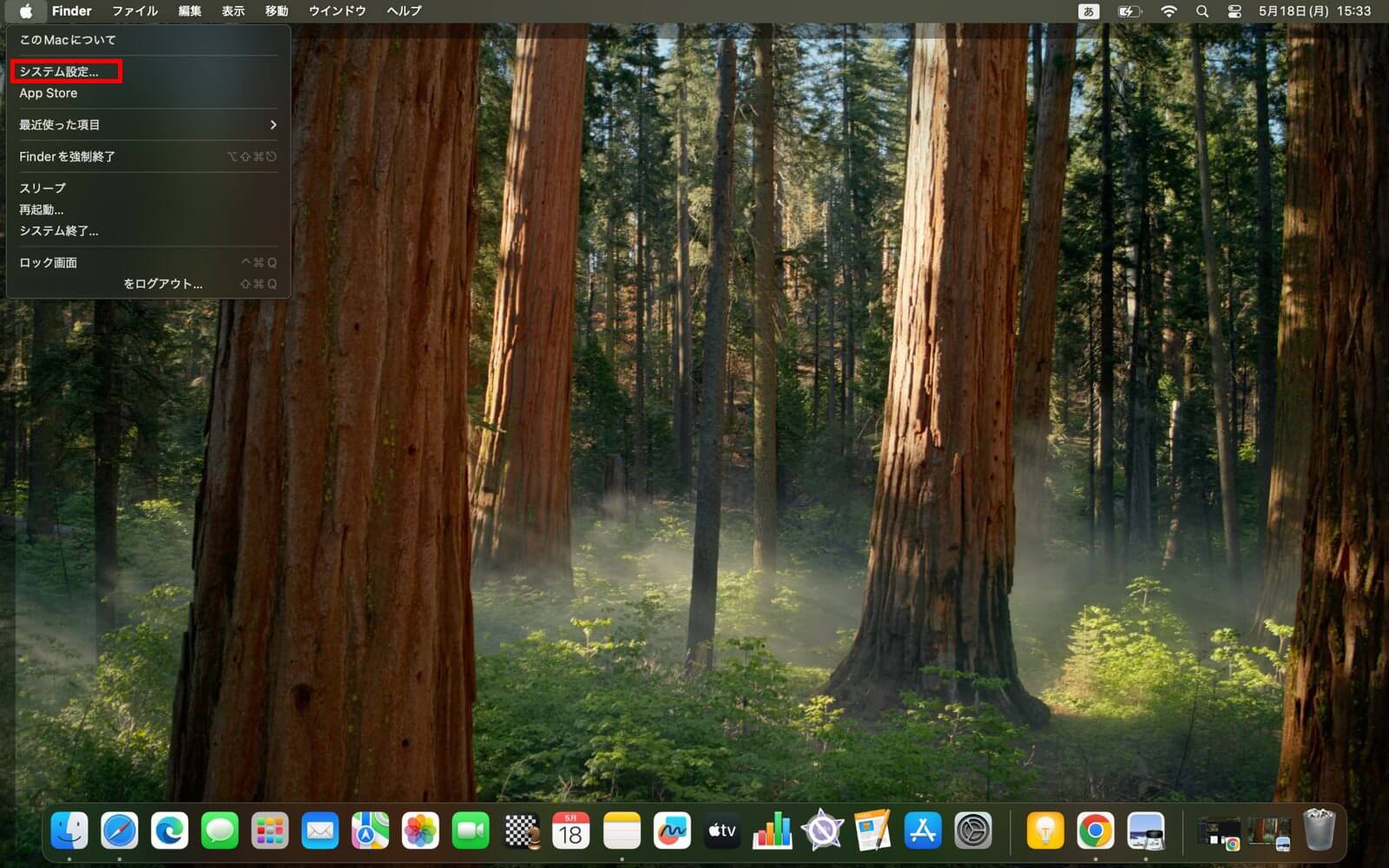 画像クリックで拡大します
サインインしていない場合は、画面の案内に沿ってサインインしてください。Apple Accountをお持ちでない場合は、Apple社のウェブサイトを参考に作成してください。
Apple Accountの作成方法を確認する
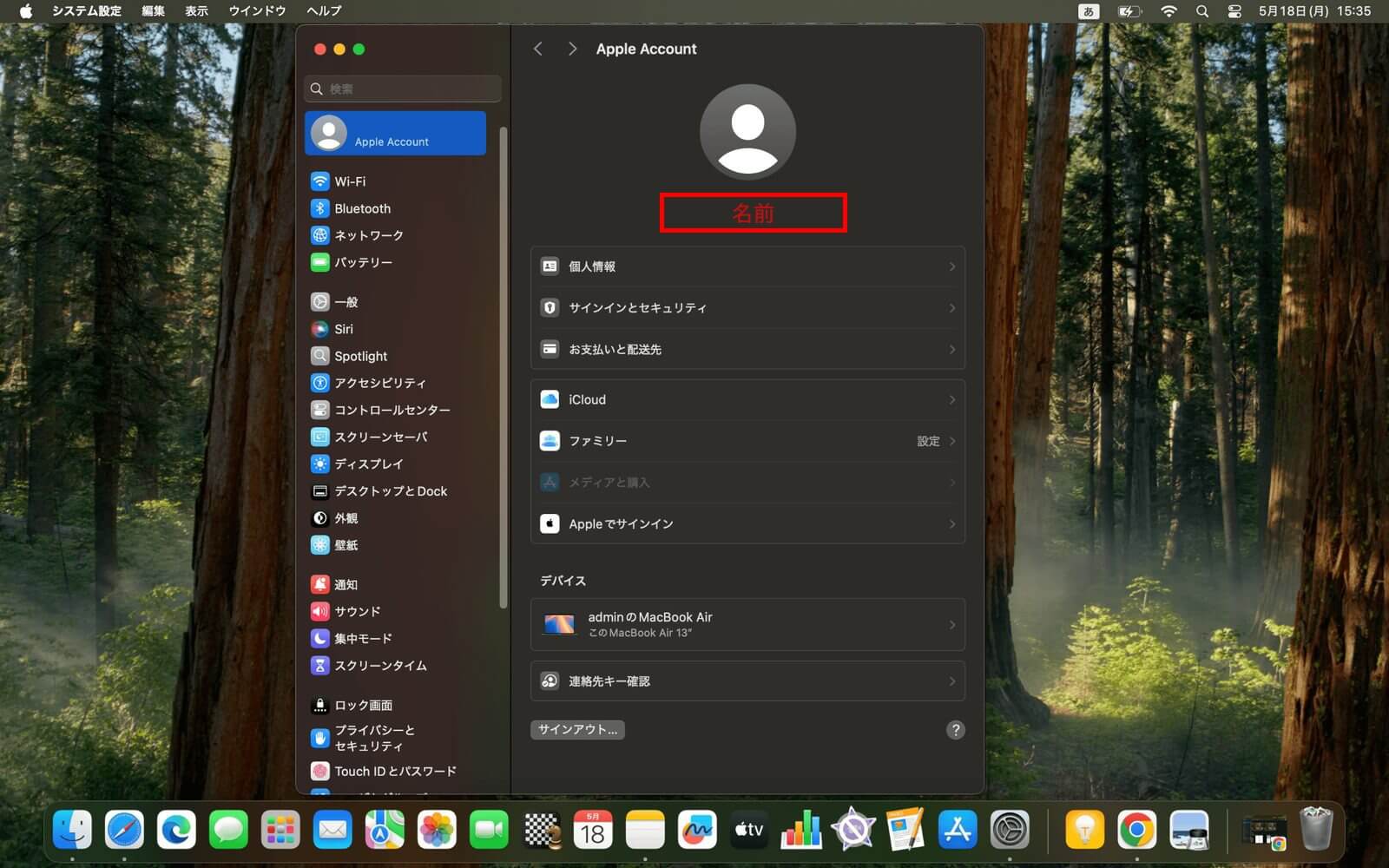 画像クリックで拡大します画像クリックで拡大します
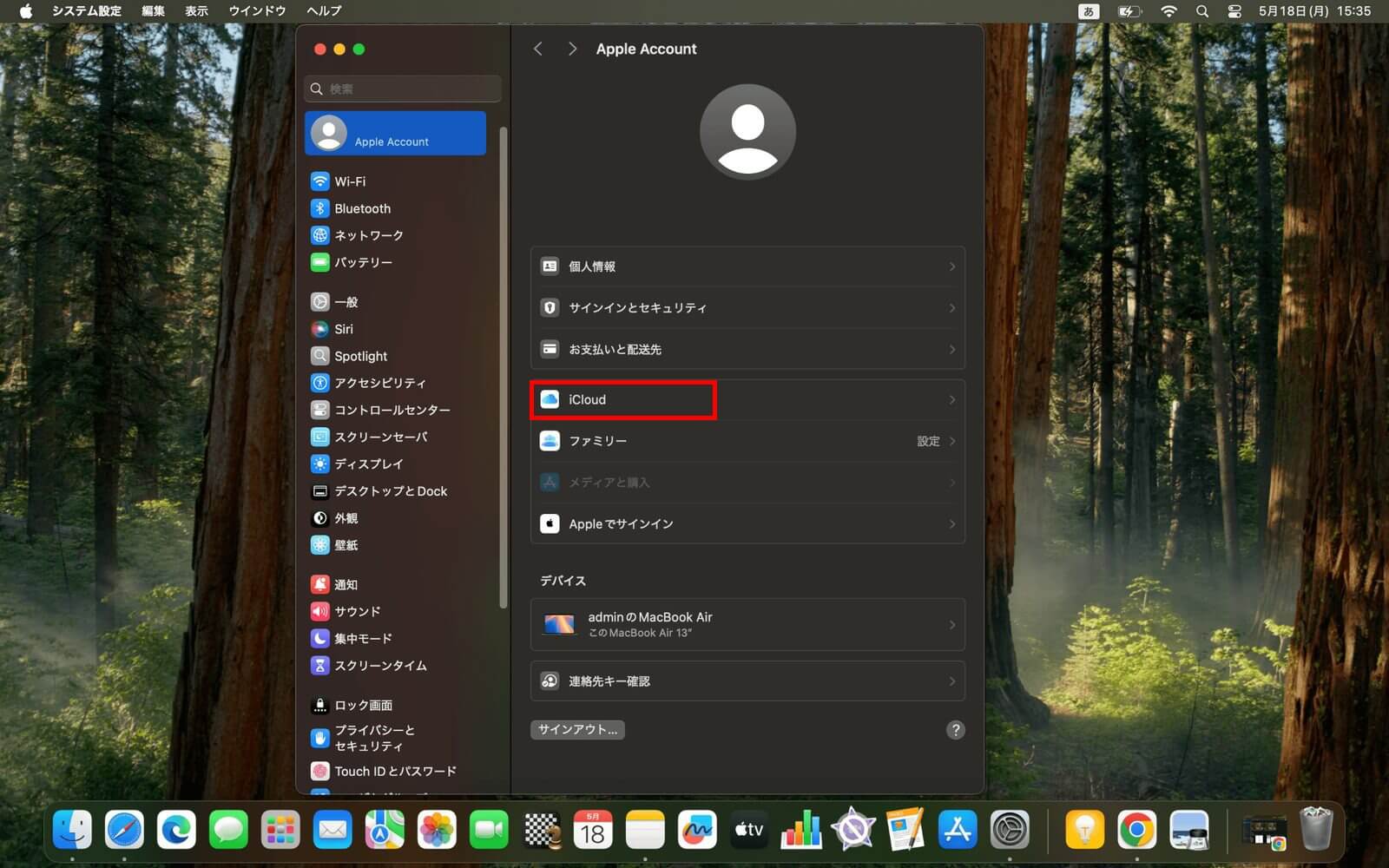 画像クリックで拡大します
※macOSのバージョンによっては、「パスワードとキーチェーン」と表示されている場合があります。
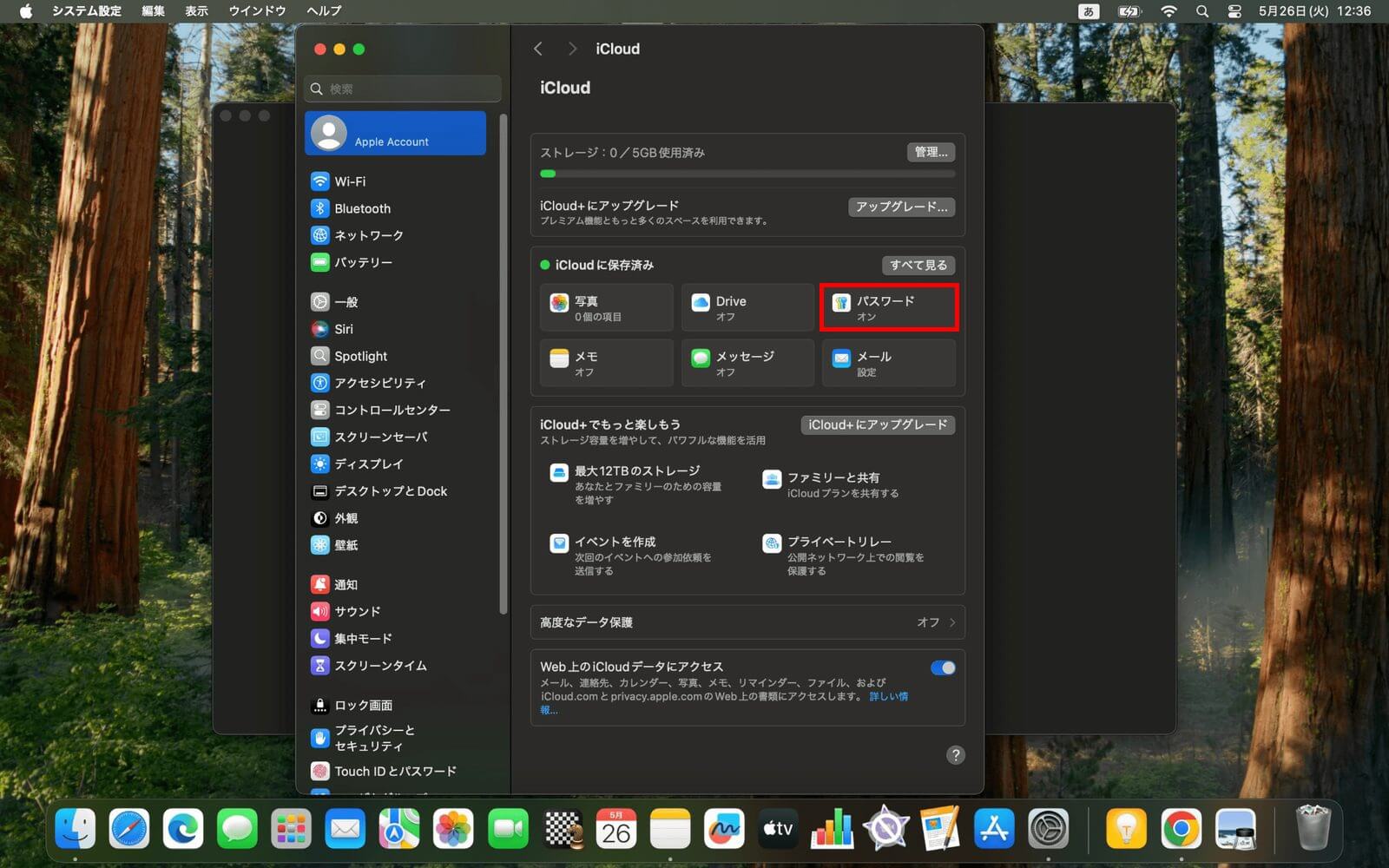 画像クリックで拡大します
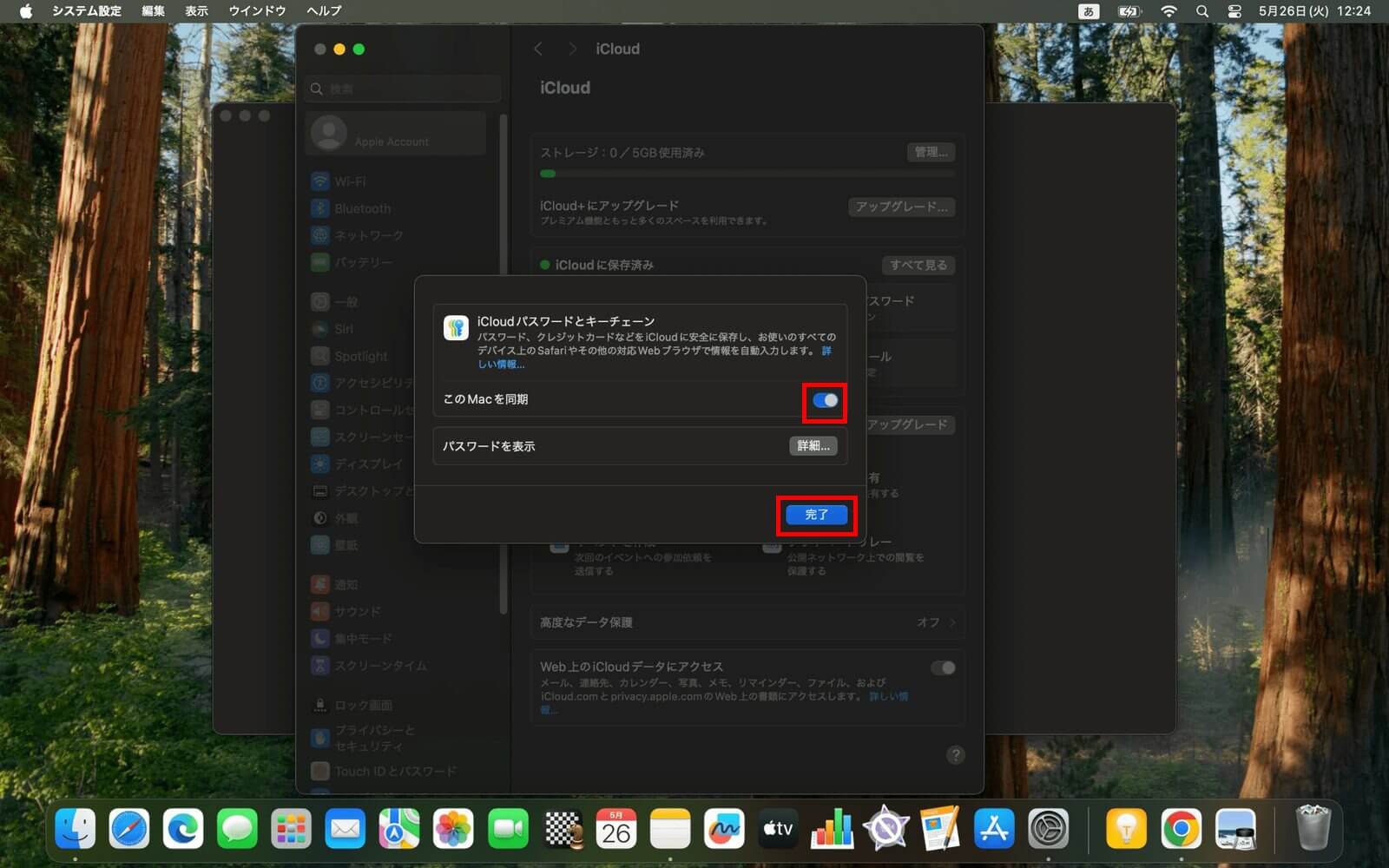 画像クリックで拡大します
ログインパスワードを入力し、「ログイン」をクリックします。
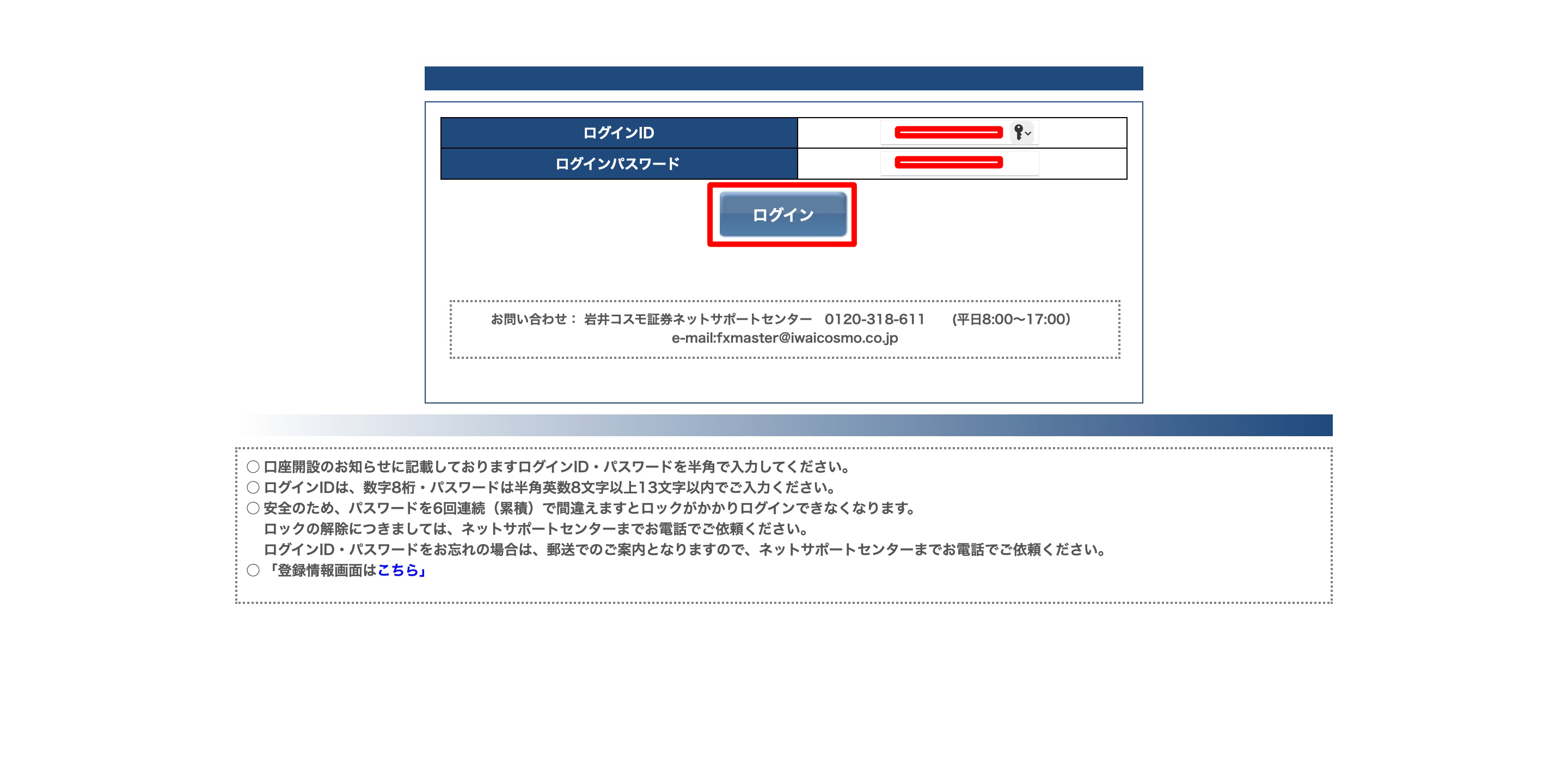 画像クリックで拡大します
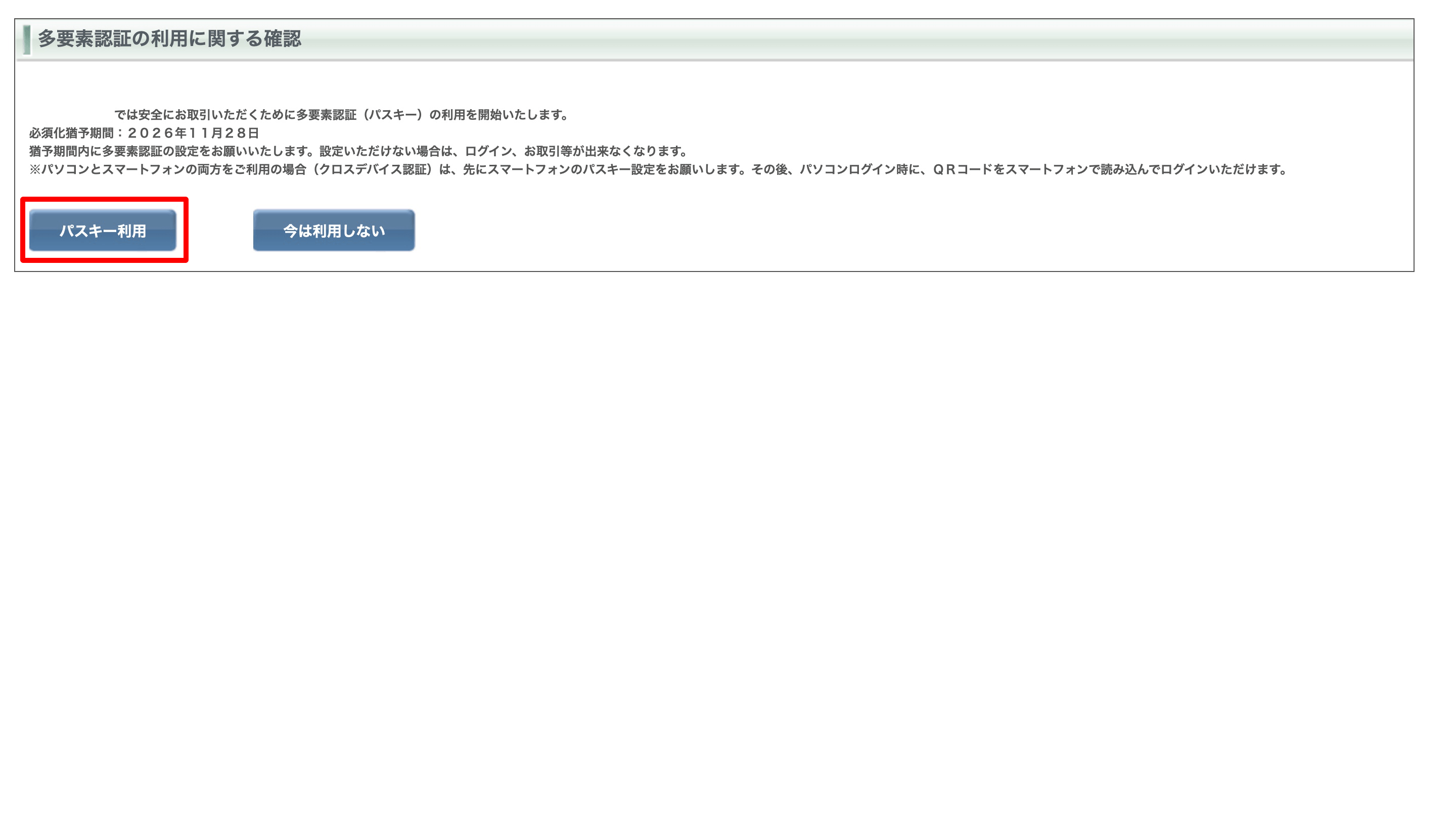 画像クリックで拡大します
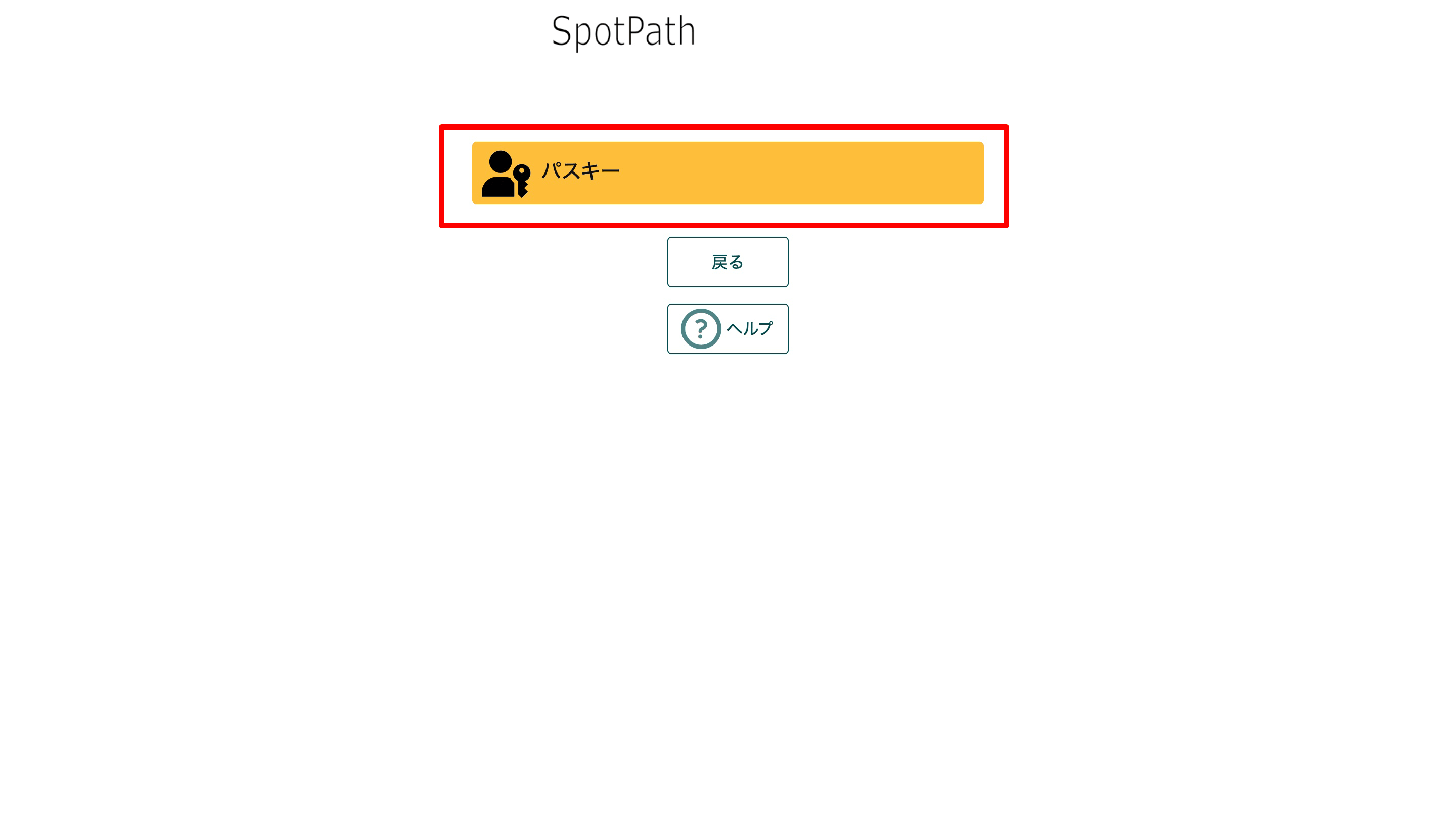 画像クリックで拡大します
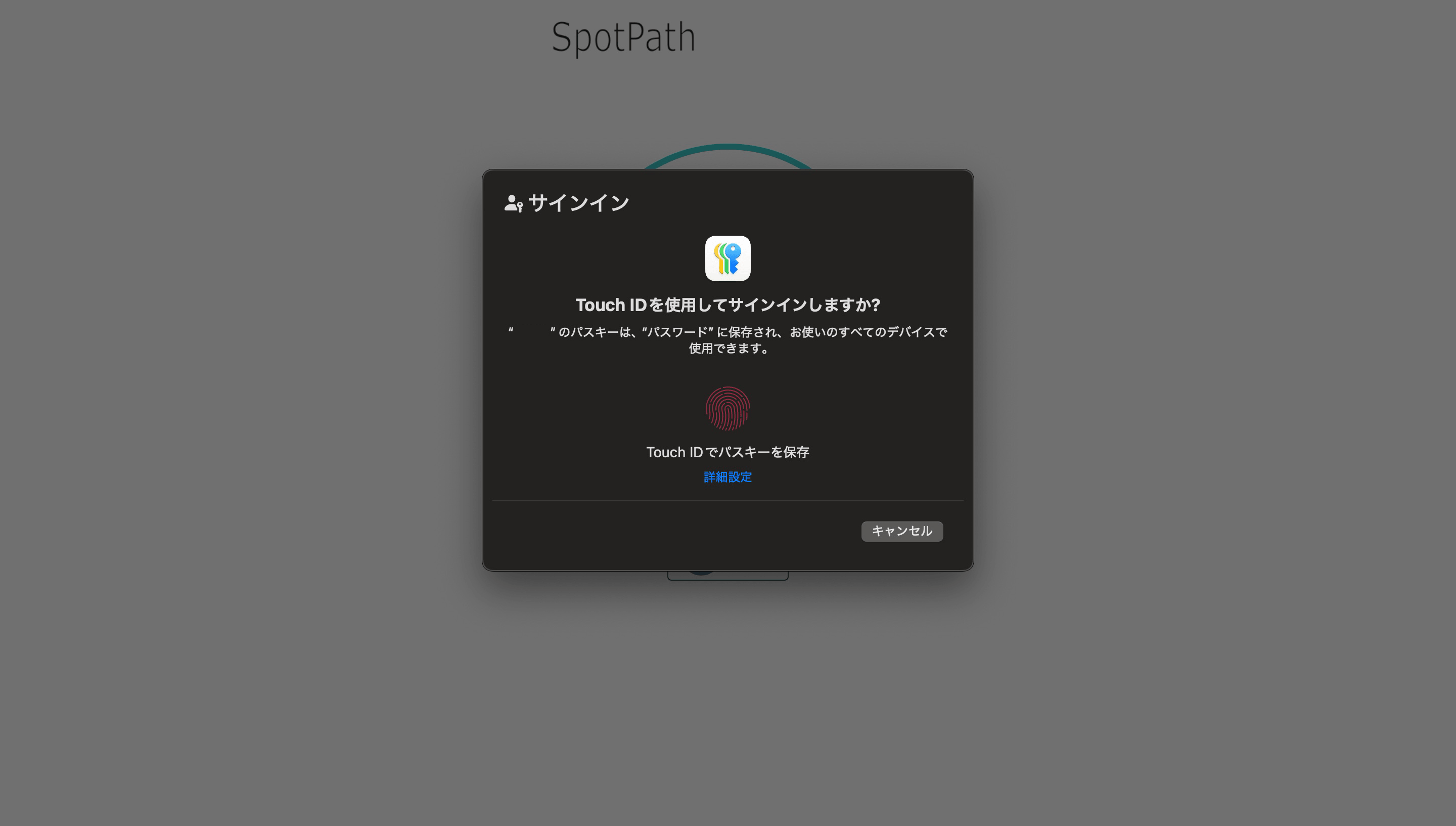 画像クリックで拡大します
画像クリックで拡大します
画像クリックで拡大します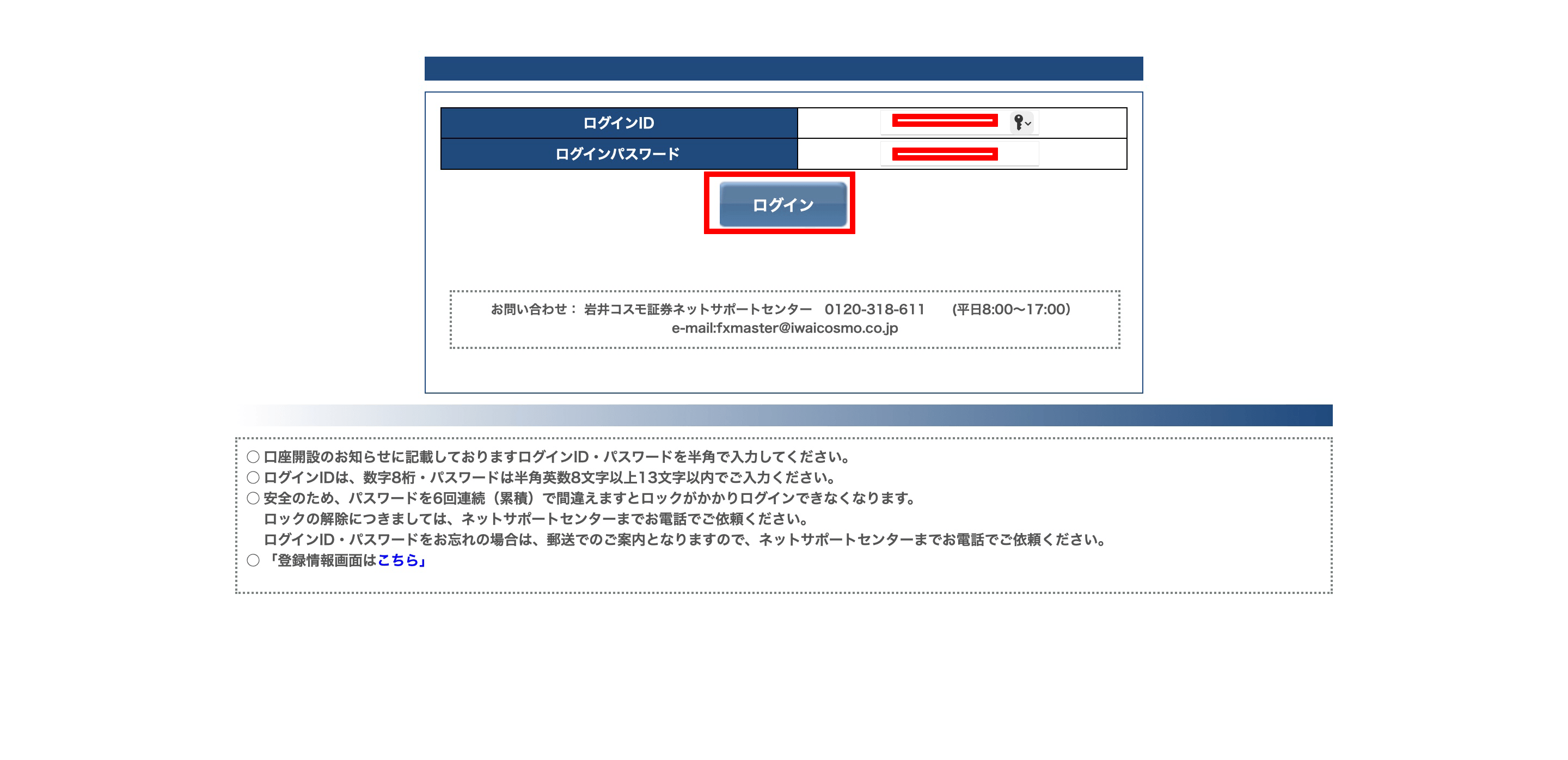 画像クリックで拡大します
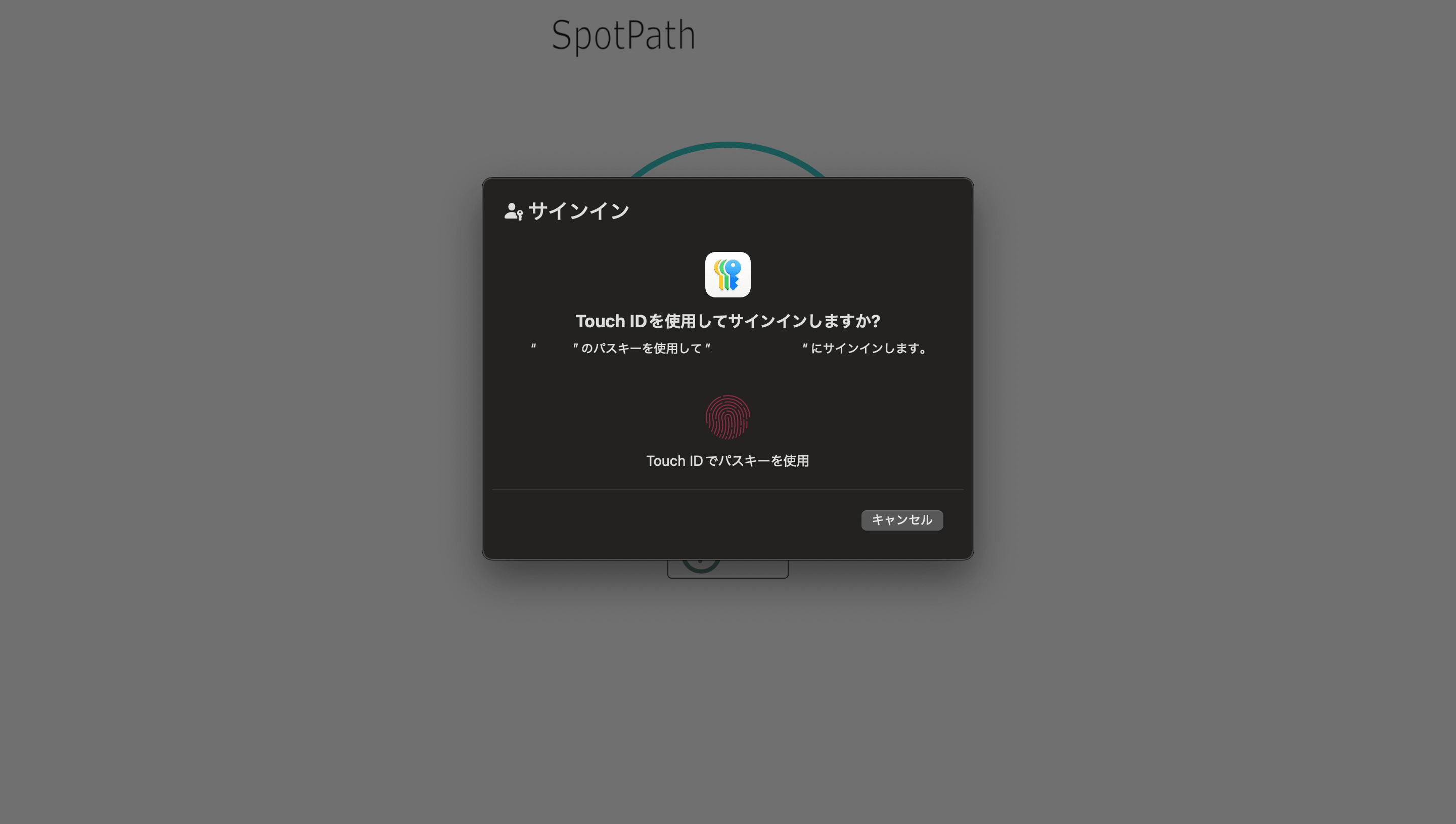 画像クリックで拡大します
画像クリックで拡大します
画像クリックで拡大します-
A.
Touch IDを利用できないMacでは、画面の案内に沿ってログインパスワードなどで認証できる場合があります。
表示内容は、お使いのMacやmacOSの設定により異なります。 -
A.
必須化以降はパスキー認証が必要となる予定です。
ご利用環境を満たすスマートフォンまたはパソコンをご準備のうえ、
端末別の設定手順をご確認ください。
ご不明な点がある場合は、ネットサポートセンターまでお問合せをお願いいたします。
※QRコードは、株式会社デンソーウェーブの登録商標です。
商品ごとに手数料等およびリスクは異なりますので、当該商品等の契約締結前交付書面、目論見書、お客様向け資料等をお読みください。
- 株式・債券等の手数料・リスク等重要事項( 契約締結前交付書面)
- 先物・オプション取引の手数料・リスク等重要事項
- FXの手数料・リスク等重要事項
- CFDの手数料・リスク等重要事項
ご留意事項
- ●当サイトに掲載されている情報は、当社のご案内やその他の情報の提供を目的としたものであり、投資勧誘を目的としたものではありません。情報のご利用にあたっては、お客様ご自身で判断なさいますようお願いいたします。
- ●当サイトに掲載されている情報に関しては万全を期してはおりますが、その正確性、確実性を保証するものではありません。また、掲載されている情報等は最新の情報ではない可能性があり、予告なく変更・廃止されることもありますので、あらかじめご了承ください。
- ●万一、当サイトに掲載されている情報を用いたことにより、何らかの損害を被った場合でも、当社および当社に情報を提供している第三者は一切責任を負うものではありません。
- ●当サイトからバナー・テキストリンク等でアクセスできる第三者が運営するサイトは各々の責任で運営されているものであり、こうした第三者サイトの利用により生じたいかなる損害に関しても、当社は一切責任を負うものではありません。
- ●証券投資に関する最終決定は、お客様ご自身で判断いただきますようお願いいたします。