[推奨]パスキー認証
指紋・顔・PIN・パターンで安心・カンタン認証
公開鍵暗号を用いた認証規格「FIDO2(ファイド・ツー)」に基づく、
新しい認証方式です。
指紋・顔・PINなど端末のロック解除と同じ方法で認証でき、
スムーズにログインできる利便性が特長です。
また、当社が採用する多要素認証のうち、フィッシングに耐性がある
最もセキュリティ強度が高い認証方式であり、設定を強く推奨しています。
重要なお知らせ | 2026年秋頃にパスキー認証の必須化を予定
未設定のままでは、必須化後にお取引等をご利用いただけません
お早めに設定をお済ませください。実施日は決まり次第、あらためてご案内します。
設定を始める
2026年7月19日(日)から
スマホを使って複数台のパソコンで
パスキー認証を利用できます(クロスデバイス認証)
Windows Helloでは1台のパソコンにしかパスキーを保存できませんが、PCウェブ版でパスキーをスマートフォンに保存すれば、複数台のパソコンでパスキー認証が可能です。 パソコンに表示されるQRコードをスマートフォンで読み取って認証します。
変更内容を詳しく見る
設定手順を確認する
パスキーの保存先に合わせて、利用方法を選択してください
パスキー認証の設定手順
1ご利用環境を確認
| ご利用環境 |
OS バージョン |
ブラウザー |
パスキーの保存先 |
| Windows |
Windows 11 |
Google Chrome 最新版
Microsoft Edge 最新版 |
Windows Hello |
Windows
ブラウザー
Google Chrome 最新版/Microsoft Edge 最新版
2端末を設定
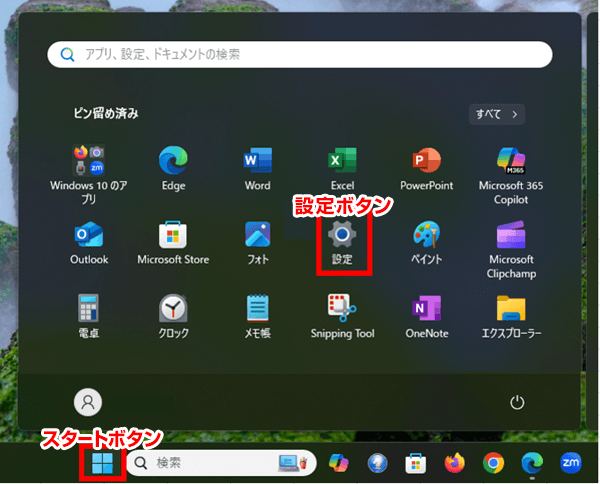
Windows Hello(顔認証・指紋認証・PIN)の設定状況を確認してください。
1. スタートボタンをクリックします。
次に「設定」をクリックします。
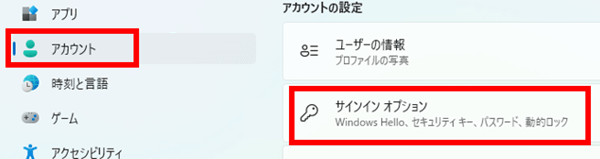
2.「アカウント」をクリックします。
次に「サインイン オプション」をクリックします。
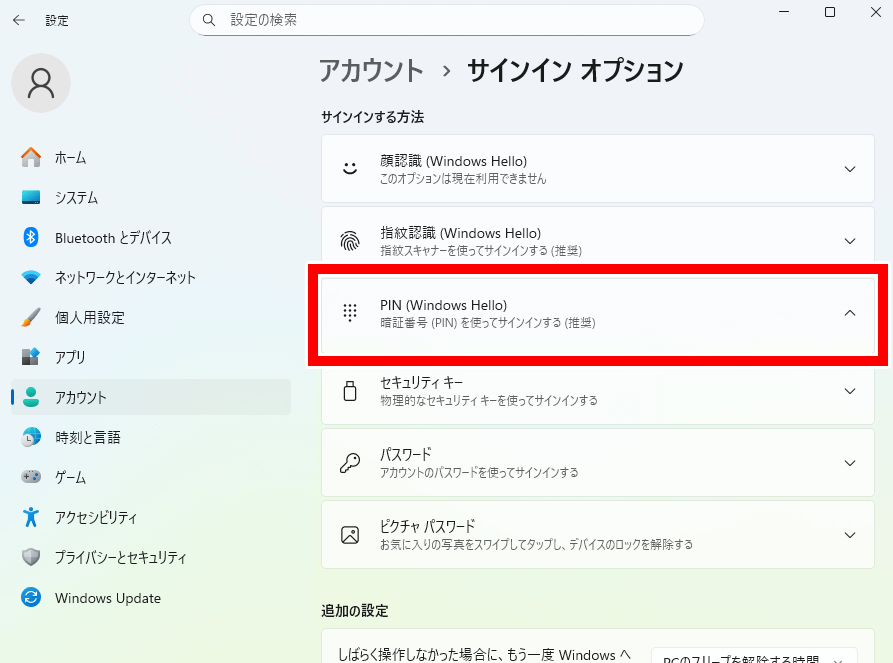
3. PIN(Windows Hello)を設定します。
PIN(Windows Hello)をクリックします。
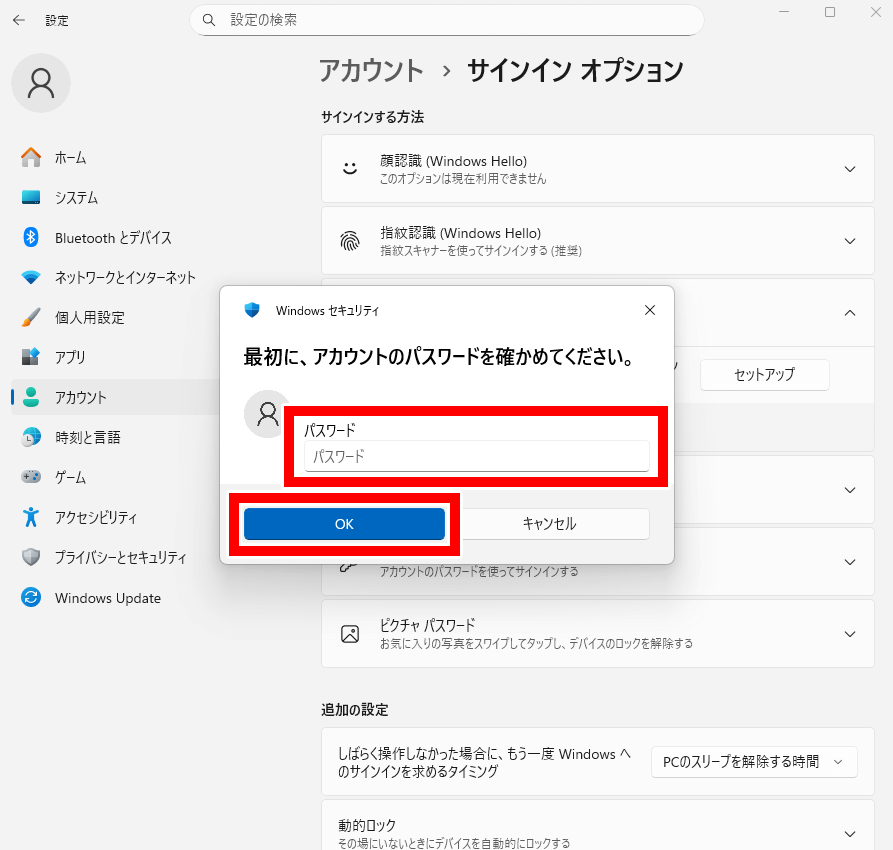
5. アカウントの「パスコード」を入力し、「OK」をクリックします。
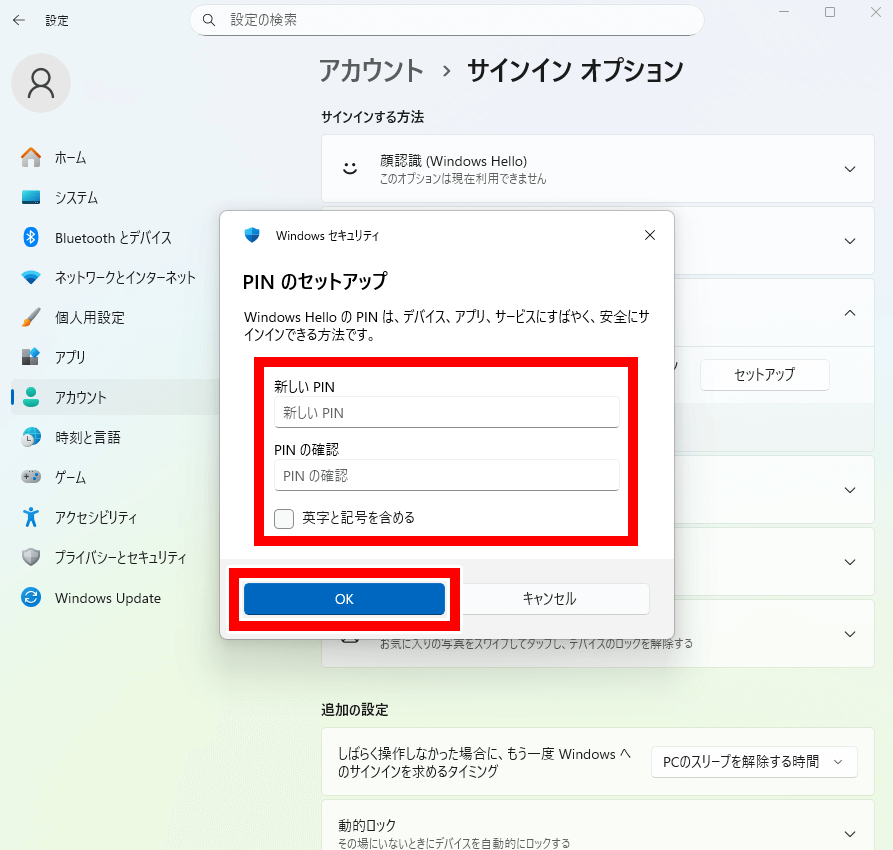
6. 画面の案内に沿って、PINを入力し、「OK」をクリックします。
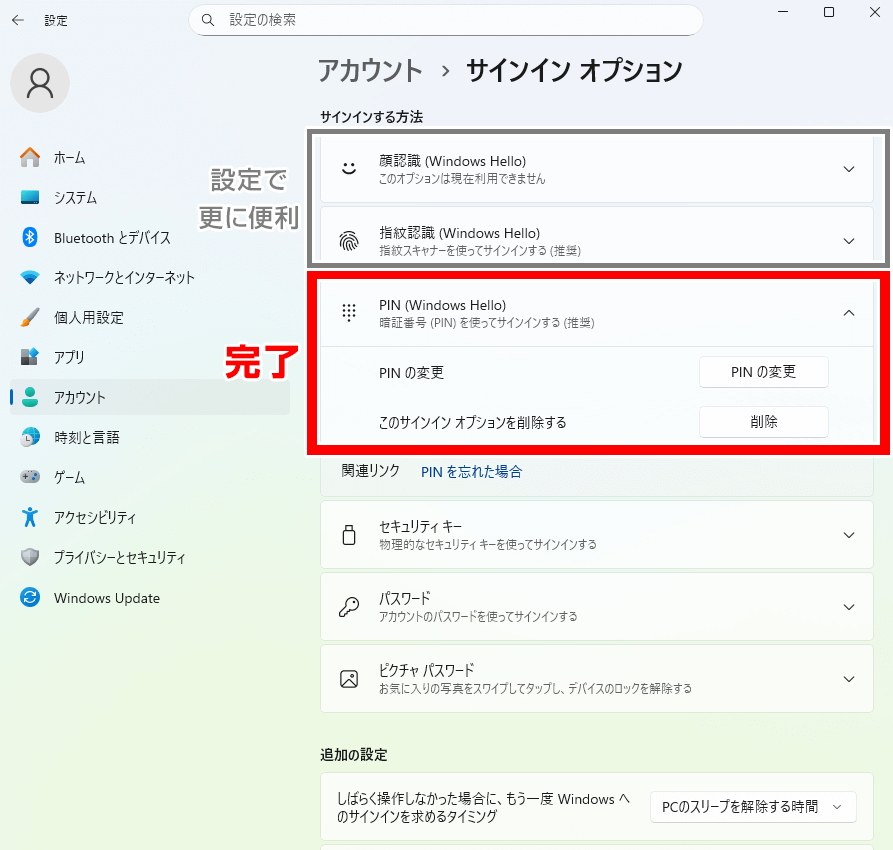
7. 設定完了です。顔認識・指紋認証も設定すると、よりスムーズに認証できます。
※顔認識は Windows Hello 顔認識に対応したカメラ、指紋認証は指紋認証リーダーが必要です。
3パスキーを登録
変更前の認証方式(電話番号認証など)でログインし、パスキーを登録します。
1. PCウェブ版にログイン後、案内画面の「パスキー認証に進む」をクリックします。
ログイン後の案内画面が表示されない場合
画面左側の「認証情報」を開き、「パスキー認証に変更」からお進みください。途中、現在の認証方式での認証が必要です。
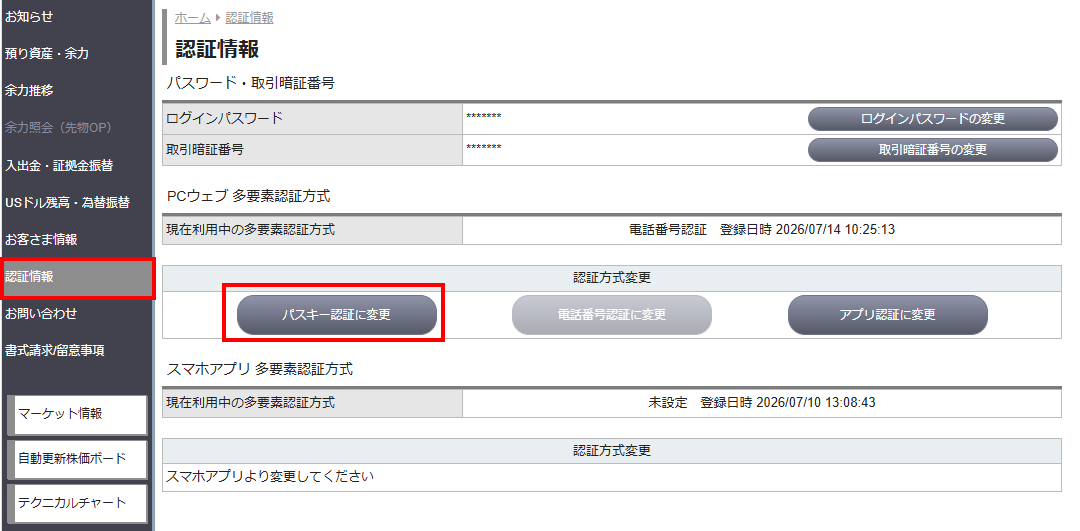
2. 取引暗証番号を入力し、「認証」をクリックします。
3. パスキーの保存先を確認します。
表示された画面に応じて、Windows Hello(このWindowsデバイス)を選択してください。
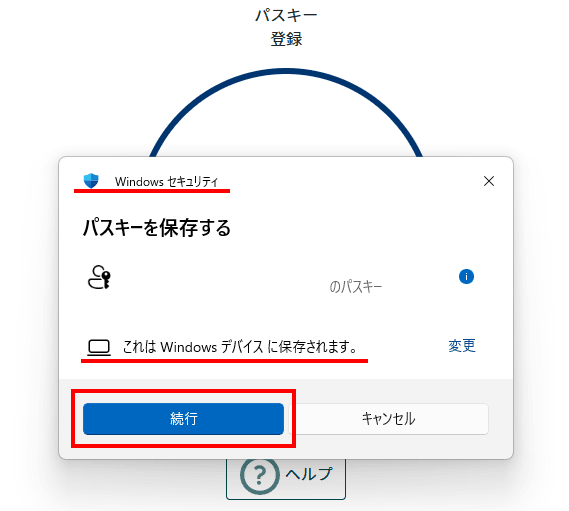
「これは Windows デバイスに保存されます。」と表示された場合
保存先を確認し、「続行」をクリックします。
Microsoftパスワードマネージャーが表示された場合
「作成」または「続行」をそのまま選ぶと、Microsoftパスワードマネージャーに保存される場合があります。Microsoftパスワードマネージャーへ保存後、ログインできないケースが報告されているため、当社では推奨していません。 表示された画面に合わせて保存先を変更してください。
画面A「このパスキーはMicrosoftパスワードマネージャーに保存されます」と表示
1. 「別の方法で保存する」をクリックします。
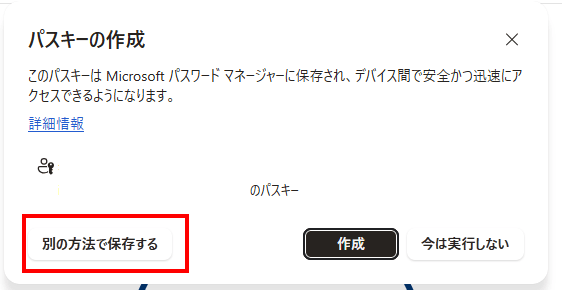
2. 「Windows Hello または外部セキュリティキー」をクリックします。
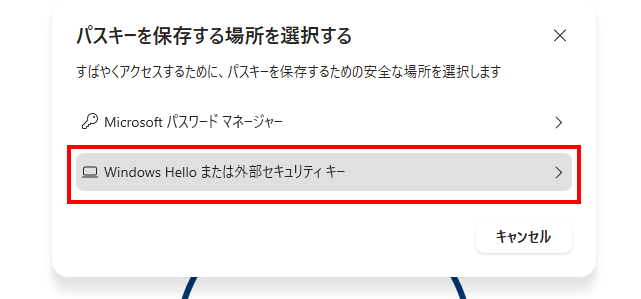
画面BWindowsセキュリティ画面に「Microsoft Password Manager」と表示
1. 「変更」をクリックします。
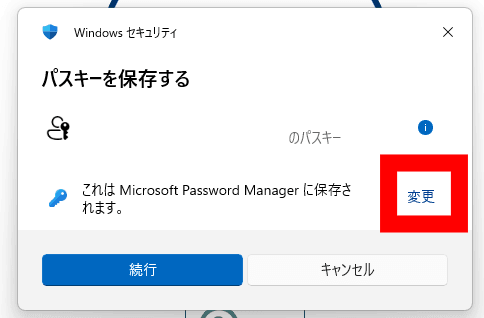
2. 「このWindowsデバイス」をクリックします。
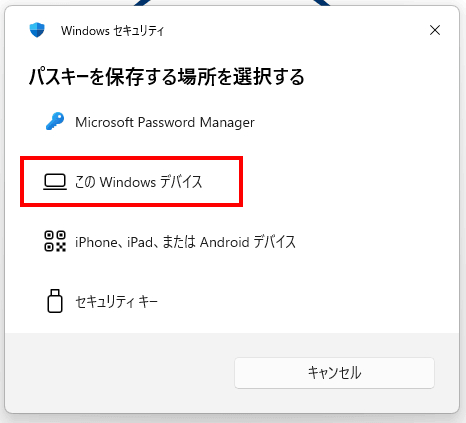
4. お客さまが設定している認証方法で認証します。
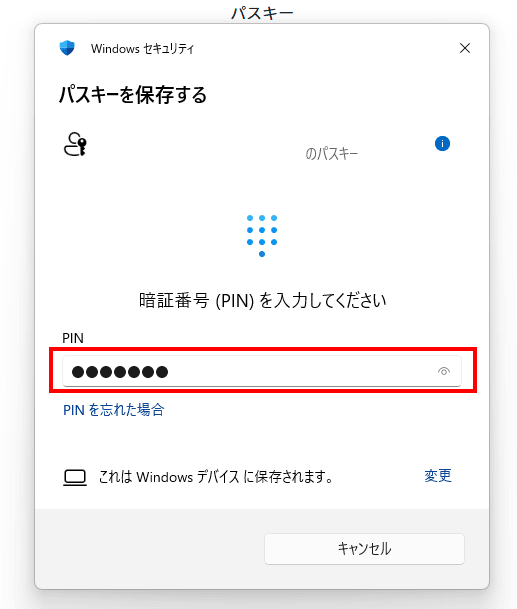
画面例は、PINで認証する場合です。
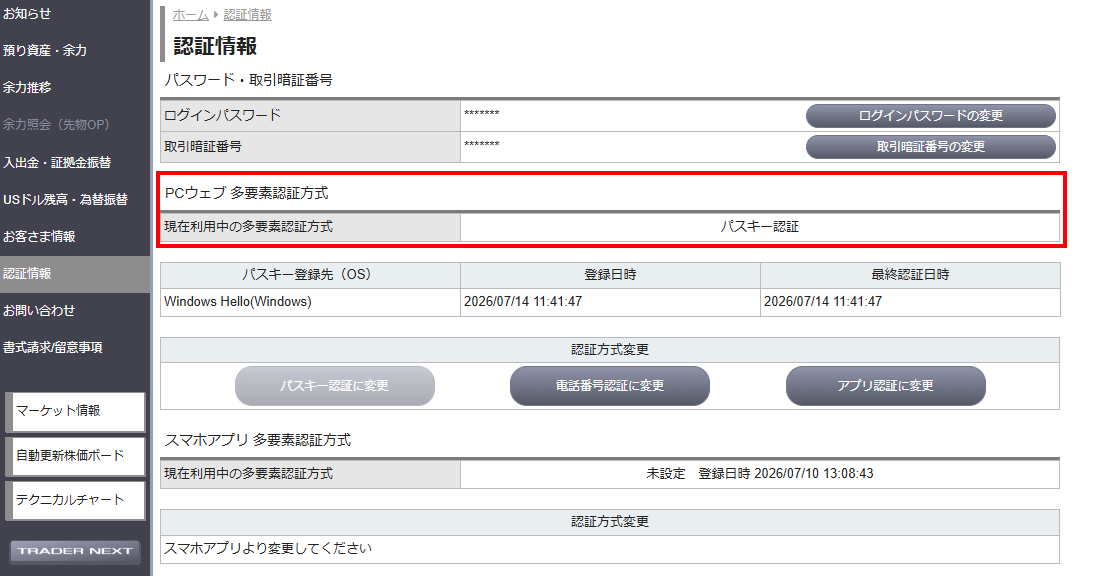
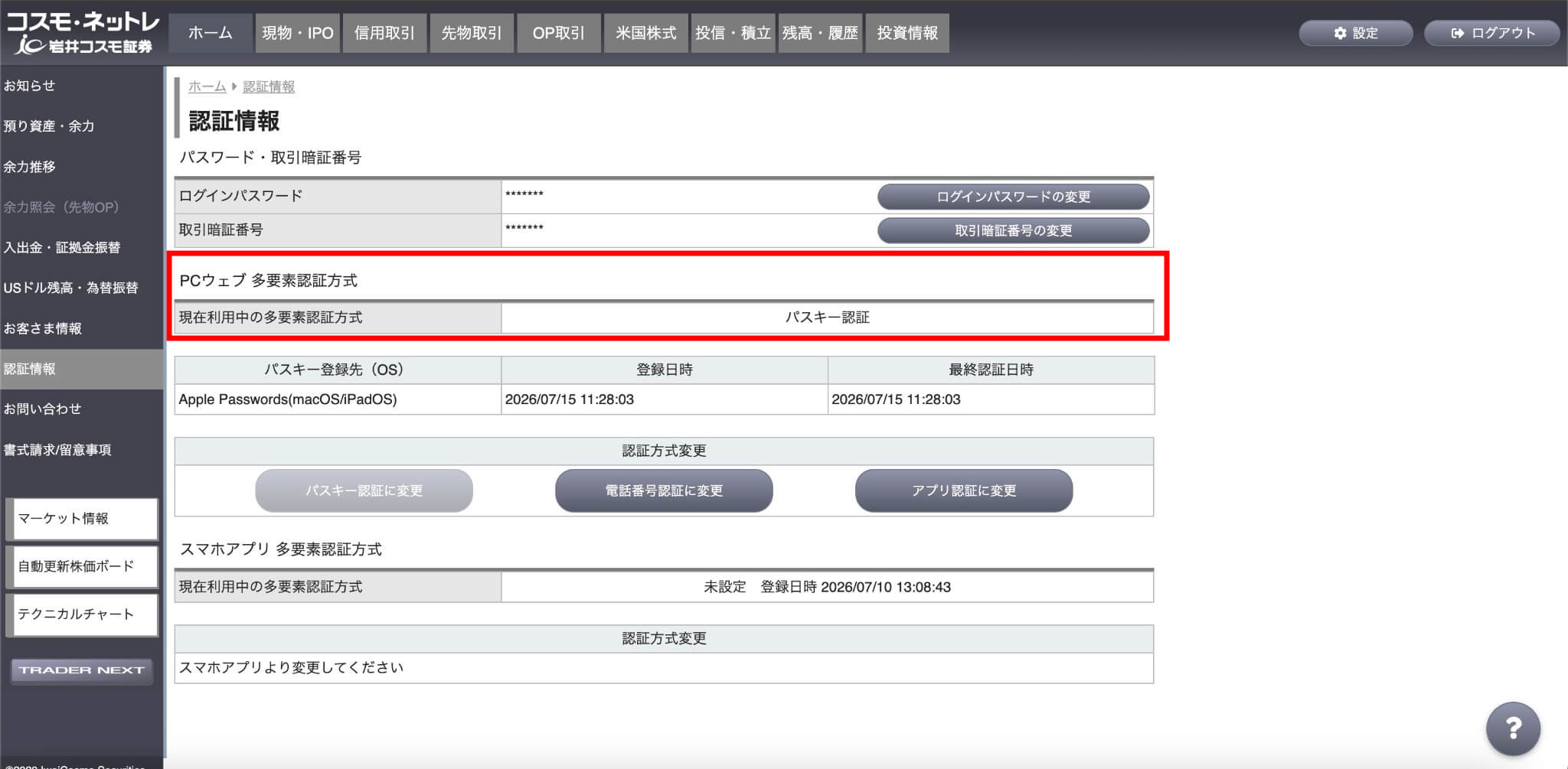
5. 「現在利用中の多要素認証方式」に「パスキー認証」と表示されたら、設定完了です。
設定後のログイン方法
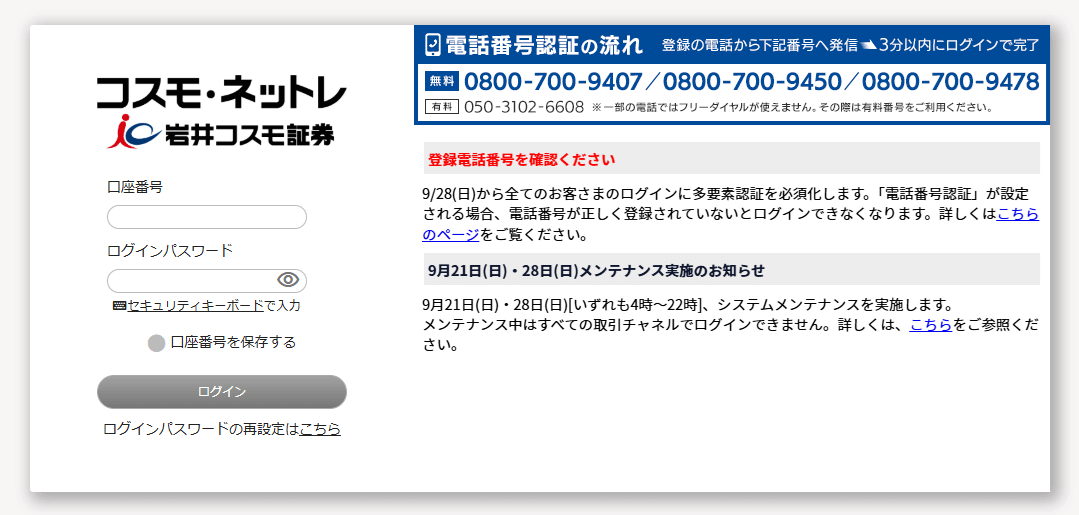
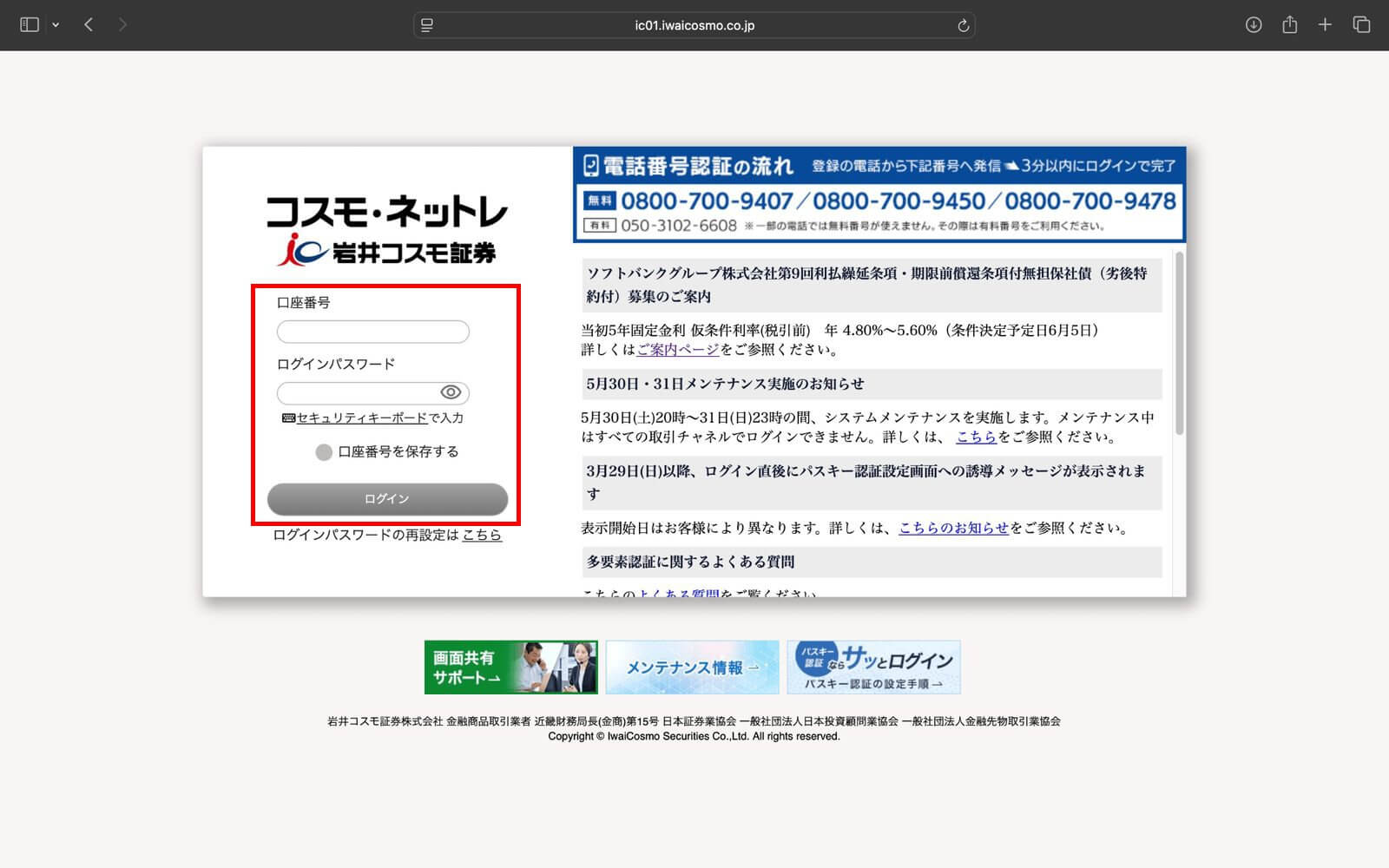
1. 口座番号とログインパスワードを入力してログインします。
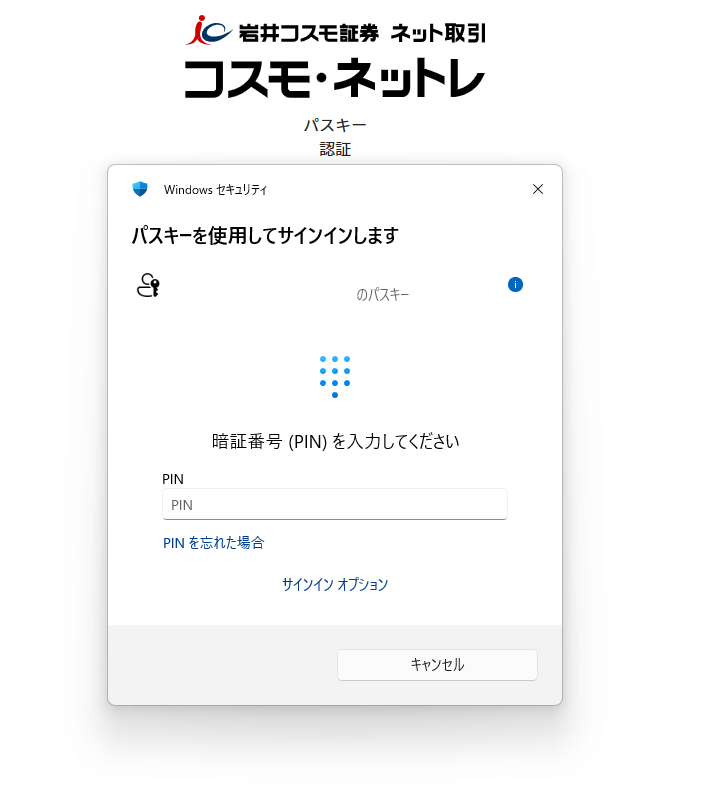
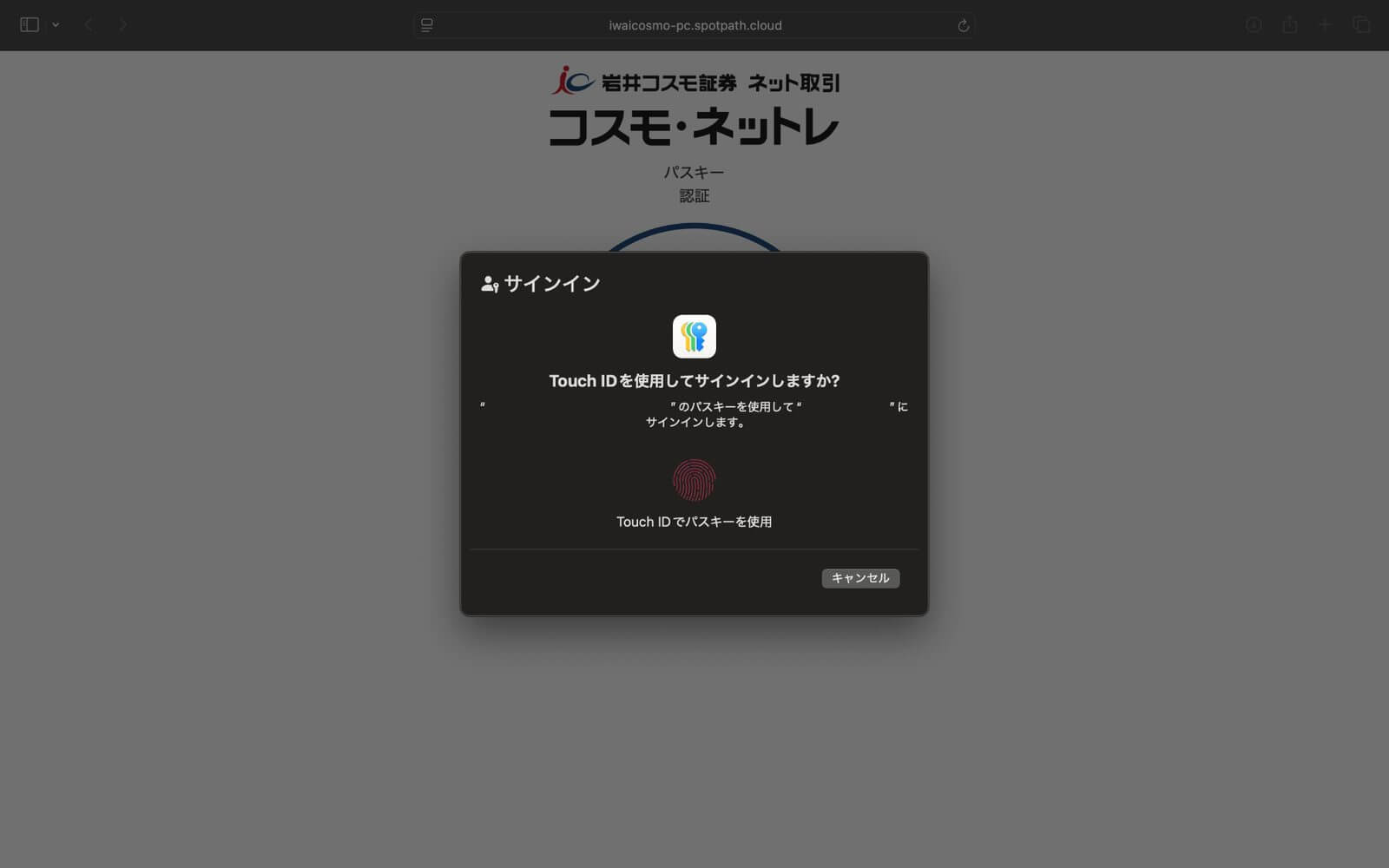
2. パスキー認証画面で認証を行います。
(下図は、Windows HelloでPINを使用する例)
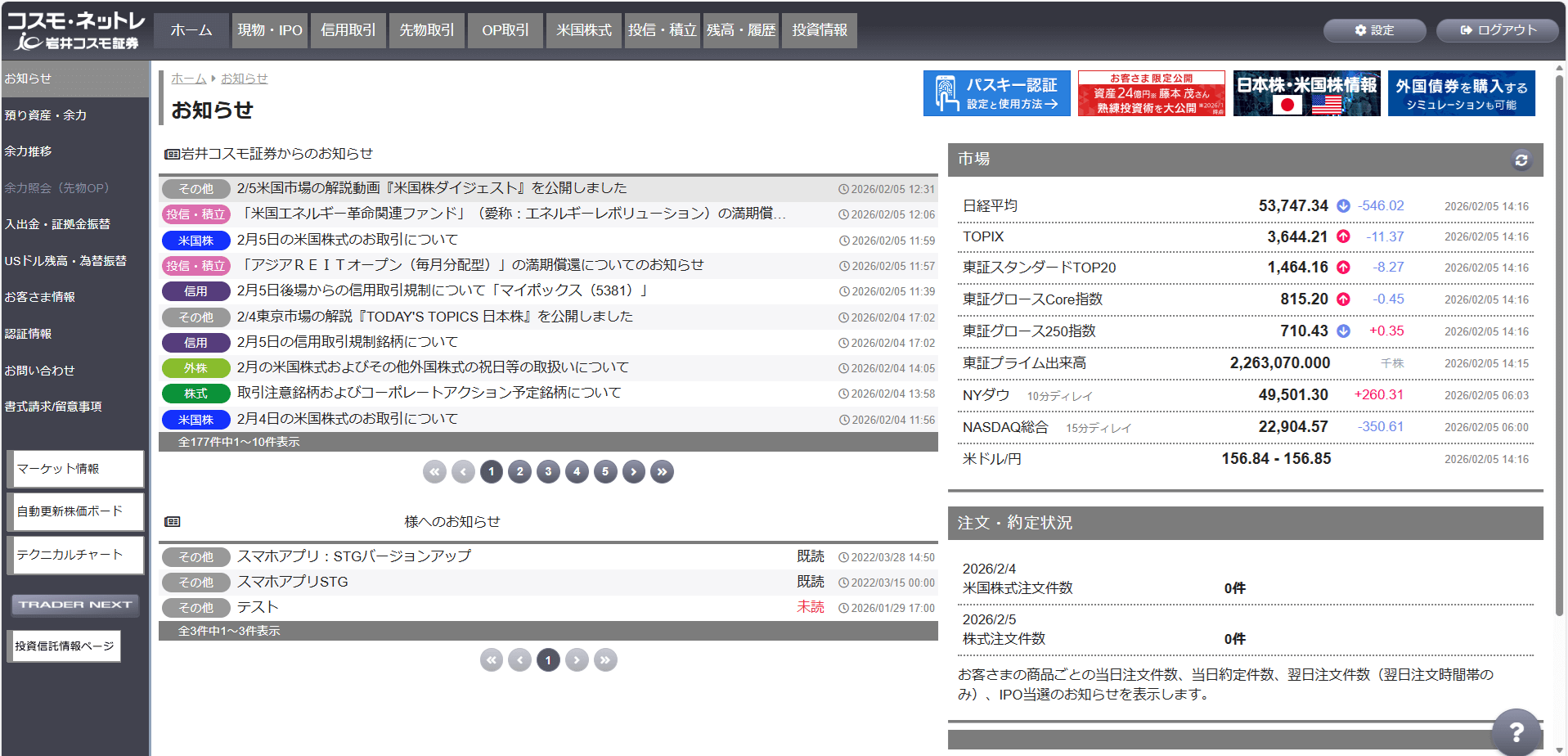
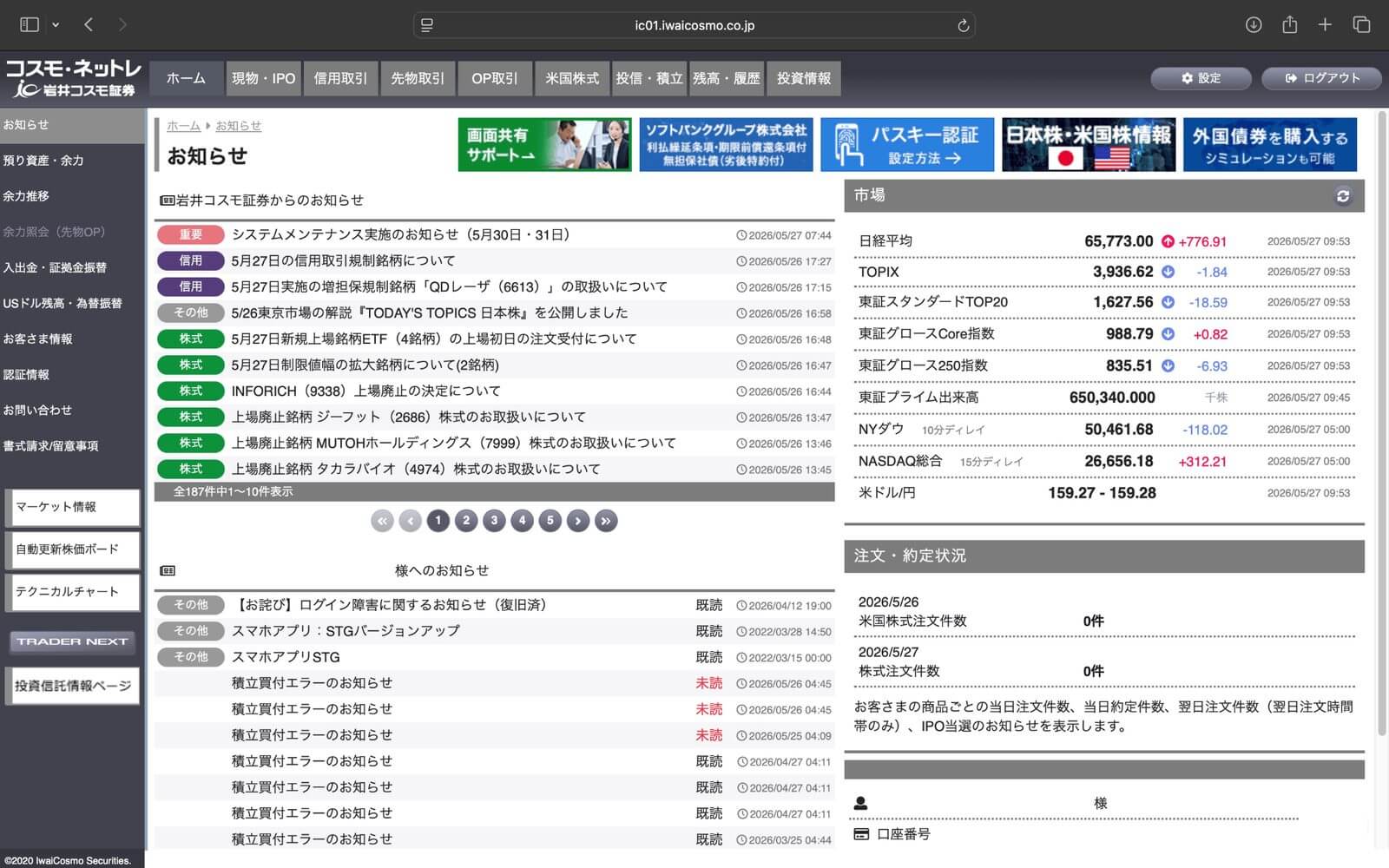
3. ログイン完了です。
よくあるご質問
-
A
「作成」または「続行」をそのまま選ぶと、Microsoftパスワードマネージャーに保存される場合があります。Microsoftパスワードマネージャーへ保存後、ログインできないケースが報告されているため、当社では推奨していません。表示された画面に合わせて保存先を変更してください。
画面A「このパスキーはMicrosoftパスワードマネージャーに保存されます」と表示された場合
1. 「別の方法で保存する」をクリックします。
画面を拡大する
2. 「Windows Hello または外部セキュリティキー」をクリックします。
画面を拡大する
画面BWindowsセキュリティ画面に「Microsoft Password Manager」と表示された場合
1. 「変更」をクリックします。
画面を拡大する
2. 「このWindowsデバイス」をクリックします。
画面を拡大する
保存先を変更した後、「これは Windows デバイスに保存されます。」と表示されていることを確認し、画面の案内に沿って認証してください。
-
A
一度、電話番号認証などに認証方法を変更した後、希望するパスキーの保存先を指定して、パスキー認証を再設定してください。
認証方法の変更は、下記画面より行っていただけます。
PCウェブ版PCウェブ版の場合は、ログイン後の「ホーム」画面左側にある「認証情報」から変更できます。
コスモ・ネットレ アプリコスモ・ネットレ アプリの場合は、ログイン後、左上メニューの「認証情報照会・変更」から変更できます。
-
A
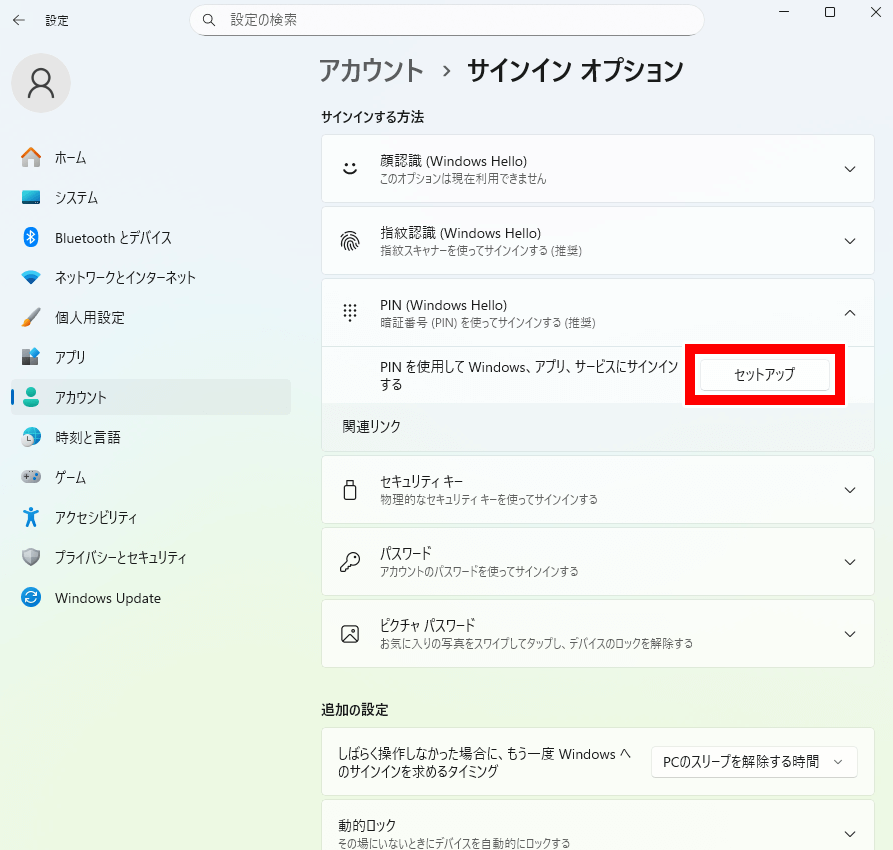
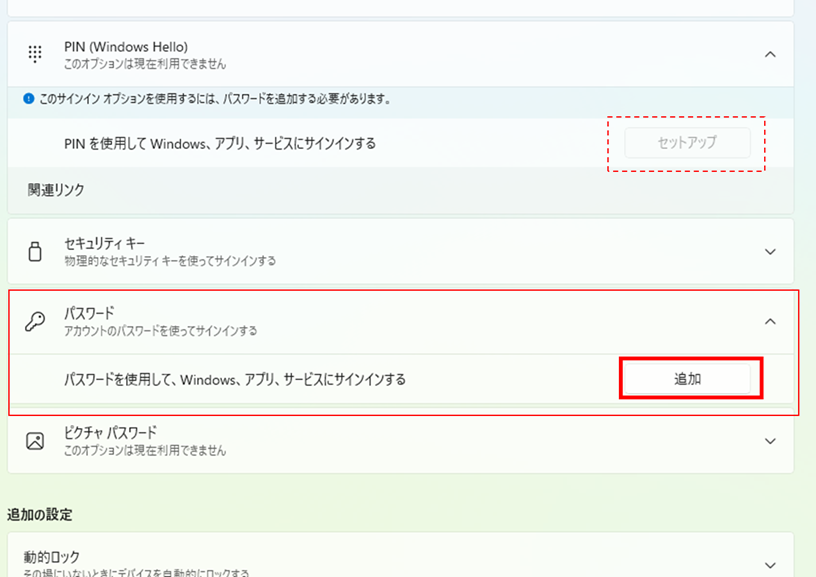
Windowsのパスワードが未設定の場合、PIN(Windows Hello)の「セットアップ」を選べないことがあります。
先にWindowsのパスワードを設定し、あらためてPINの設定をお試しください。
すでにPINを設定済みの場合は、「セットアップ」ではなく「変更」「削除」などが表示されます。
会社などの組織が管理するパソコンでは、管理設定により制限されている場合があります。
解決しないときは、パソコンの管理者や社内窓口へご確認ください。
 画面を拡大する
-
A
顔や指紋などの生体情報が、岩井コスモ証券へ送信されることはありません。
生体情報は、スマートフォンやパソコンのセキュリティ機能により端末内で処理されます。
当社サーバーには保存・送信されません。
-
A
同じパソコンでも、口座ごとにパスキー認証を利用できます。
例えば、パソコンのユーザーアカウントをそれぞれ作成してご利用いただく方法や、それぞれのスマートフォンにパスキーを作成し、クロスデバイス認証でご利用いただく方法があります。
ログインやお取引などの操作は、必ず口座名義人ご本人が行ってください。
-
A
パスキーの保存先によって対応が異なります。
スマートフォンにパスキーを保存してクロスデバイス認証をご利用の場合は、パソコンを買い替えた後も引き続き利用できます。新しいパソコンに表示されたQRコードを、パスキーを保存しているスマートフォンで読み取って認証してください。
Googleパスワードマネージャーに保存した場合は、同じGoogleアカウントでログインしたGoogle Chromeで利用できます。
iCloudキーチェーンに保存した場合は、同じApple Accountでサインインしたパソコンで利用できます。
Windows Helloに保存したパスキーはパソコン内に保存されるため、新しいパソコンへ引き継げません。
利用するには、パスキー認証を初期化したうえで再登録が必要です。
初期化をご希望の場合:ネットサポートセンター 0120-318-611(平日 8:00〜17:00)へご連絡ください。
-
A
クロスデバイス認証を利用すると、複数台のWindowsパソコンでパスキー認証を利用できます。
スマートフォンにパスキーを保存し、各パソコンに表示されたQRコードをスマートフォンで読み取って認証します。
クロスデバイス認証の設定方法を確認する
-
A
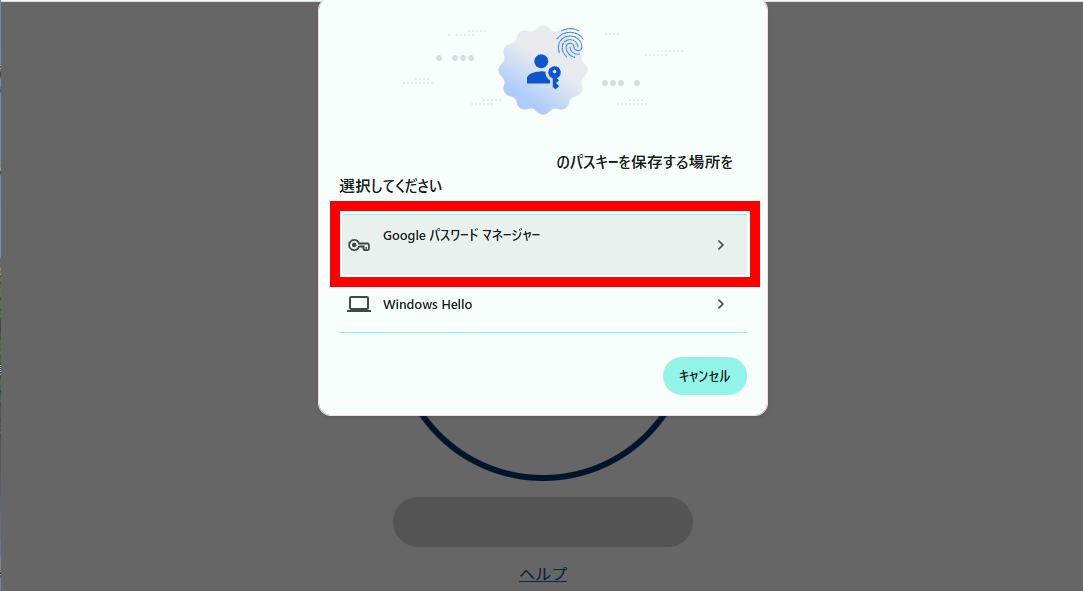
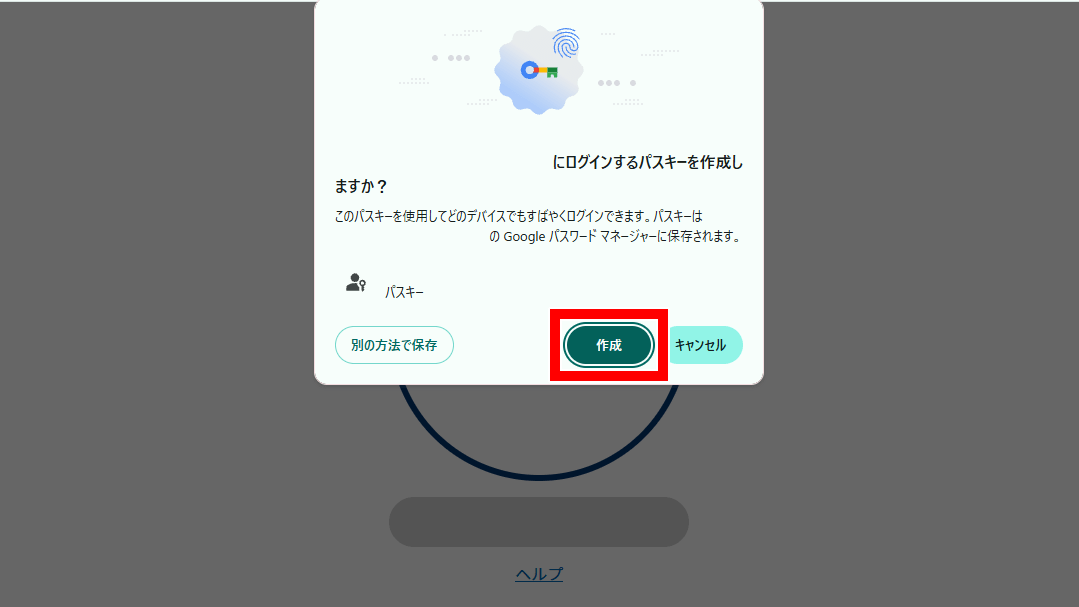
保存できます。Googleアカウントにログイン済みのGoogle Chromeで、パスキー認証を設定してください。
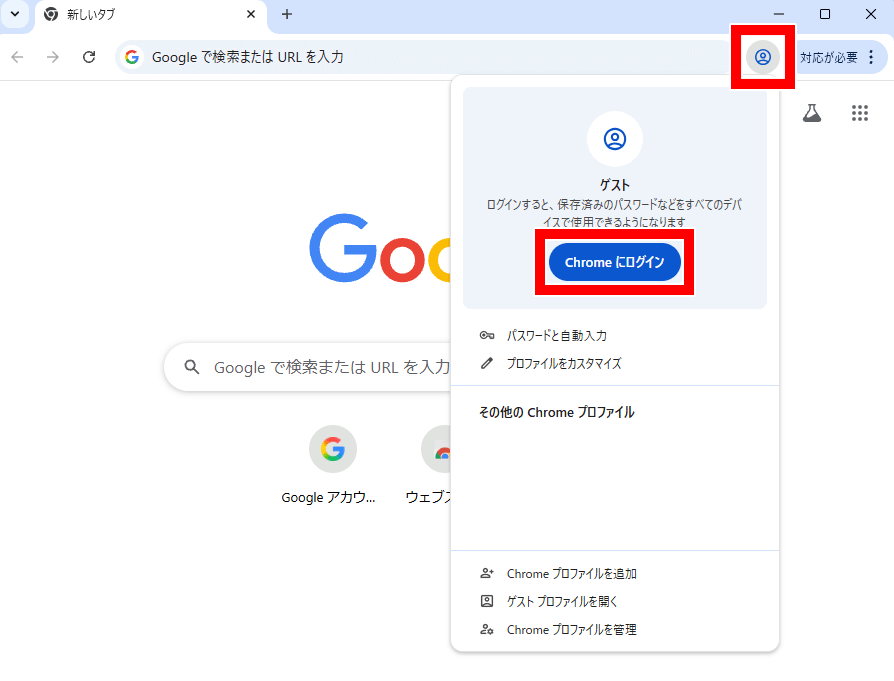
1. Google Chromeを開き、Googleアカウントでログインします。
 画面を拡大する
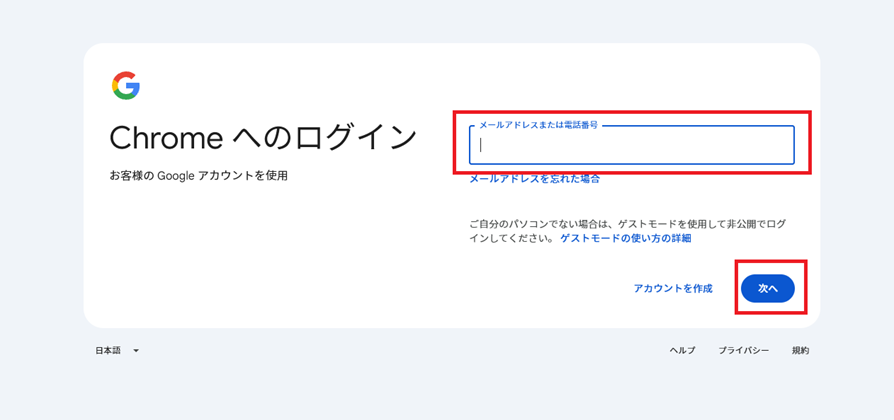
2. メールアドレスまたは電話番号を入力し、「次へ」をクリックします。
 画面を拡大する
3. コスモ・ネットレにログインし、「認証情報」画面からパスキーの登録へ進みます。
画面を拡大する
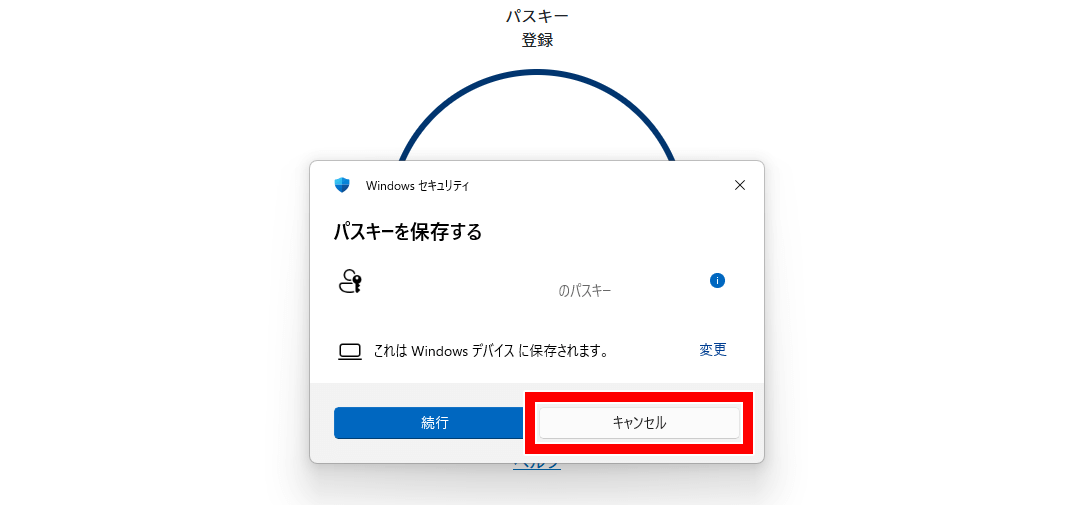
4. Windows Helloに保存する表示が出たら、「キャンセル」を選びます。
 画面を拡大する
5. 保存先の選択画面でGoogleパスワードマネージャーを選び、登録を進めます。
-
A
VPNを利用した通信では、パスキーの作成や認証ができない場合があります。
設定やログインがうまく進まないときは、VPNを解除してから再度お試しください。
スマートフォンにパスキーを保存
スマートフォンを使って
複数台のパソコンでパスキー認証を利用できます
パスキーの保存時・ログイン時には、パソコンに表示される
QRコードをスマートフォンで読み取って認証します。
複数台のパソコンで利用可スマートフォンに保存したパスキーで認証
端末の紛失・変更時も再設定不要PC・スマホを買い替えてもパスキーはクラウド上に保存
パスキー認証の設定手順
1ご利用環境を確認
| ご利用端末 |
OSバージョン |
ブラウザー |
その他 |
| パソコン |
Windows 11 |
Google Chrome 最新版
Microsoft Edge 最新版 |
Bluetooth |
| iPhone |
iOS 16以降 |
Safari 最新版 |
Bluetooth
標準コードスキャナーまたは標準カメラ |
| Android |
Android 10以降 |
Google Chrome 最新版 |
Bluetooth
Googleレンズ(推奨)または標準カメラ |
パソコン
ブラウザー
Google Chrome 最新版/Microsoft Edge 最新版
iPhone
その他
Bluetooth
標準コードスキャナーまたは標準カメラ
Android
その他
Bluetooth
Googleレンズ(推奨)または標準カメラ
スマートフォンの事前設定が必要です
ご利用の端末に合わせて、必要な設定をご確認ください。
2Bluetoothをオンにする
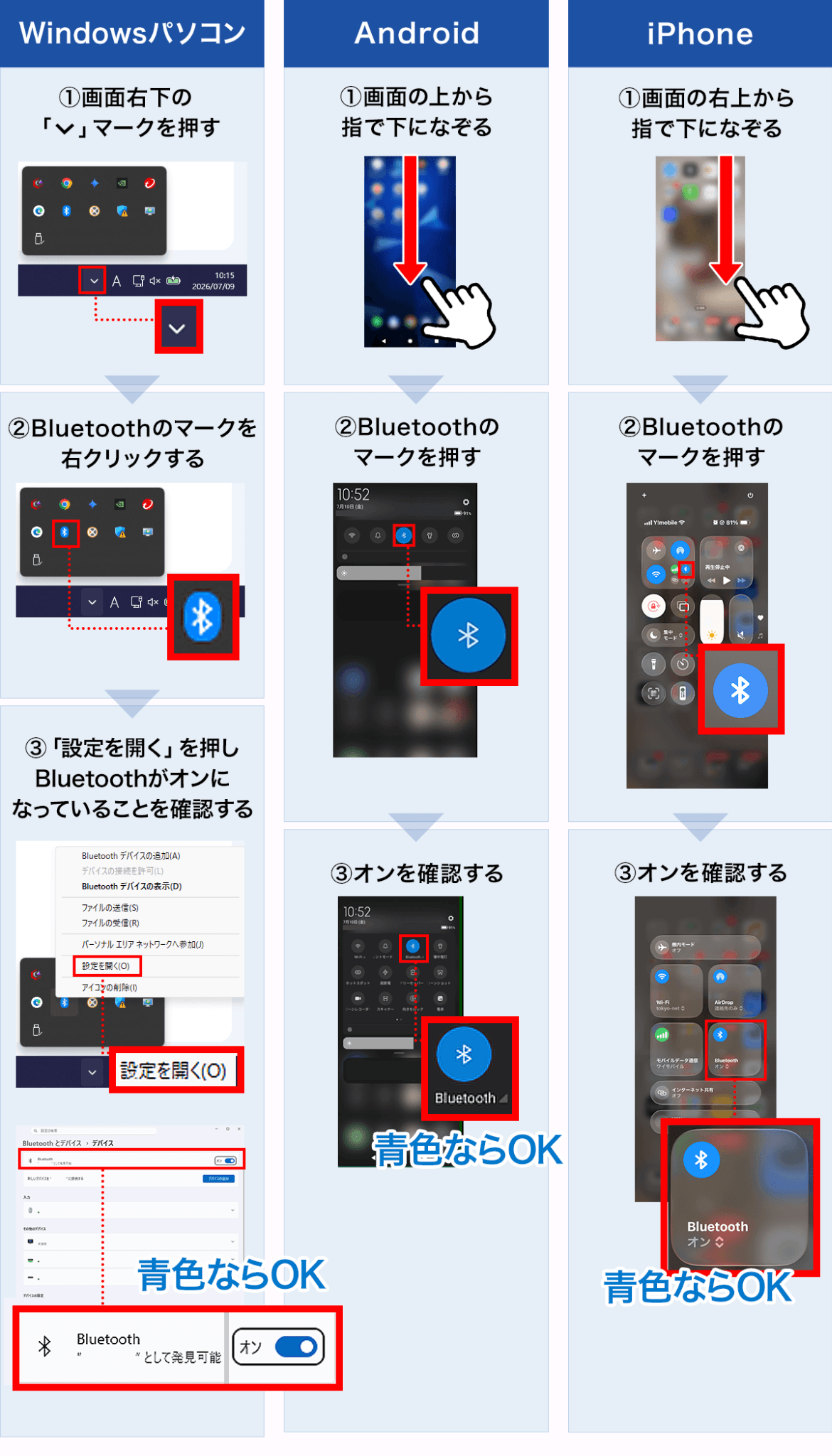
登録時とログイン時は、パソコンとスマートフォンの両方でBluetoothをオンにします。
まずは簡易ガイドを確認し、必要に応じて端末別の手順を開いてください。
最初に1枚で確認|Bluetoothをオンにする
Windows・Android・iPhone
お使いの端末の列だけをご確認ください。Windows・Android・iPhoneの操作を、1枚にまとめています。
 画面を拡大する
※Windows欄は、画面右下から確認する方法です。続くWindowsの詳細手順では、設定画面から確認できます。
端末別の手順を、1画面ずつ確認
簡易ガイドが見づらい場合や表示される画面が異なる場合は、お使いの端末を選び、詳しい手順をご確認ください。
Windows設定画面から確認(4ステップ)
-
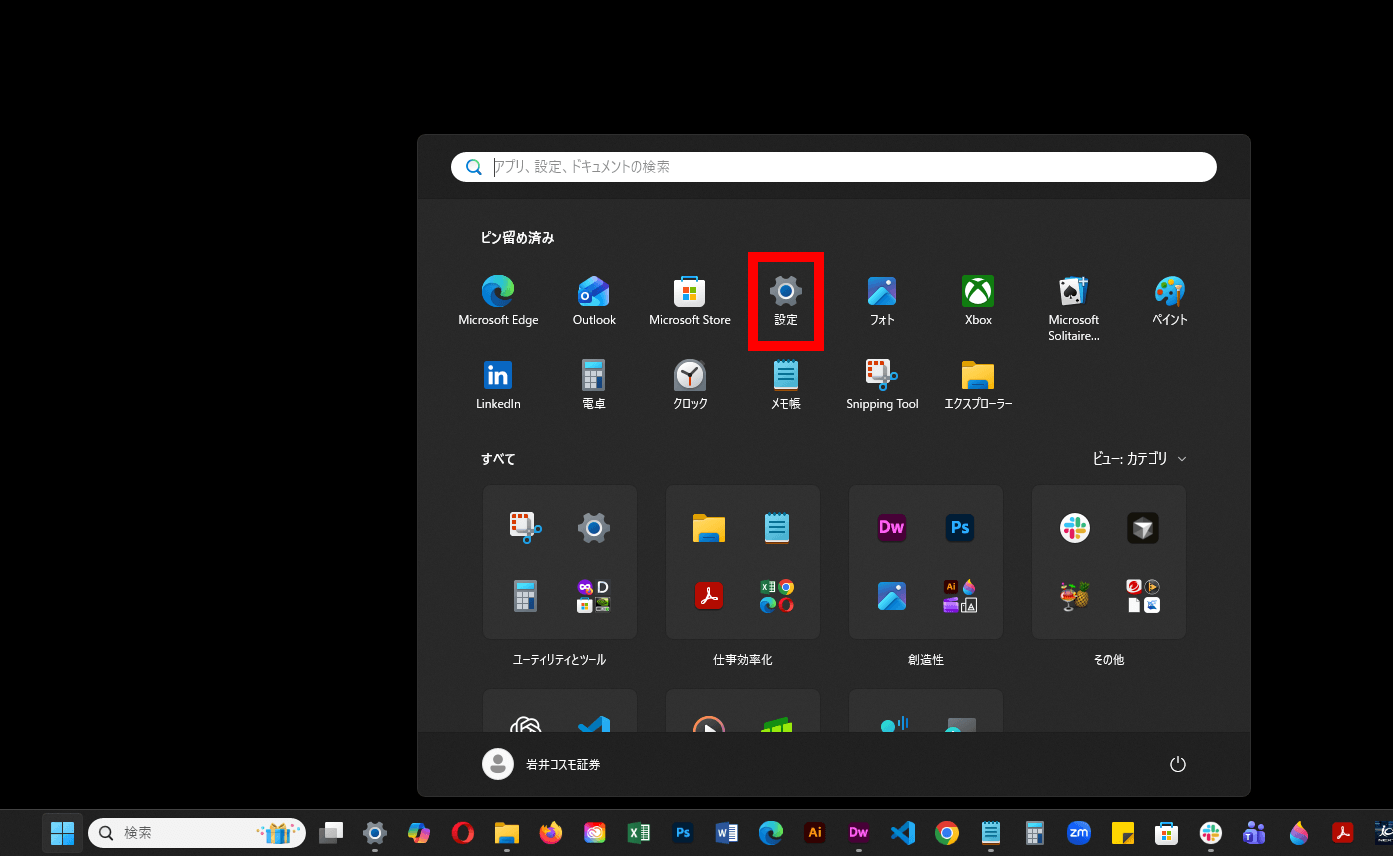
1. 画面左下のWindowsマークをクリックし、「設定」をクリックします。
 画面を拡大する
-
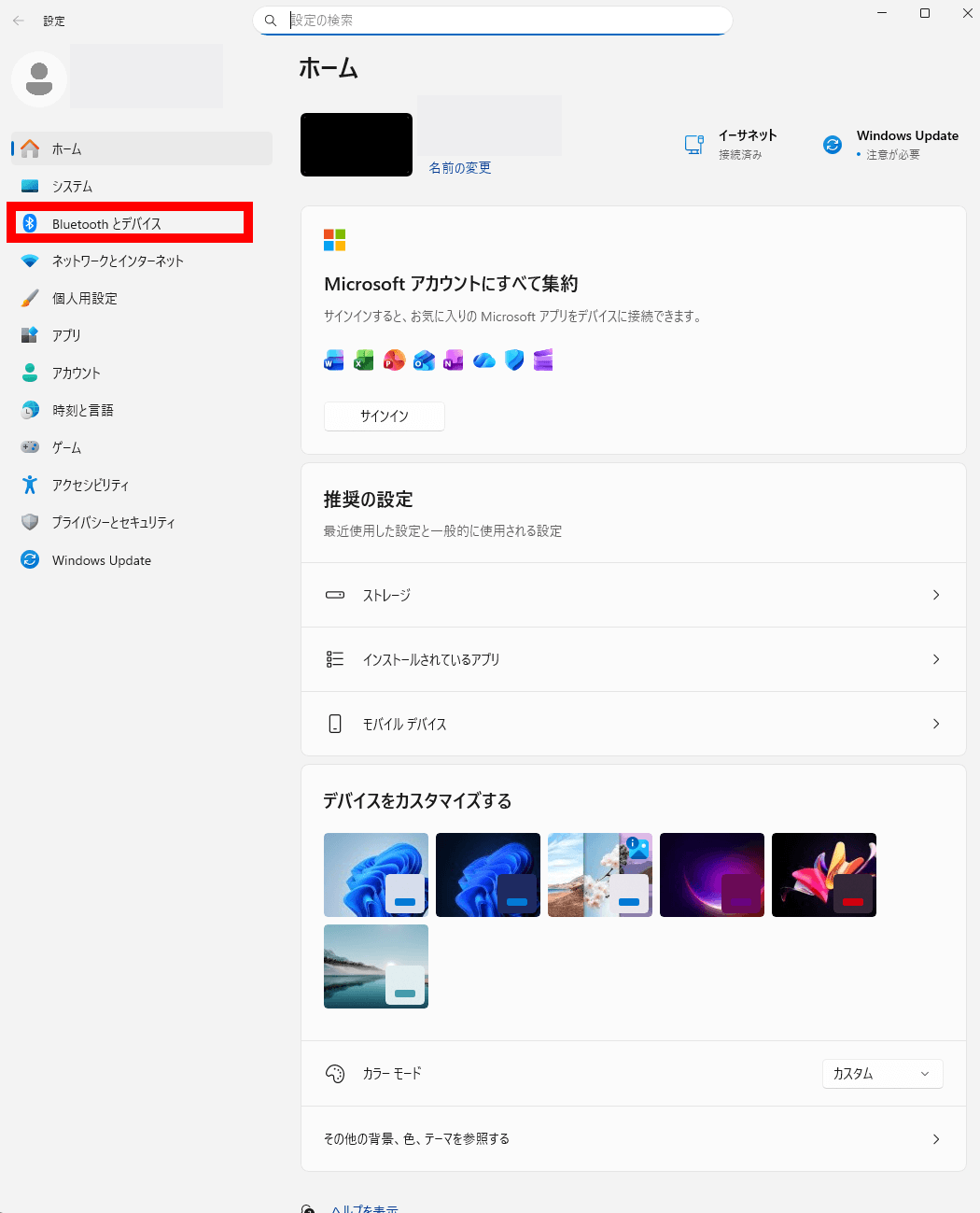
2. 「Bluetooth とデバイス」をクリックします。
 画面を拡大する
-
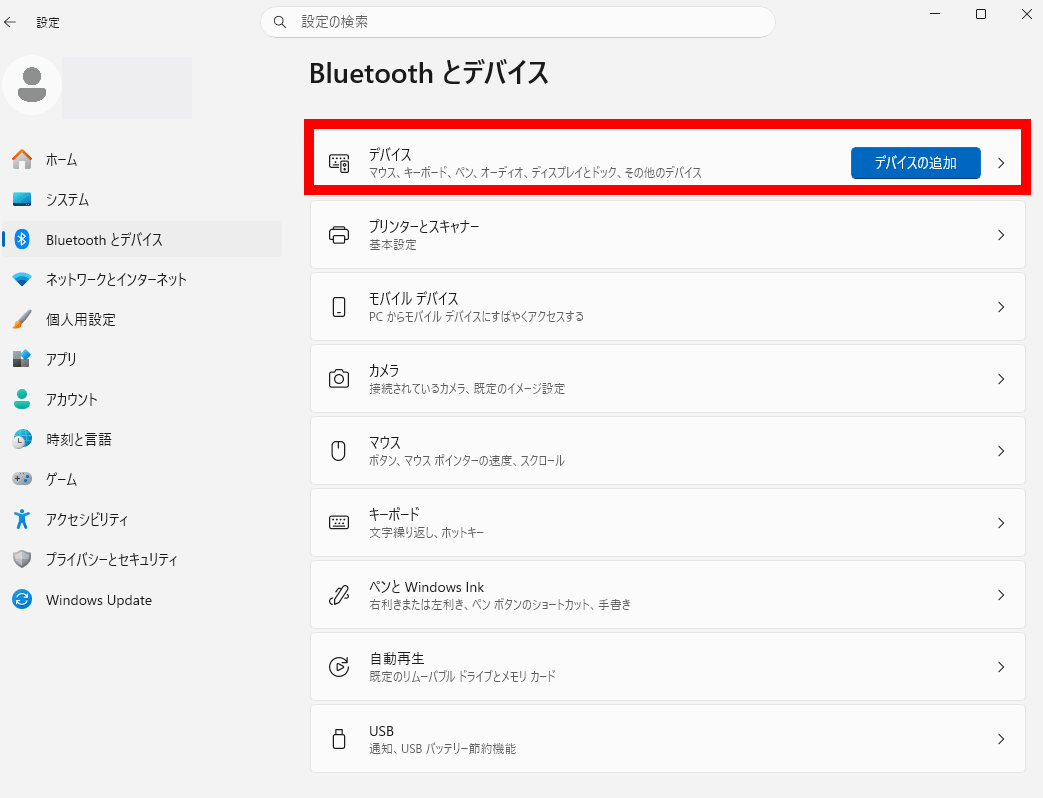
3. 「デバイス」をクリックします。
 画面を拡大する
-
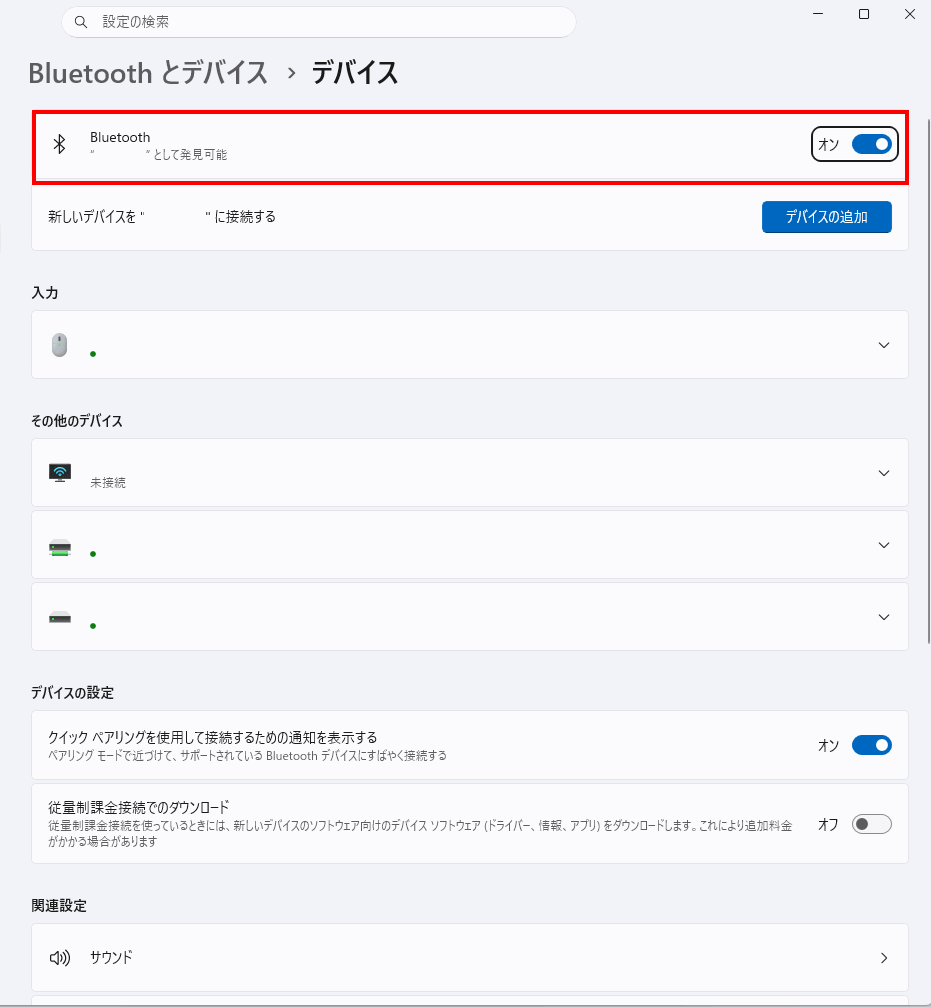
4. 画面上部の「Bluetooth」のスイッチをクリックし、「オン」にします。
 画面を拡大する
※「Bluetooth」のスイッチが表示されない場合は、パソコンにBluetooth機能がない、またはBluetoothアダプターのドライバーがインストールされていない可能性があります。
Android設定画面から確認(5ステップ)
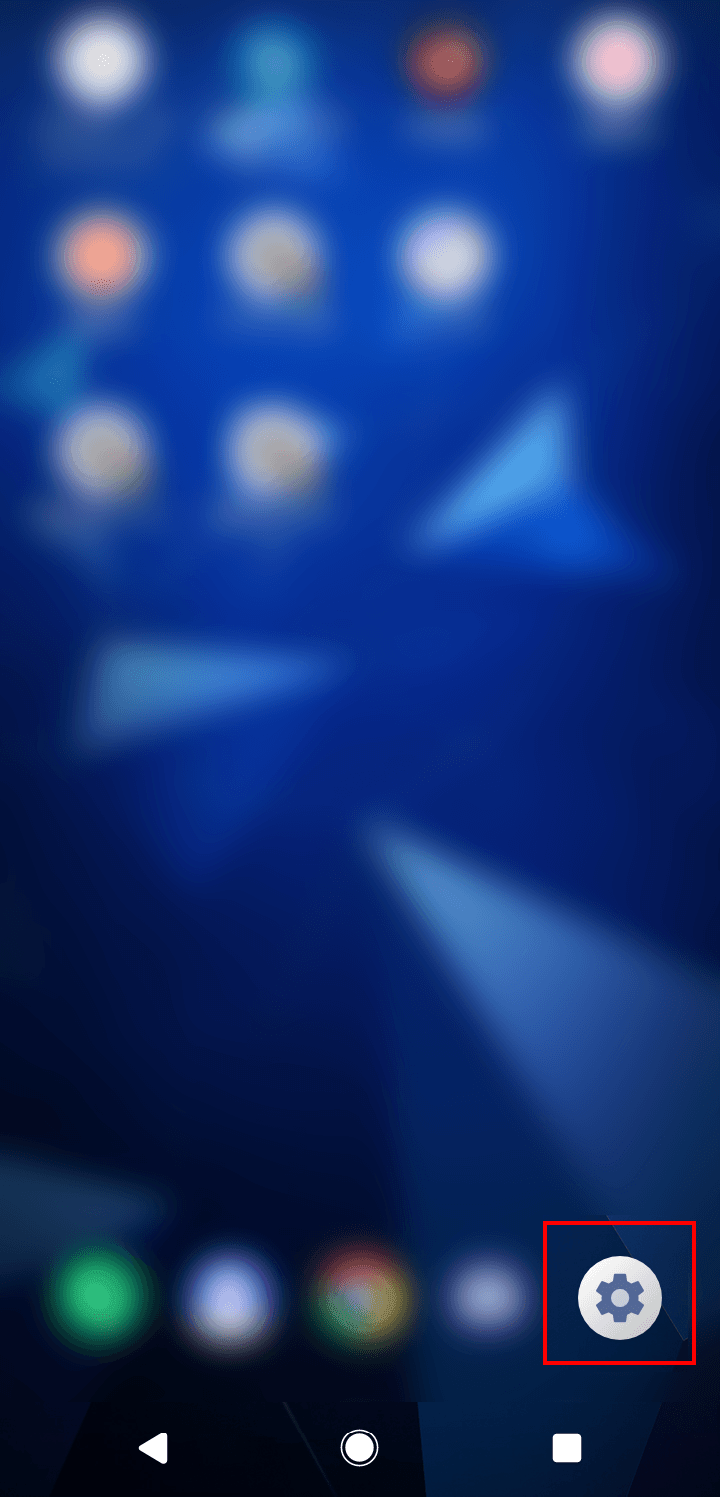
1. ホーム画面の「設定」を押します。
 画面を拡大する
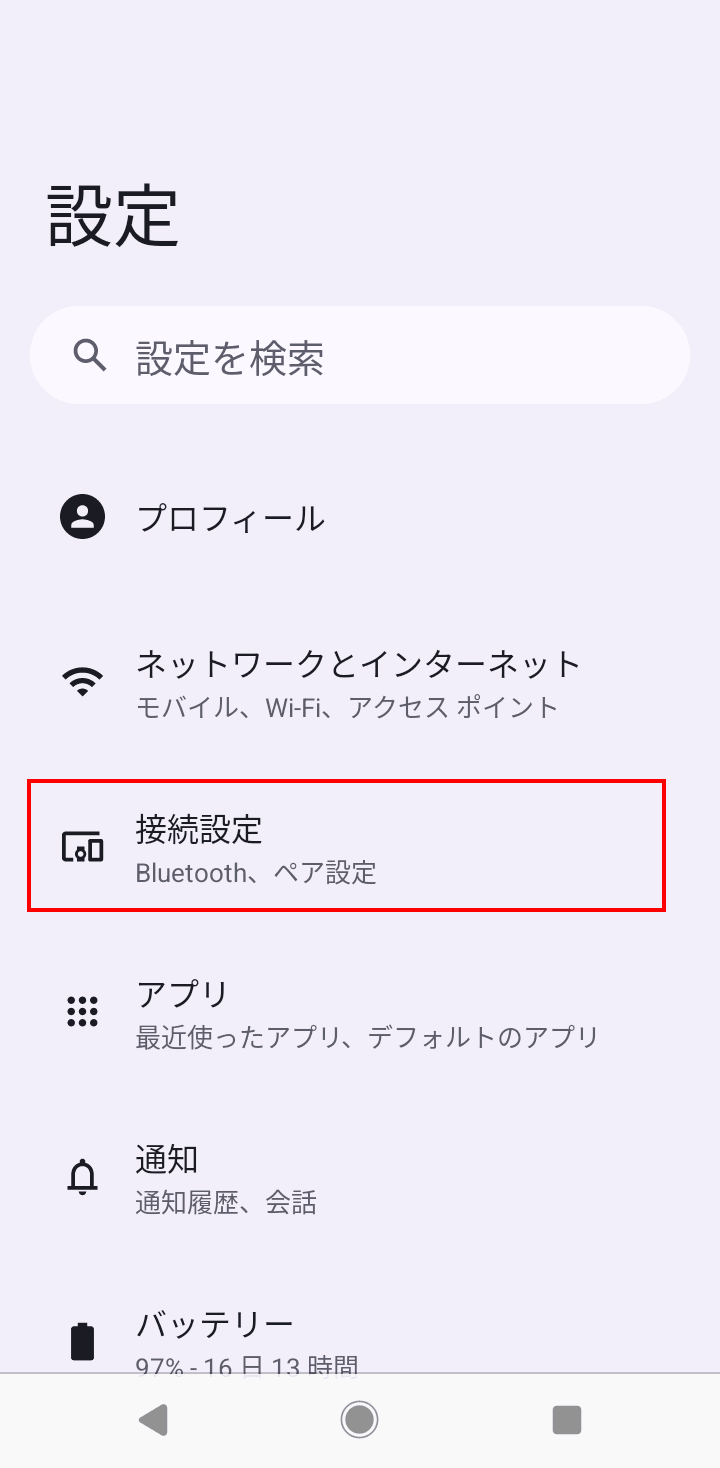
2. 「接続設定」を押します。
 画面を拡大する
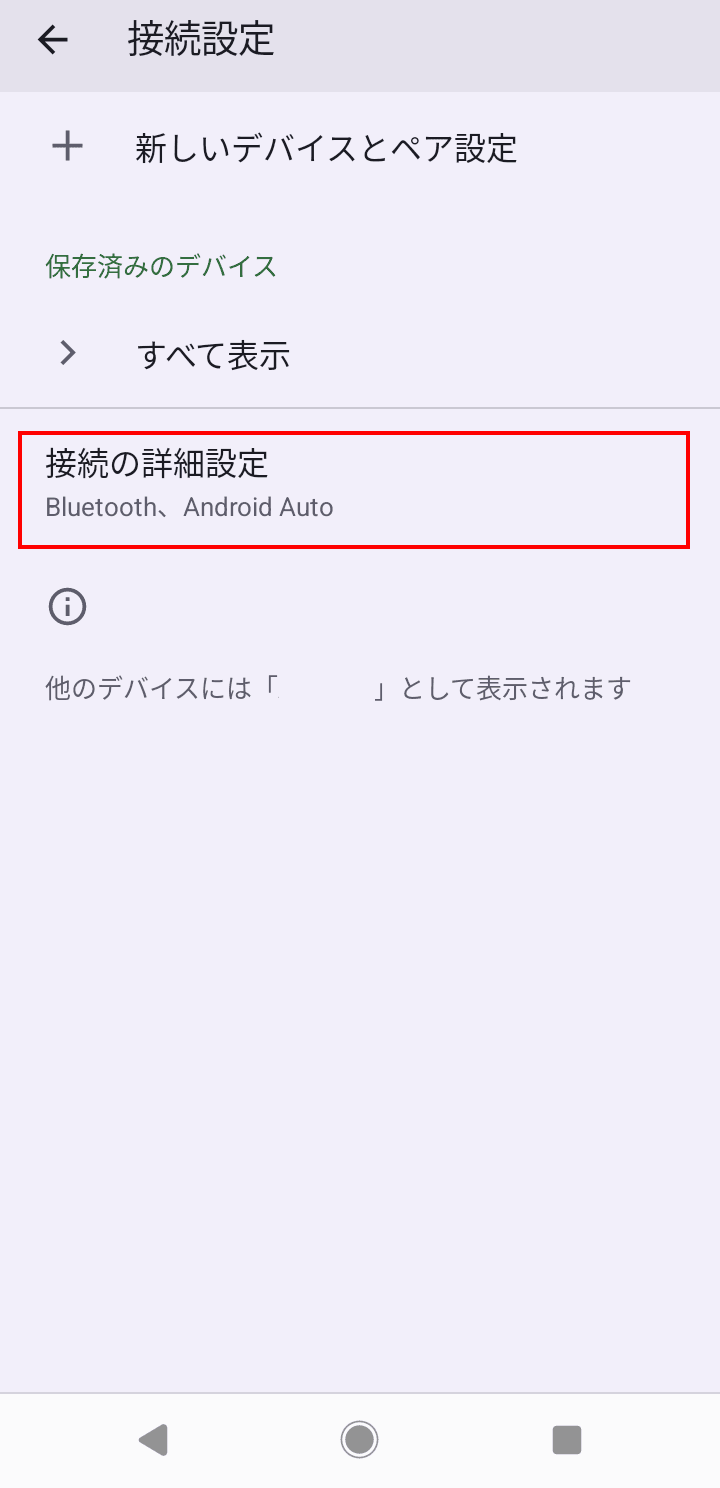
3. 「接続の詳細設定」を押します。
 画面を拡大する
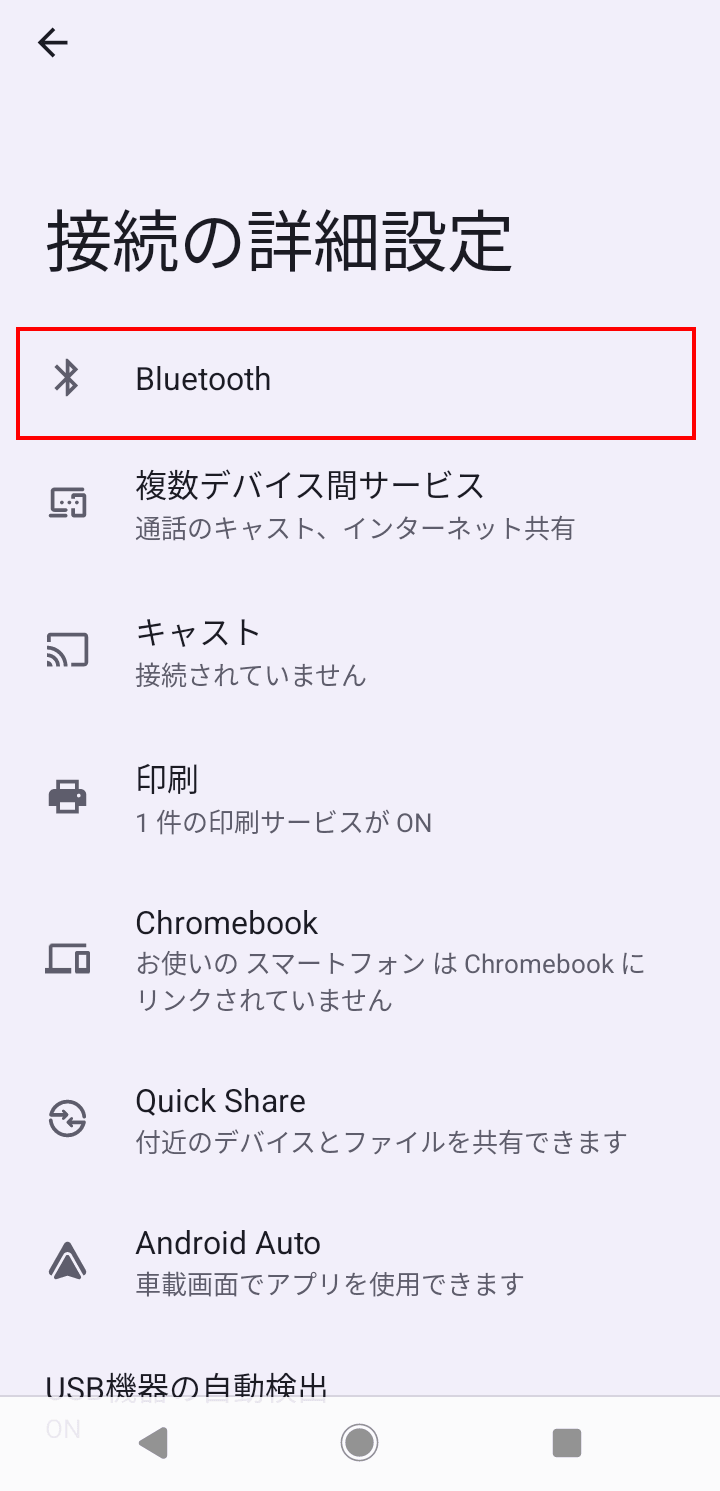
4. 「Bluetooth」を押します。
 画面を拡大する
5. 「Bluetoothを使用」をオンにします。
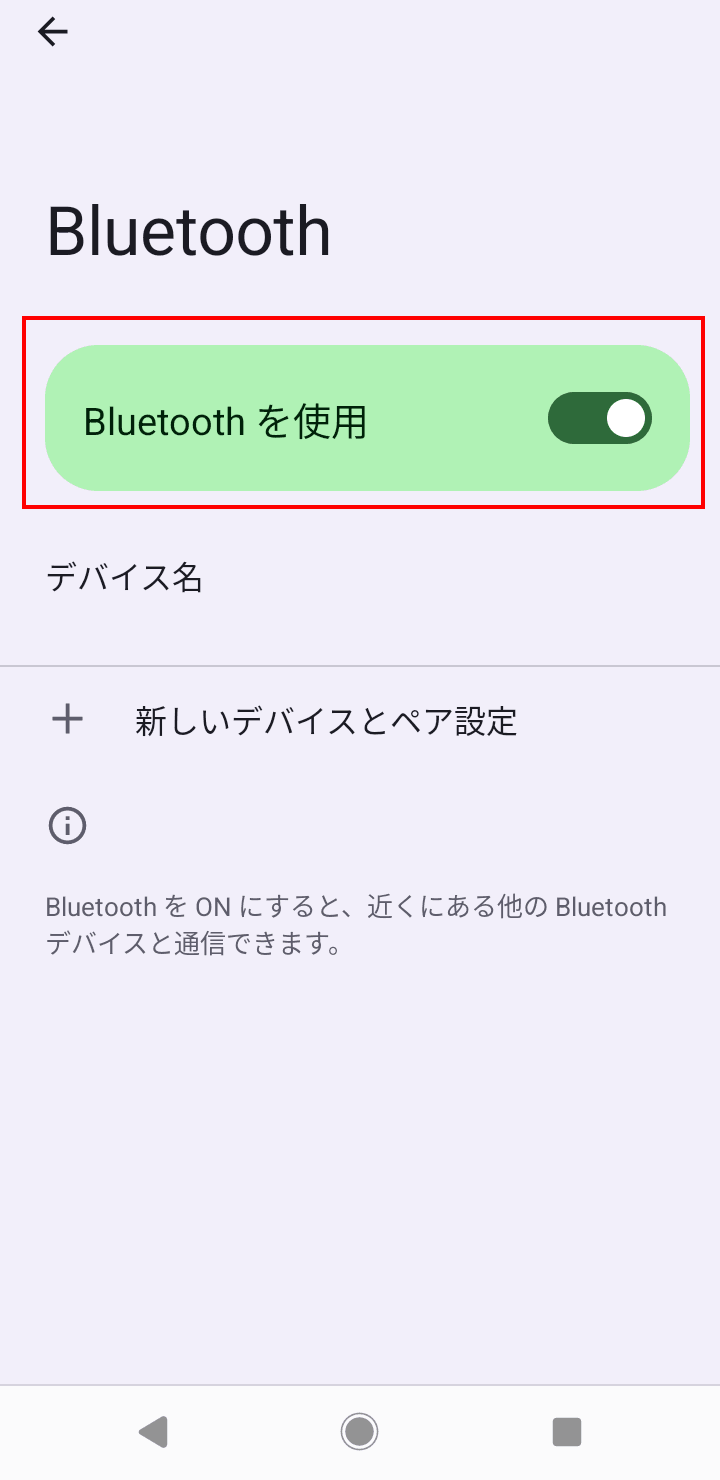 画面を拡大する
※端末やOSのバージョンにより、画面名や表示位置が異なる場合があります。
iPhone設定画面から確認(3ステップ)
1. ホーム画面の「設定」を押します。
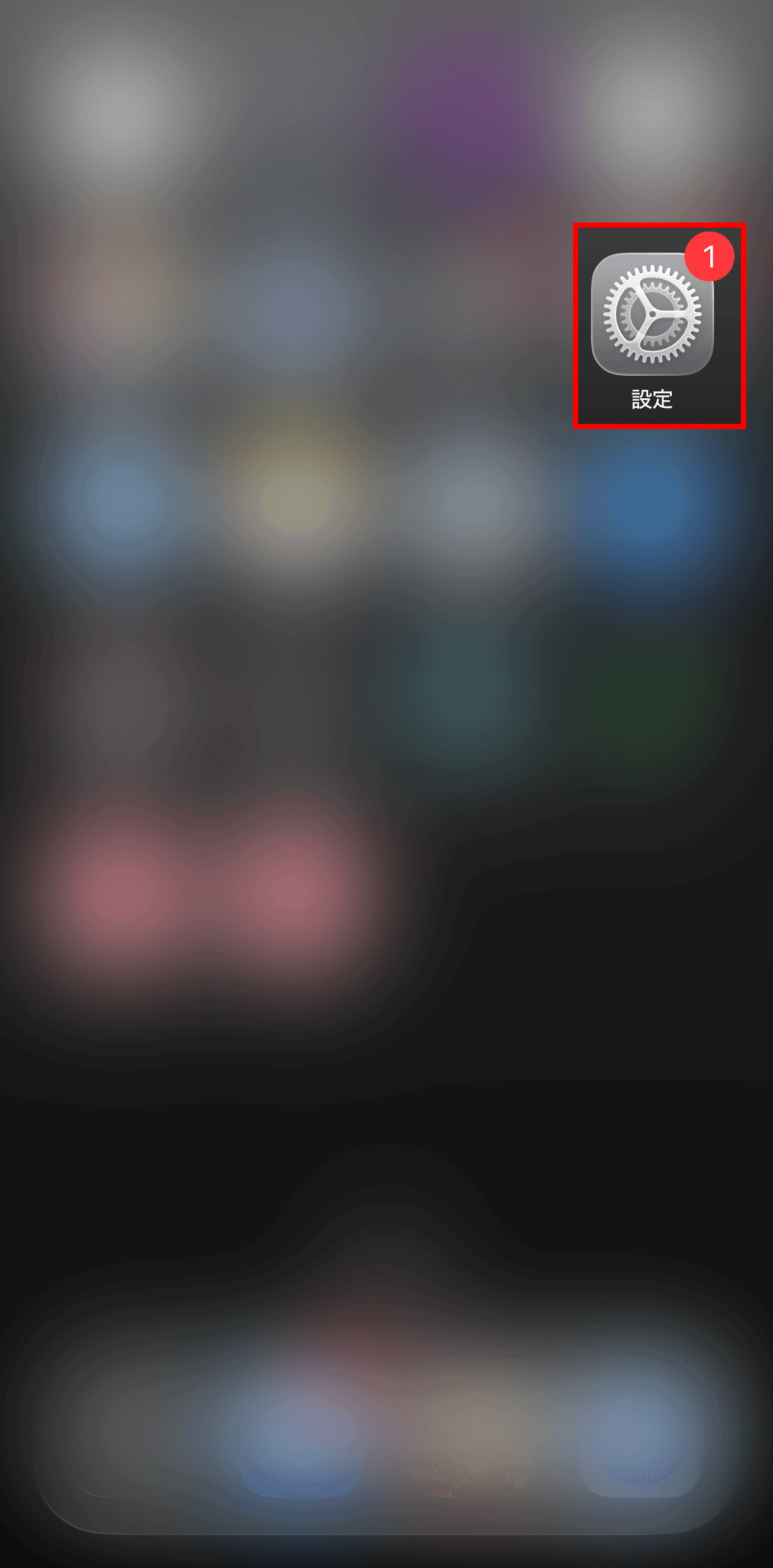 画面を拡大する
2. 「Bluetooth」を押します。
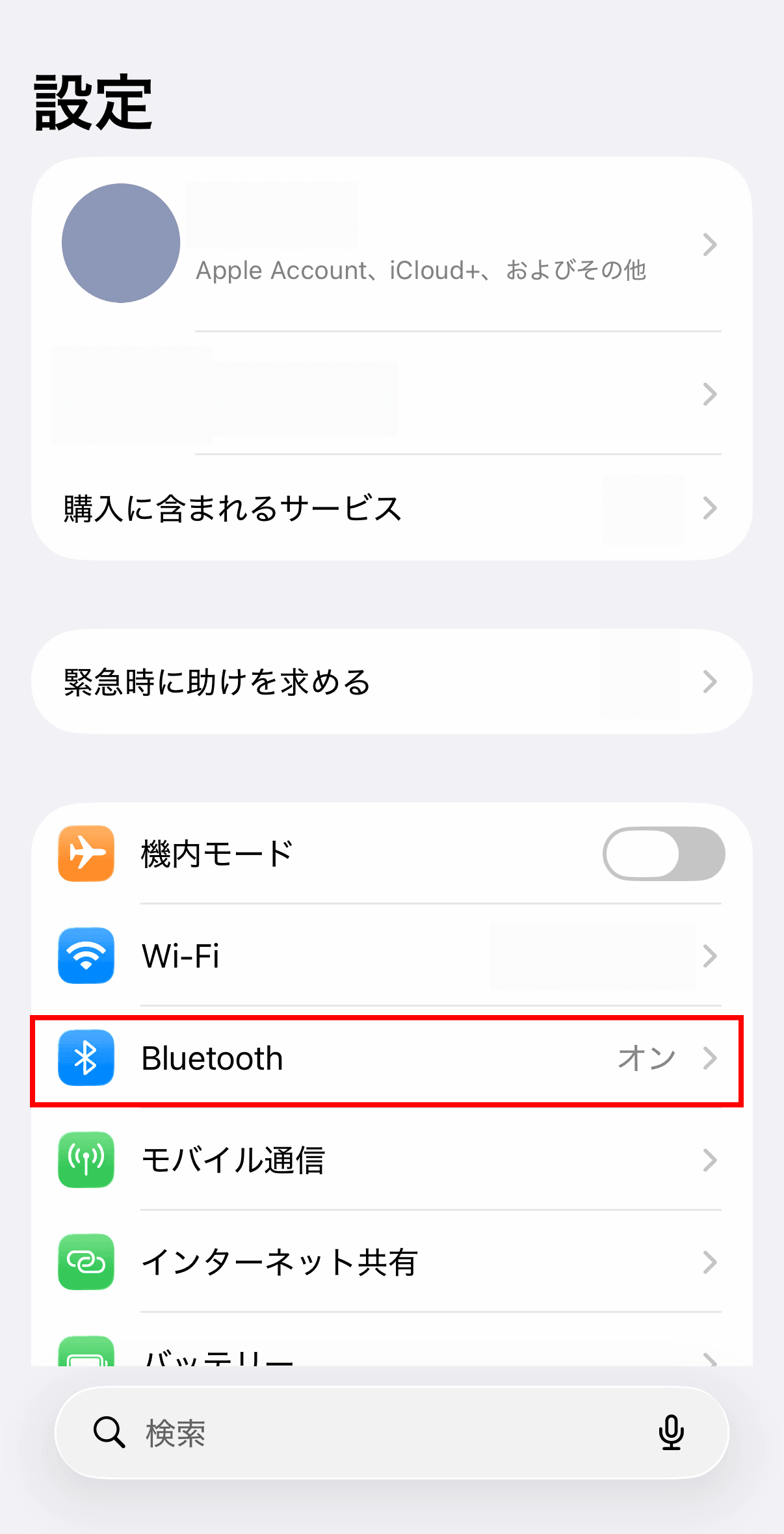 画面を拡大する
3. Bluetoothをオンにします。
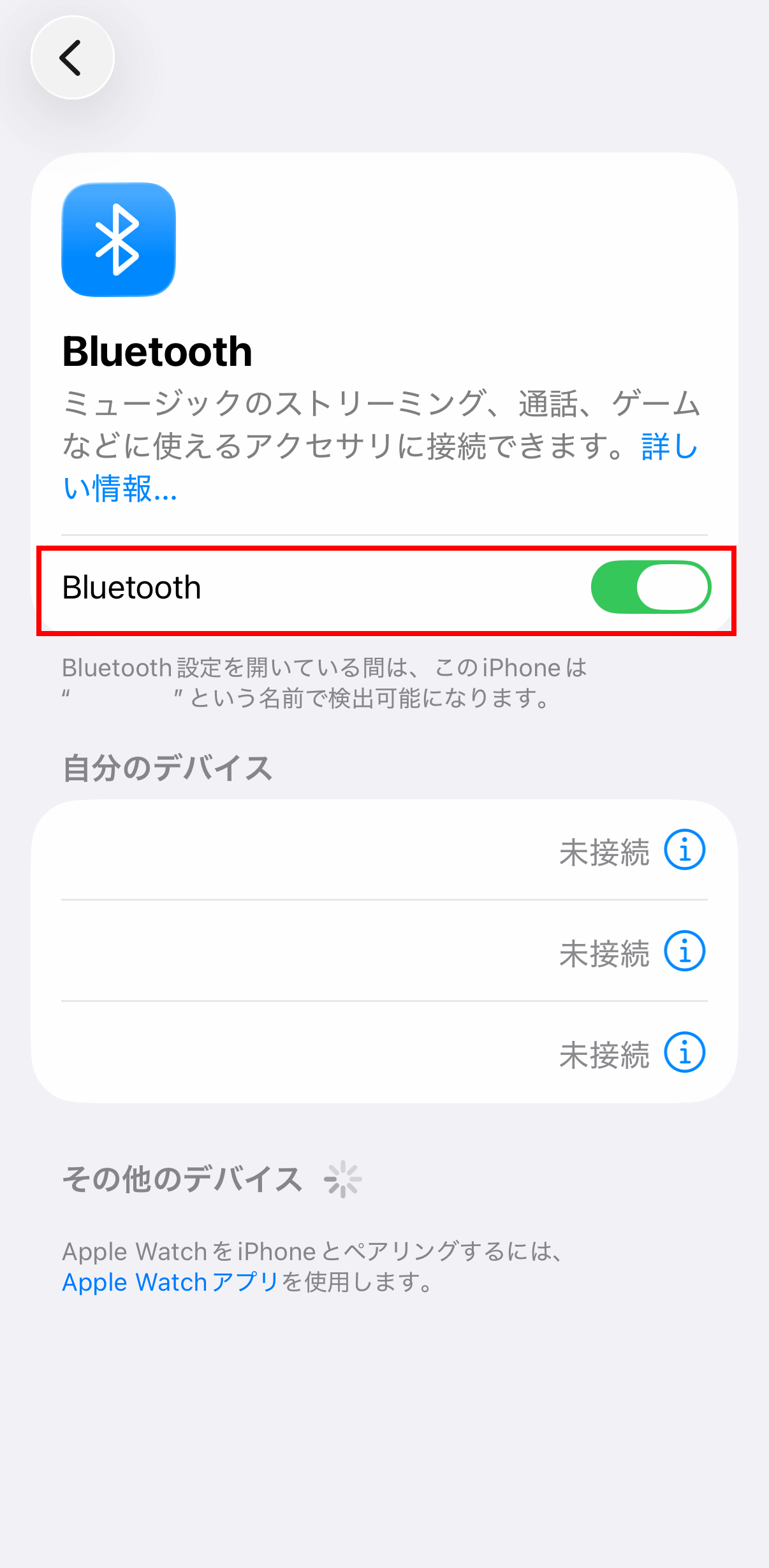 画面を拡大する
3パスキーを登録
Windowsパソコンで、スマートフォンにパスキーを保存する手順です。
スマートフォンに登録する
(5ステップ) Windows画面
-
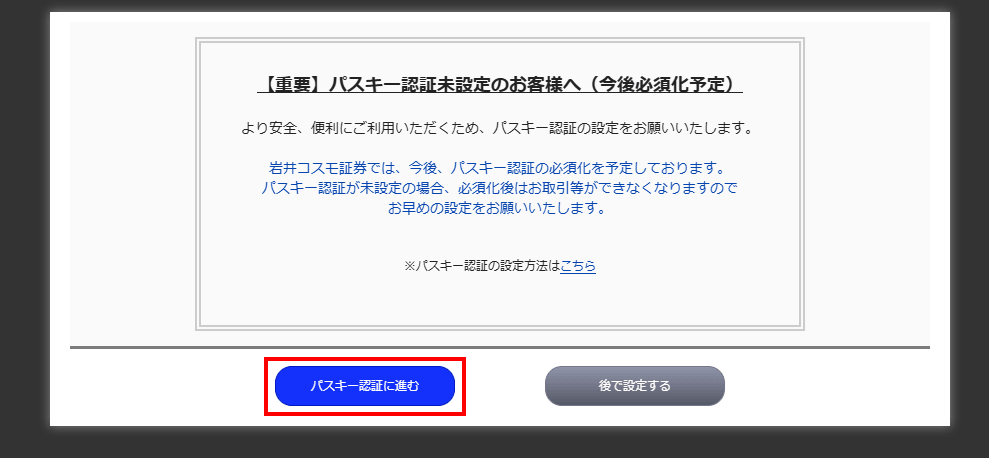
1. PCウェブ版にログイン後、案内画面の「パスキー認証に進む」をクリックします。
 画面を拡大する
ログイン後の案内画面が表示されない場合
画面左側の「認証情報」を開き、「パスキー認証に変更」からお進みください。途中、現在の認証方式での認証が必要です。
-
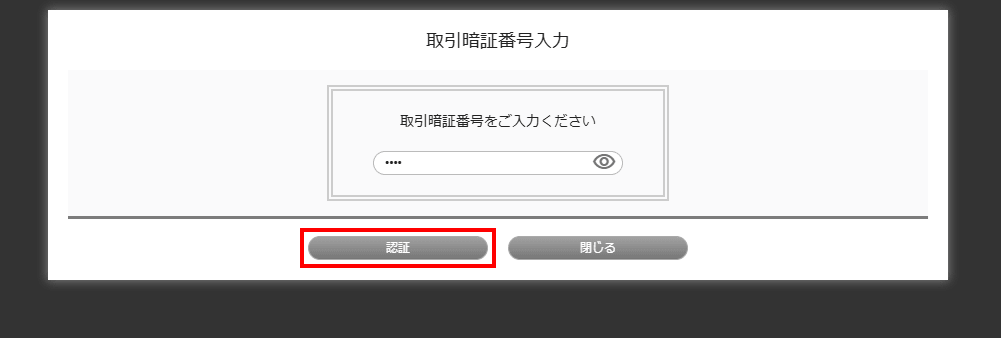
2. 取引暗証番号を入力し、「認証」をクリックします。
 画面を拡大する
-
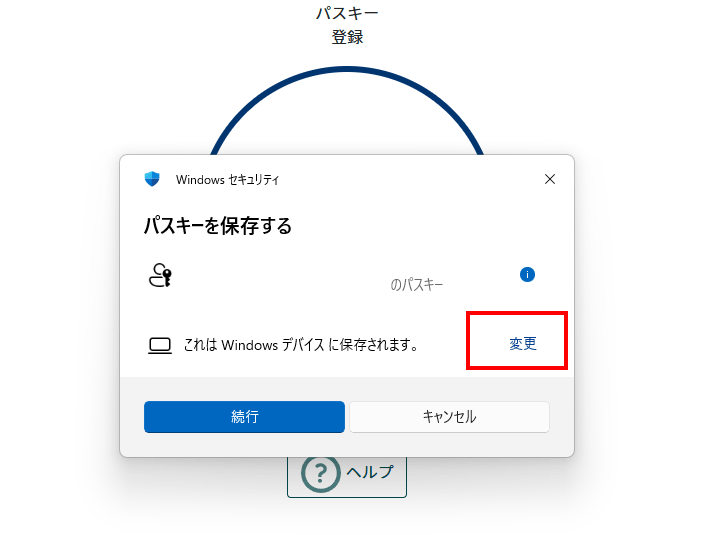
3. Windows セキュリティの画面で「変更」をクリックします。
 画面を拡大する
Google パスワード マネージャーまたはMicrosoft パスワード マネージャーの画面が表示された場合は、該当する手順を開いてください。
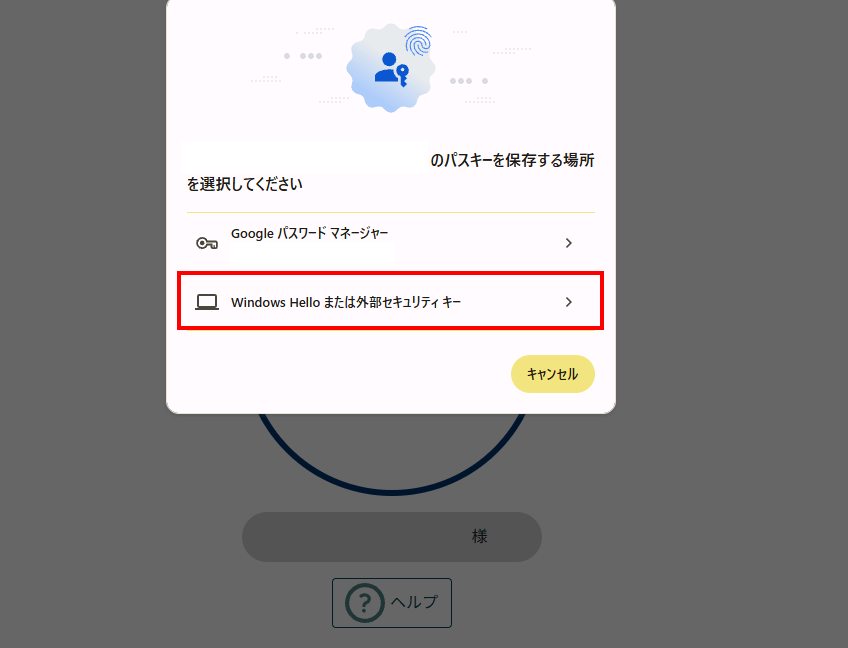
Google パスワード マネージャーの画面が表示される場合
1. 「別の方法で保存」をクリックします。
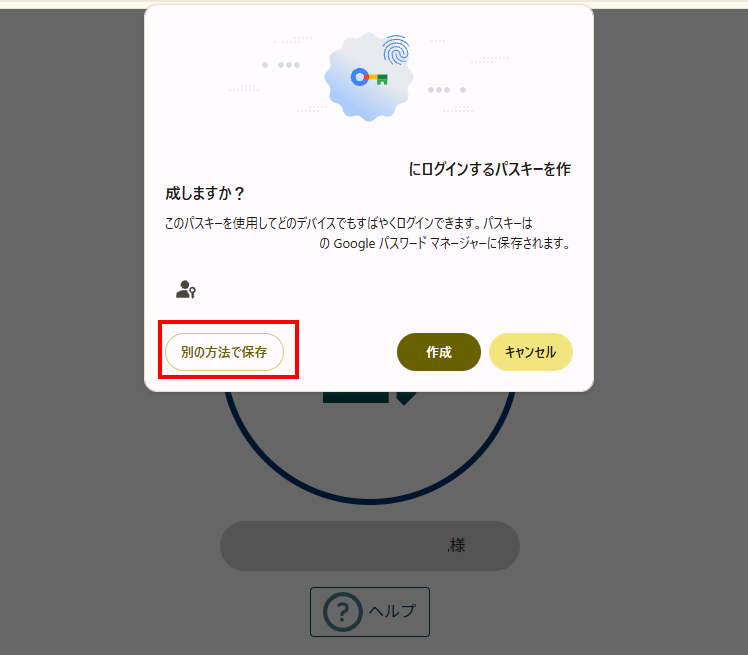
2. 「Windows Hello または外部セキュリティキー」をクリックします。
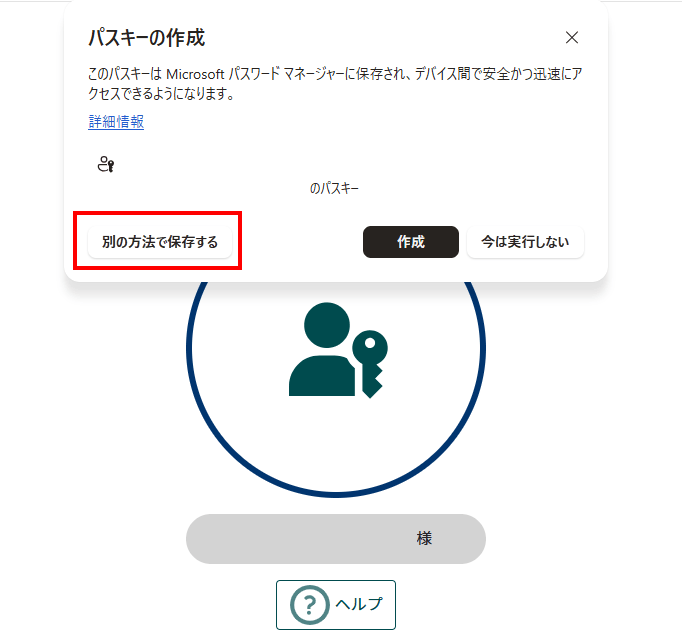
Microsoft パスワード マネージャーの画面が表示される場合
1. 「別の方法で保存する」をクリックします。
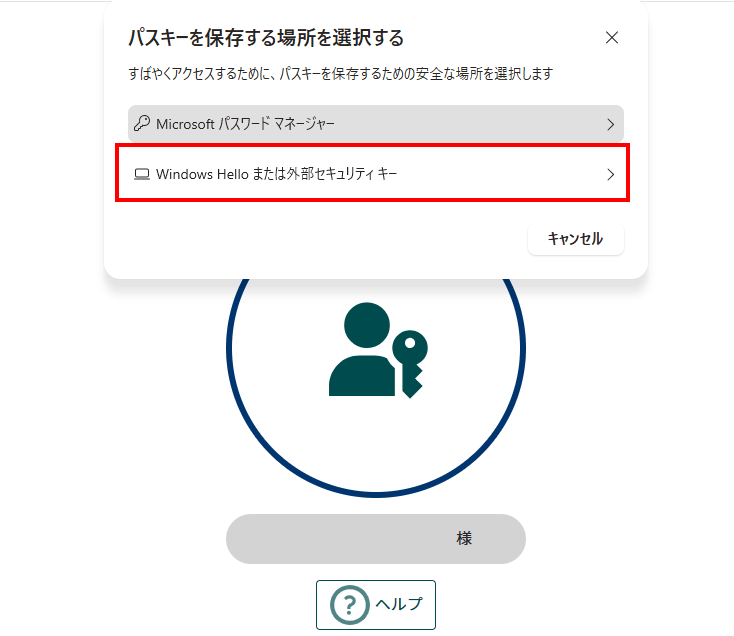
2. 「Windows Hello または外部セキュリティキー」をクリックします。
-
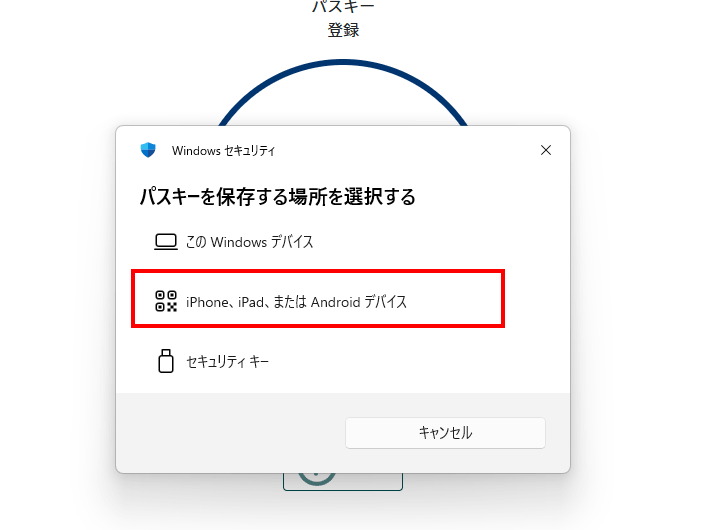
4. 「iPhone、iPad、またはAndroidデバイス」をクリックします。
 画面を拡大する
-
5. 表示されたQRコードをスマートフォンで読み取り、画面の案内に沿ってパスキーを登録します。
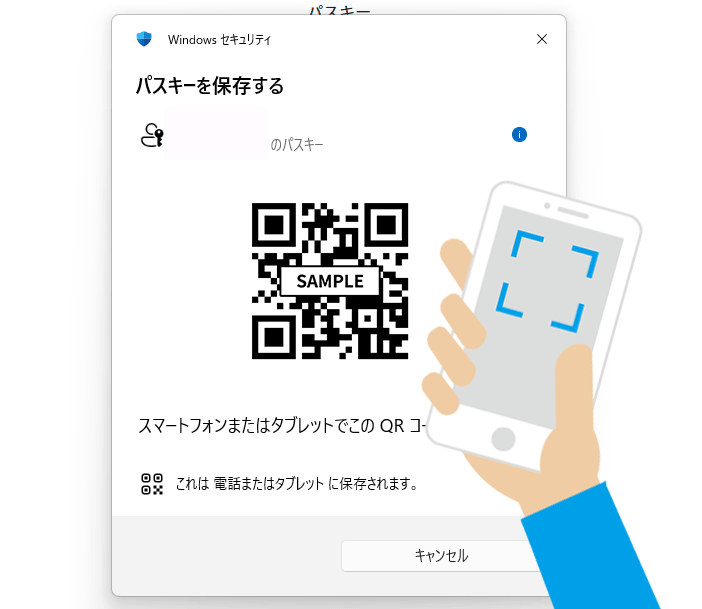 画面を拡大する
※Androidの標準カメラでパスキーを保存できない場合は、Googleレンズをご利用ください。
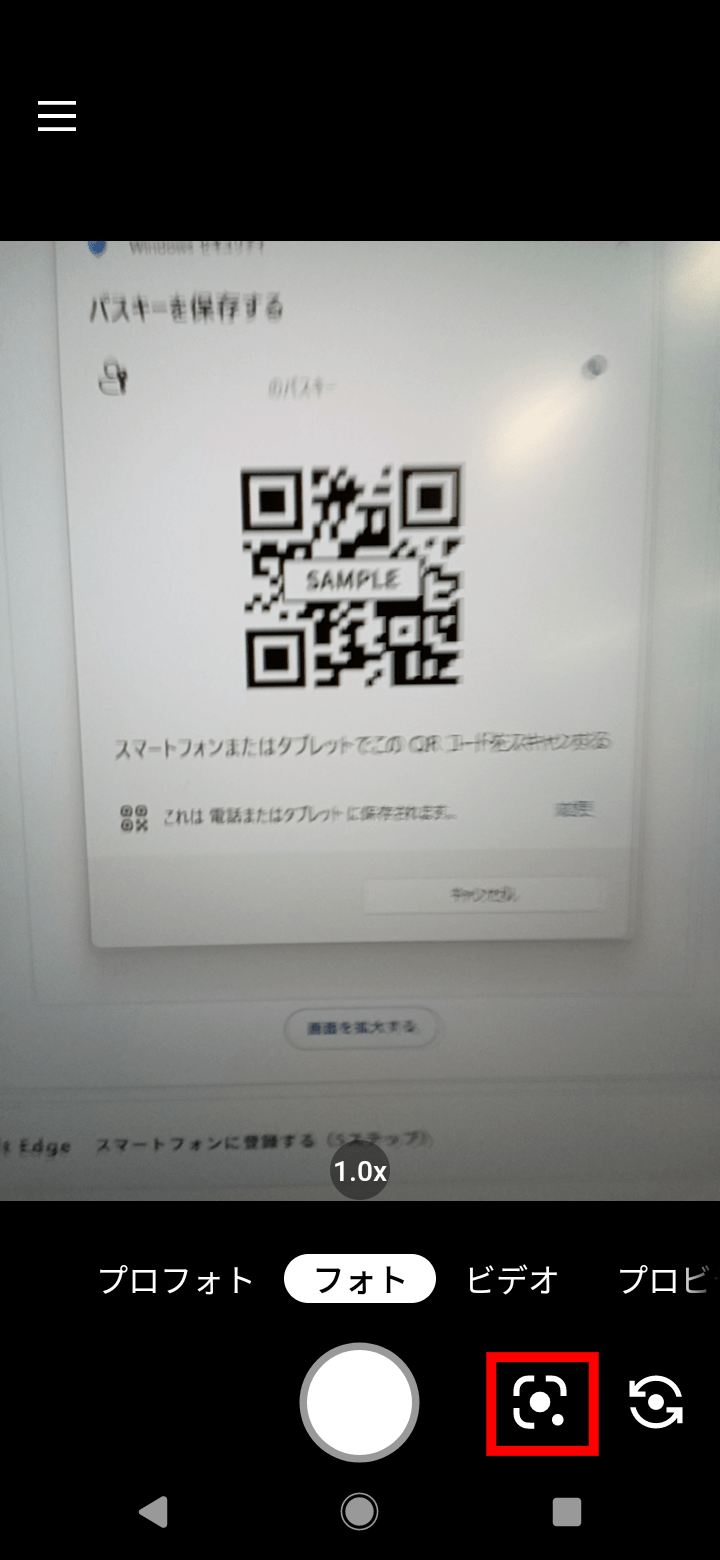 画面を拡大する
※Androidの標準カメラでパスキーを保存できない場合や、QRコードを読み取っても進まない場合は、赤枠のGoogleレンズマークをタップしてください。
設定後のログイン方法
クロスデバイス認証
(4ステップ) Windows・スマートフォン画面
ログイン時に表示されるQRコードを、パスキーを登録したスマートフォンで読み取ります。
- 1パソコンとスマートフォンのBluetoothがオンになっていることを確認します。
- 2パソコンで口座番号とログインパスワードを入力し、ログインします。
- 3パソコンに表示されたQRコードを、パスキーを登録したスマートフォンの標準カメラで読み取ります。
- 4スマートフォンの画面ロック(顔認証・指紋認証・PINなど)で認証します。
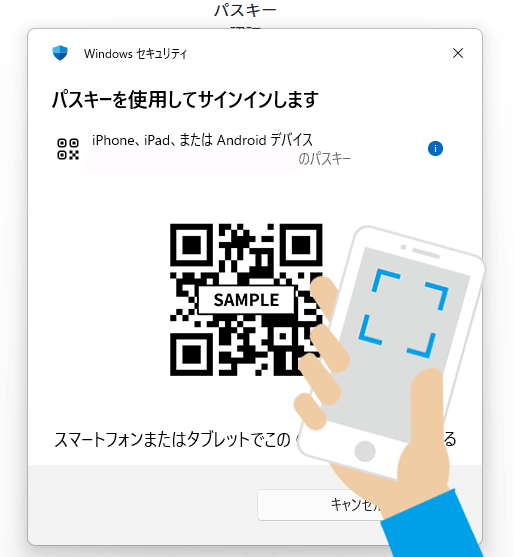 画面を拡大する
Android端末でQRコードを読み取っても進まない場合
Androidの標準カメラで認証が進まない場合は、Googleレンズをご利用ください。
画面を拡大する
※Androidの標準カメラでパスキーを保存できない場合や、QRコードを読み取っても進まない場合は、赤枠のGoogleレンズマークをタップしてください。
よくあるご質問
-
A
利用できます。
スマートフォンに保存したパスキーを使い、複数台のWindowsパソコンで認証できます。ログインするパソコンとスマートフォンのBluetoothをオンにし、パソコンに表示されるQRコードをスマートフォンで読み取ってください。
設定後のログイン手順を確認する
-
A
Windows 11のパソコンと、iOS 16以降のiPhoneまたはAndroid 10以降のスマートフォンが必要です。
パソコンではGoogle ChromeまたはMicrosoft Edgeの最新版を使用し、パソコンとスマートフォンのBluetoothをオンにしてください。スマートフォンには画面ロック等の設定も必要です。
ご利用環境と必要な設定を確認するBluetoothをオンにする手順を確認する
-
A
スマートフォンの標準カメラで読み取ってください。
Androidの標準カメラでパスキーを保存できない場合は、Googleレンズをご利用ください。
標準カメラのGoogleレンズマークをタップすると、Googleレンズをご利用いただけます。
画面を拡大する
※Androidの標準カメラでパスキーを保存できない場合や、QRコードを読み取っても進まない場合は、赤枠のGoogleレンズマークをタップしてください。
QRコードを使うログイン手順を確認する
-
A
クロスデバイス認証を設定・利用するときは、パソコンとスマートフォンの両方でBluetoothをオンにしてください。
どちらか一方がオフの場合、登録やログインが進まないことがあります。
端末別のBluetooth設定手順を確認する
-
A
パソコンとスマートフォンのBluetoothを確認してください。
端末を近くに置き、スマートフォンの標準カメラでQRコードを読み取ります。Androidの標準カメラで認証が進まない場合は、Googleレンズをご利用ください。
画面を拡大する
※Androidの標準カメラでパスキーを保存できない場合や、QRコードを読み取っても進まない場合は、赤枠のGoogleレンズマークをタップしてください。
通信環境などの確認事項を見るログイン手順を確認する
-
A
スマートフォン側のクラウドに保存したパスキーを新しい端末でも利用できる場合、再設定は不要です。
新しいパソコンでは、表示されたQRコードをパスキー保存済みのスマートフォンで読み取って認証します。スマートフォンを買い替えた場合は、新しい端末で保存済みのパスキーを利用できることを確認してください。
スマートフォンへの登録手順を確認する
-
A
保存先を直接変更することはできません。
「認証情報」画面で、スマホアプリの認証方式をいったん電話番号認証へ変更したあと、スマートフォンを保存先に選択してパスキー認証を設定し直してください。
スマートフォンへの登録手順を確認する
パスキー認証の設定手順
1ご利用環境を確認
| ご利用環境 |
OS バージョン |
ブラウザー |
パスキーの保存先 |
| Mac |
macOS(15.0)以降 |
Safari 最新版 |
iCloudキーチェーン |
2端末を設定
MacのTouch IDまたはログインパスワードを設定し、iCloudキーチェーンを有効にしてください。
設定済みの場合は、
「3|パスキーを登録」へ進みます。
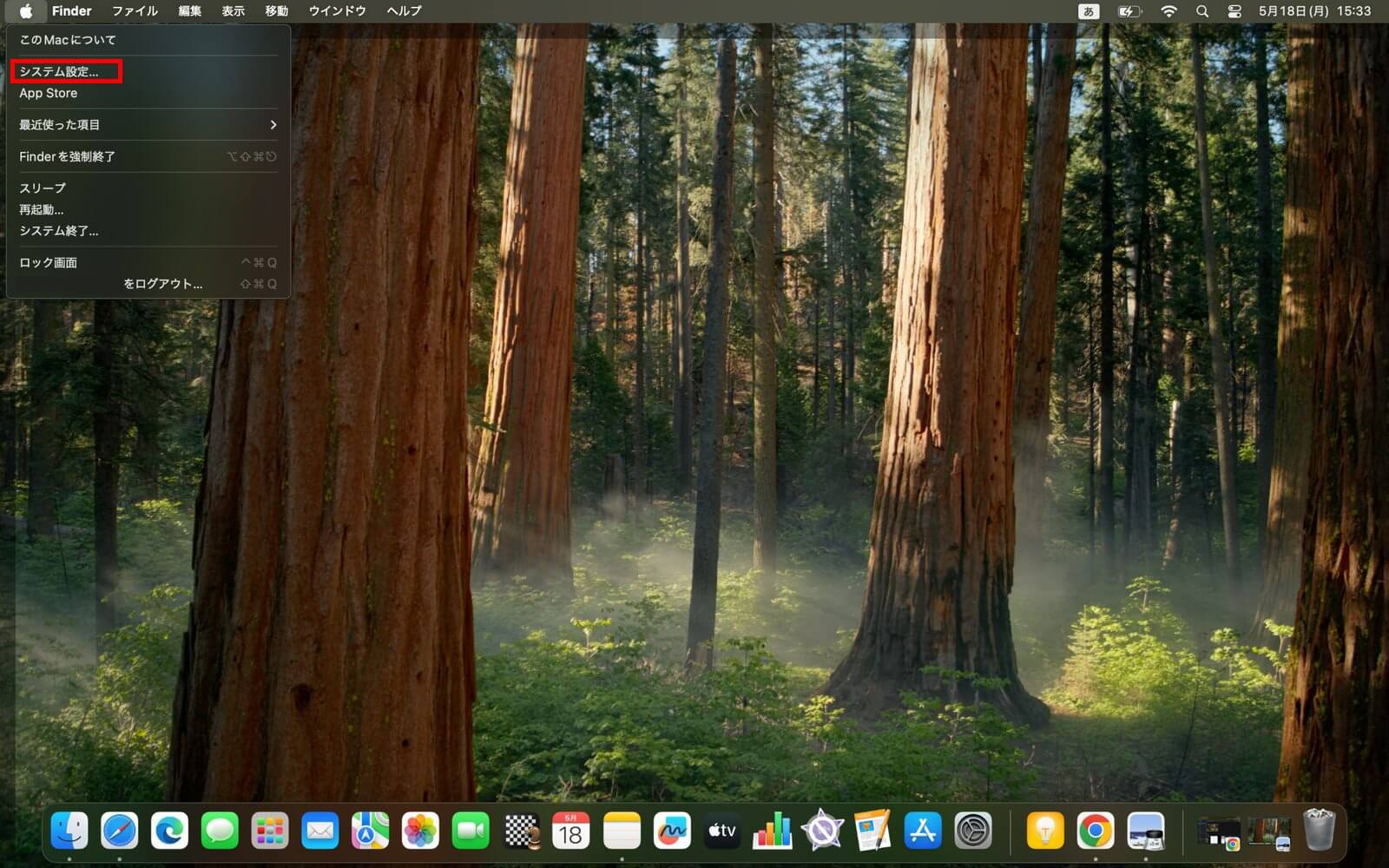
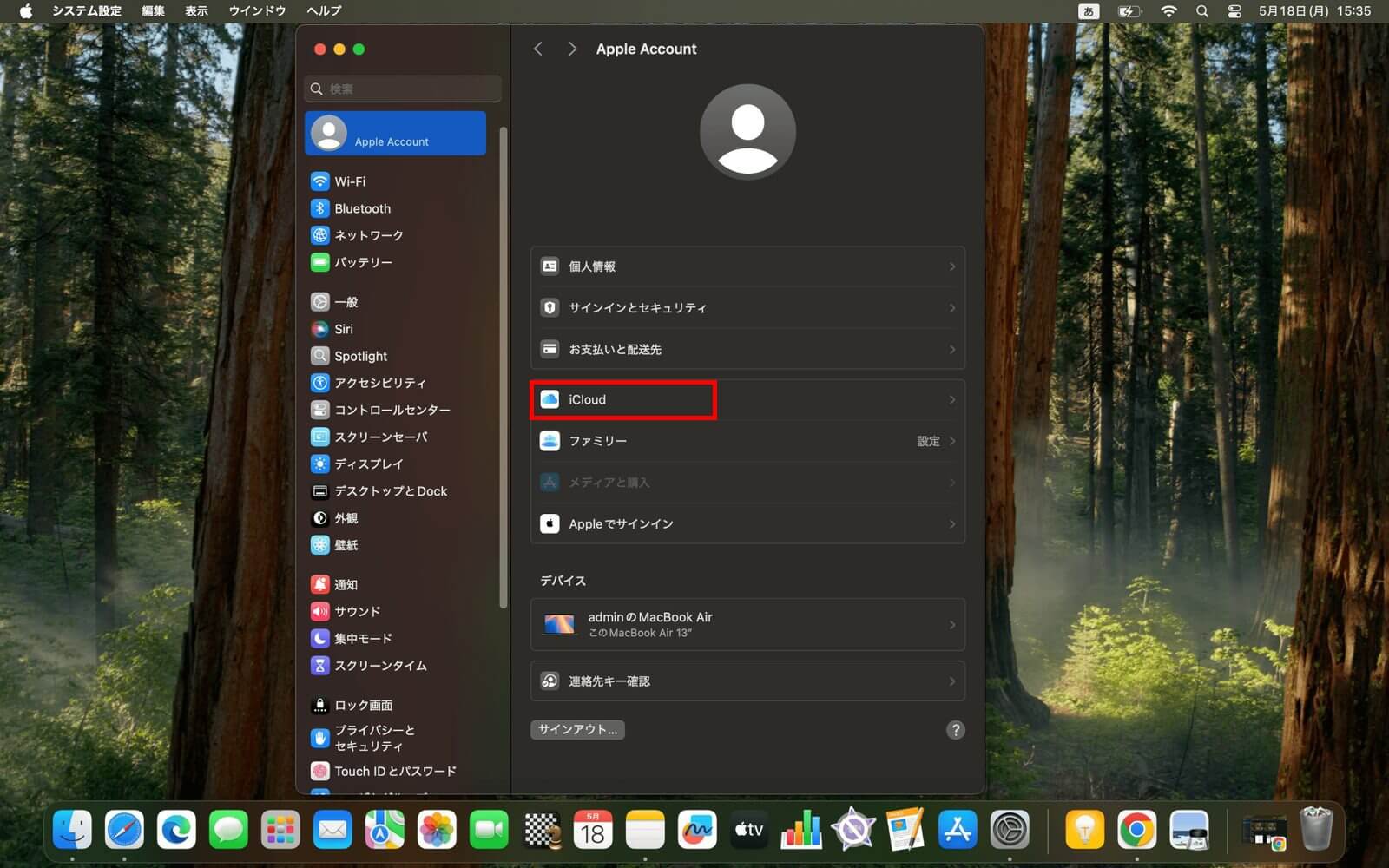
1. Appleメニューから「システム設定」をクリックします。
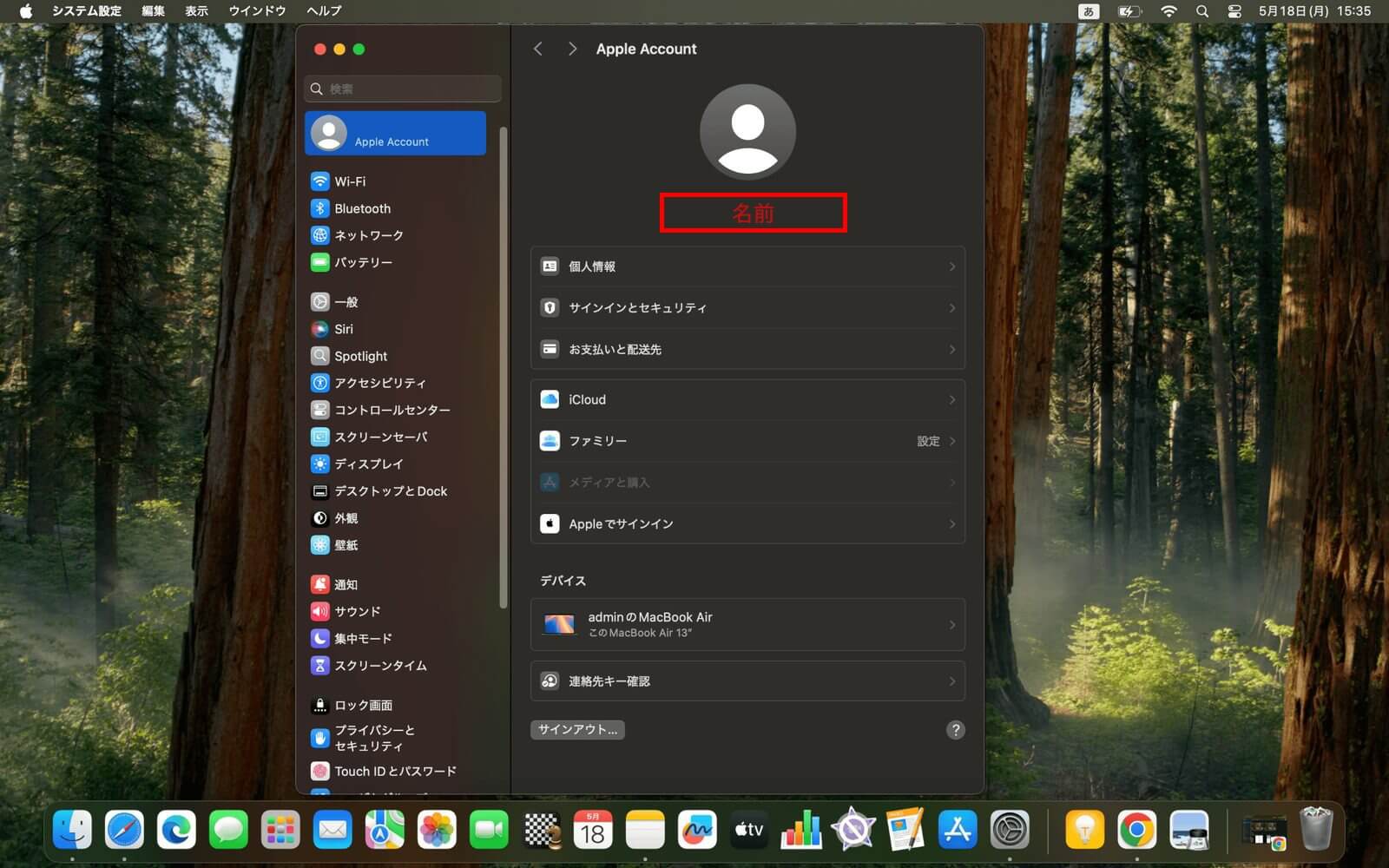
2.「iCloud」をクリックします。
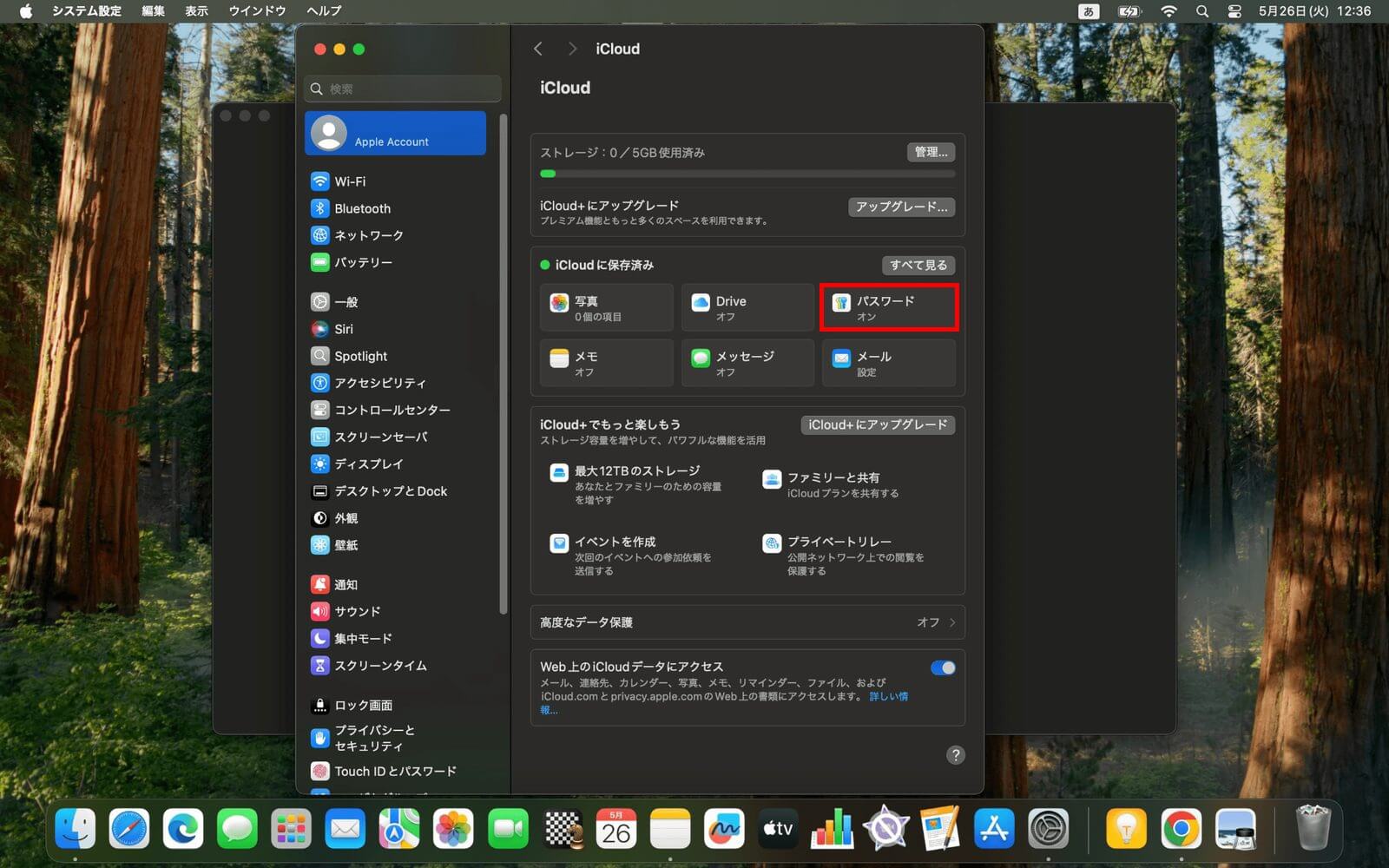
3.「パスワード」をクリックします。
※macOSのバージョンによっては、「パスワードとキーチェーン」と表示されている場合があります。
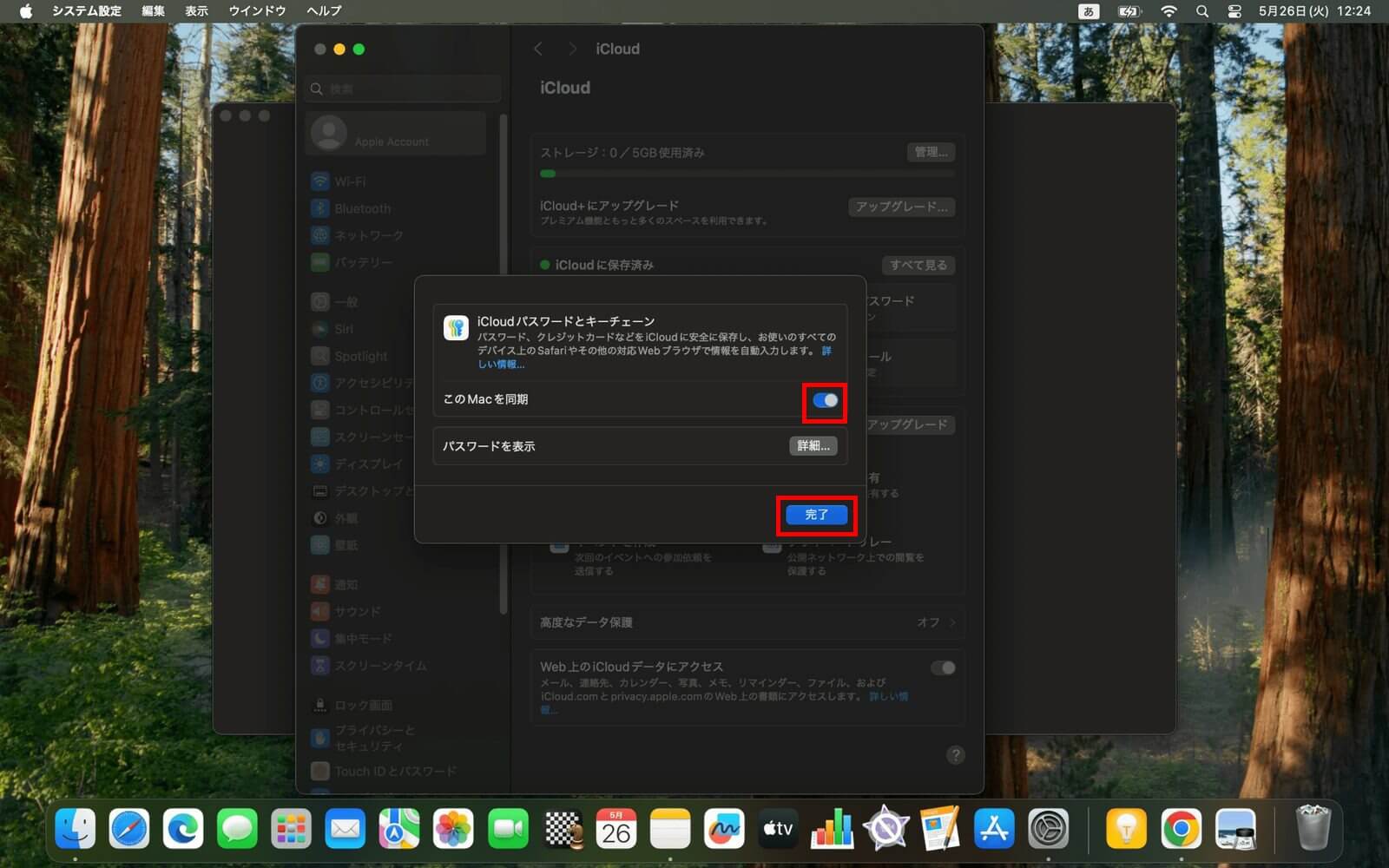
4.「このMacを同期」をオンにして、「完了」をクリックします。
3パスキーを登録
変更前の認証方式(電話番号認証など)でログインし、パスキーを登録します。
1. PCウェブ版にログイン後、案内画面の「パスキー認証に進む」をクリックします。
ログイン後の案内画面が表示されない場合
画面左側の「認証情報」を開き、「パスキー認証に変更」からお進みください。途中、現在の認証方式での認証が必要です。
2. 取引暗証番号を入力し、「認証」をクリックします。
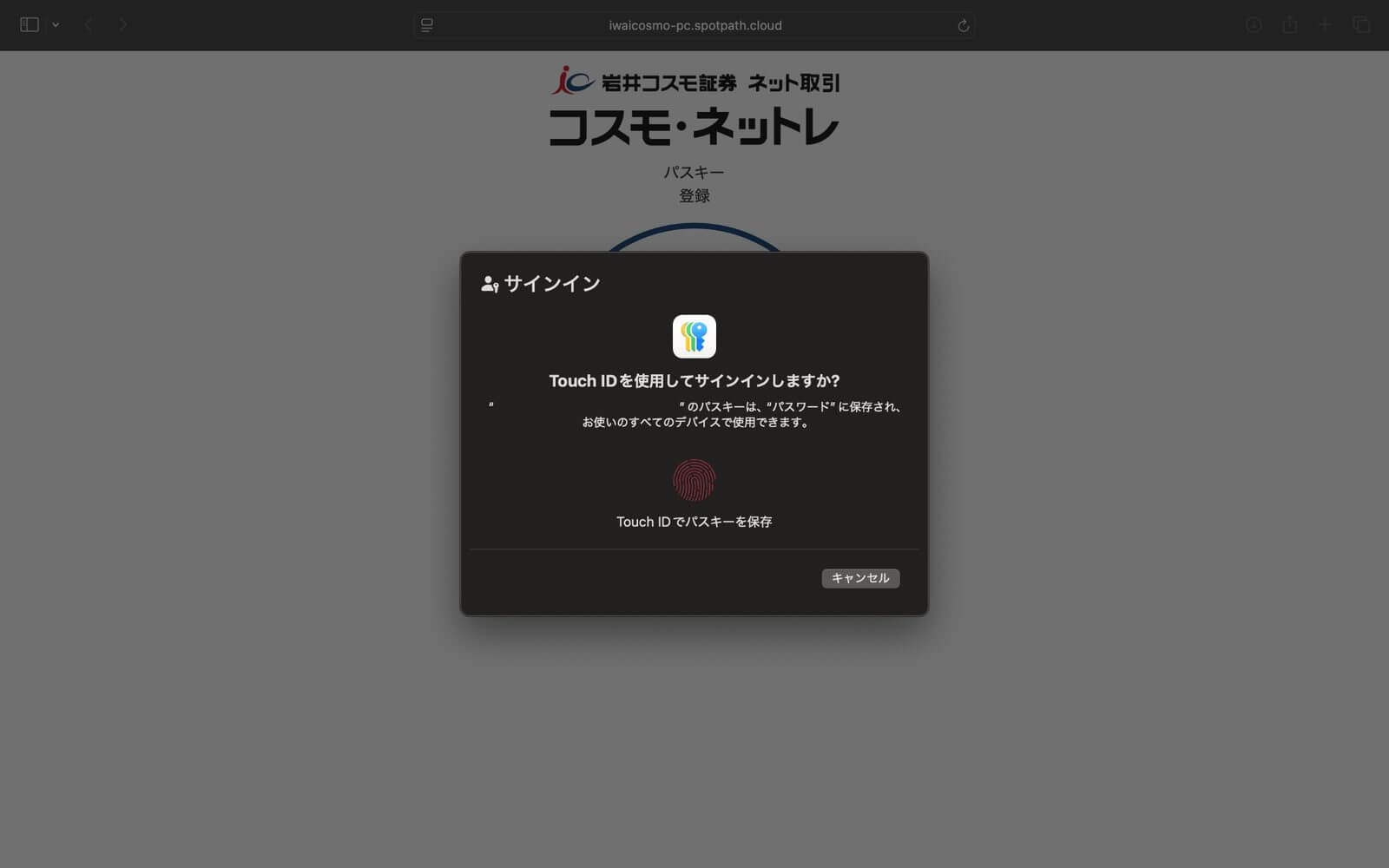
3. パスキー登録画面が表示されたら、Touch IDで認証します。
Touch IDを設定していない場合は、Macのログインパスワードで認証します。
4. 「現在利用中の多要素認証方式」に「パスキー認証」と表示されたら、設定完了です。
設定後のログイン方法
1. 口座番号とログインパスワードを入力してログインします。
2. パスキー認証画面で認証を行います。
(下図は、Touch IDを使用する例です)
3. ログイン完了です。
よくあるご質問
-
A
Touch IDを利用できないMacでは、画面の案内に沿ってログインパスワードなどで認証できる場合があります。
表示内容は、お使いのMacやmacOSの設定により異なります。
-
A
VPN接続では、パスキーの作成や認証ができない場合があります。
設定やログインが進まないときは、VPNを解除してから再度お試しください。
-
A
顔や指紋などの生体情報が、岩井コスモ証券へ送信されることはありません。
生体情報は、端末のセキュリティ機能により端末内で処理されます。
当社サーバーには保存・送信されません。
-
A
iCloudキーチェーンに保存した場合は、同じApple AccountでサインインしたMacのSafariで利用できます。
利用できない場合は、パスキー認証を初期化したうえで再登録が必要です。
初期化をご希望の場合:ネットサポートセンター 0120-318-611(平日 8:00〜17:00)へご連絡ください。
-
A
iCloudキーチェーンを利用すると、同じApple AccountでサインインしたMacのSafariで利用できます。
なお、不特定多数の方が使用するMacでは使用しないでください。
コスモ・ネットレで設定できるパスキーは「パソコン」「スマートフォン」各1つのみです。
パスキー認証の設定手順
1ご利用環境を確認
| ご利用環境 |
OS バージョン |
ブラウザー |
パスキーの保存先 |
| iPhone |
iOS 16 以降 |
Safari 最新版 |
iCloudキーチェーン |
※iCloudキーチェーンを使用するには、Apple Accountでサインインしている必要があります。
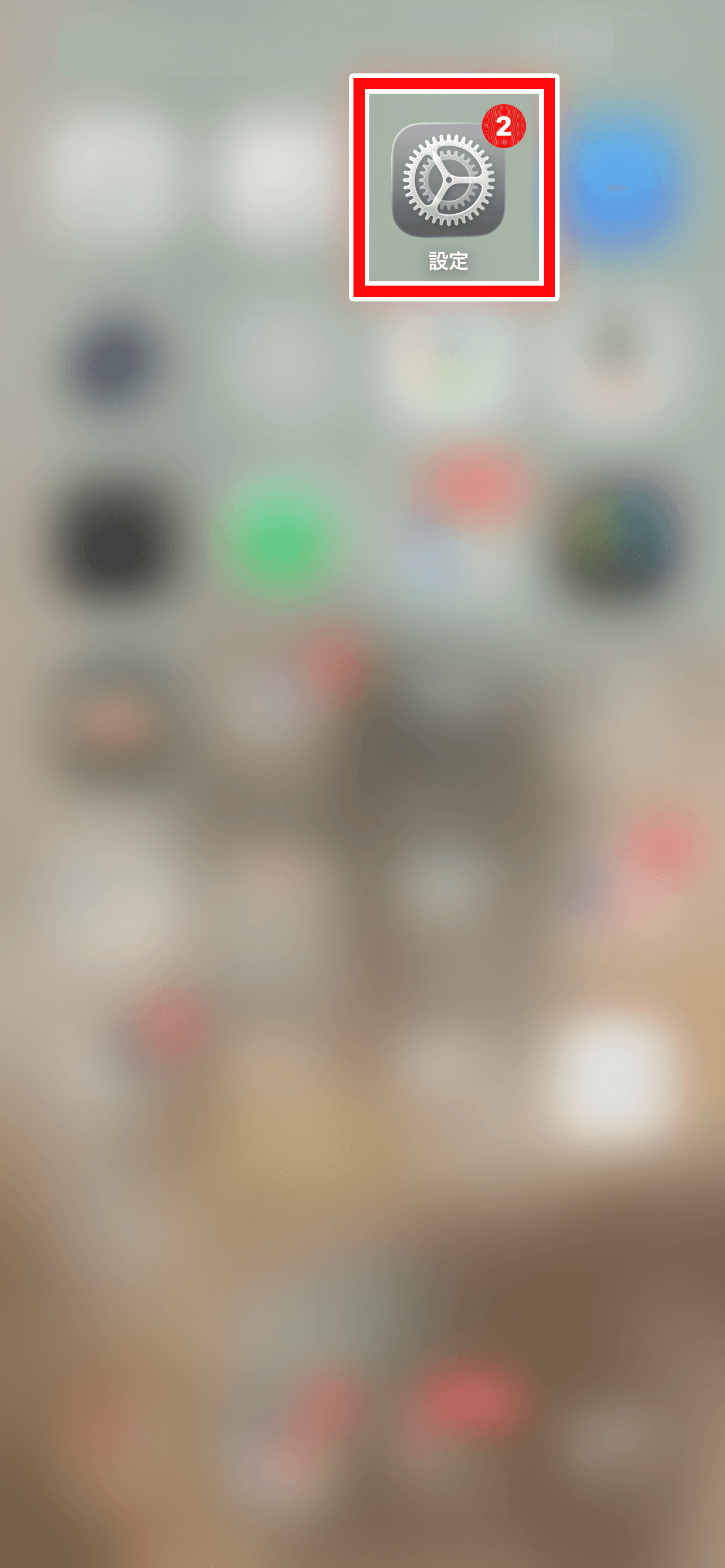
1. ホーム画面から「設定」をタップします。
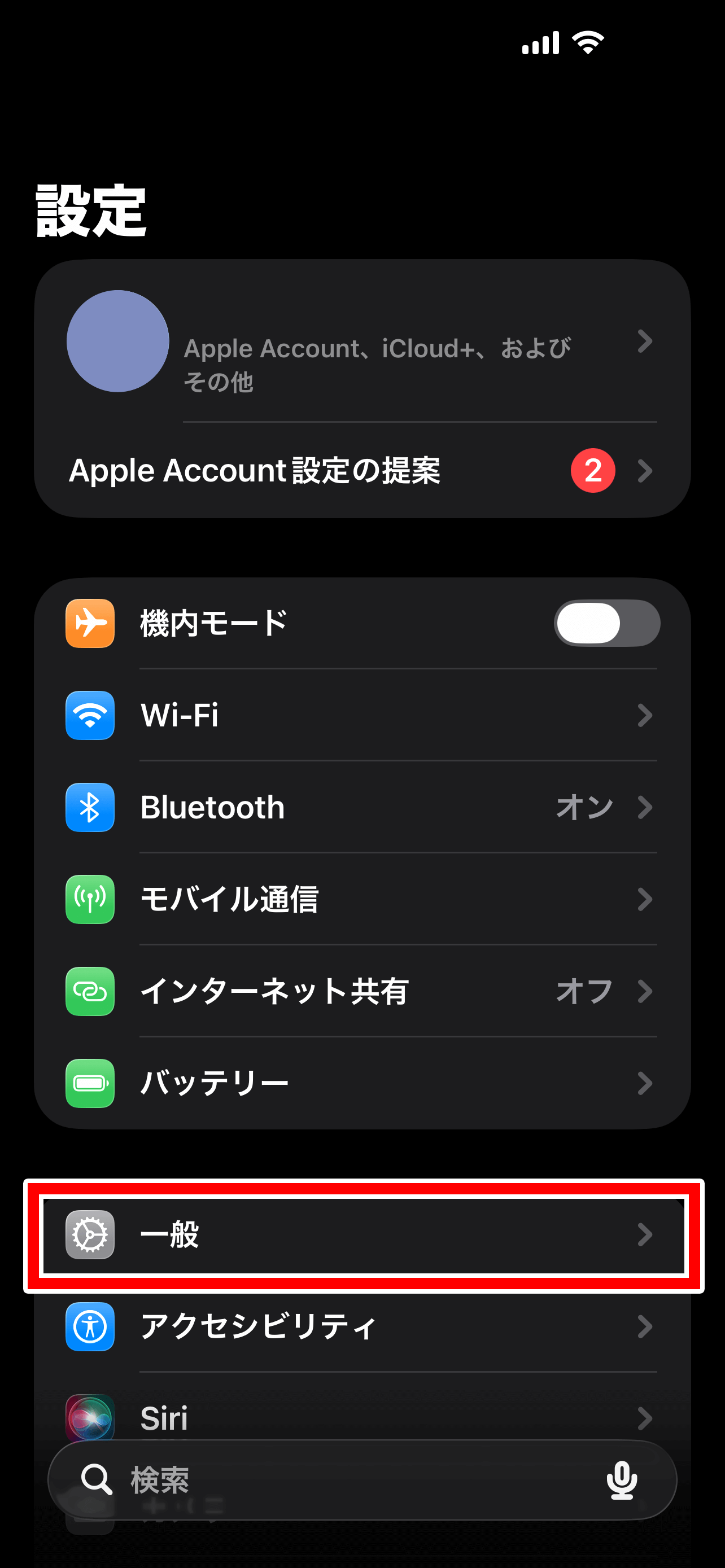
2.「一般」をタップします。
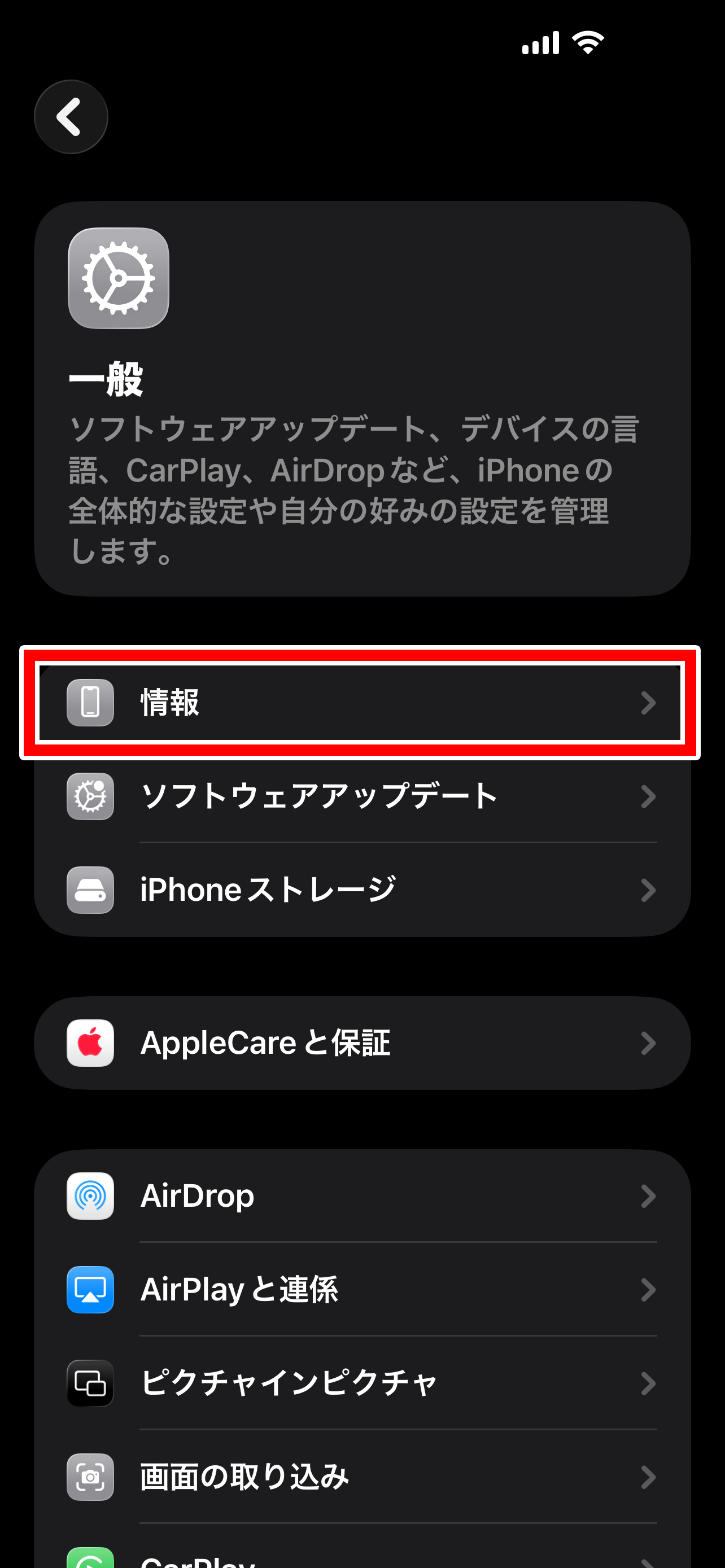
3.「情報」をタップします。
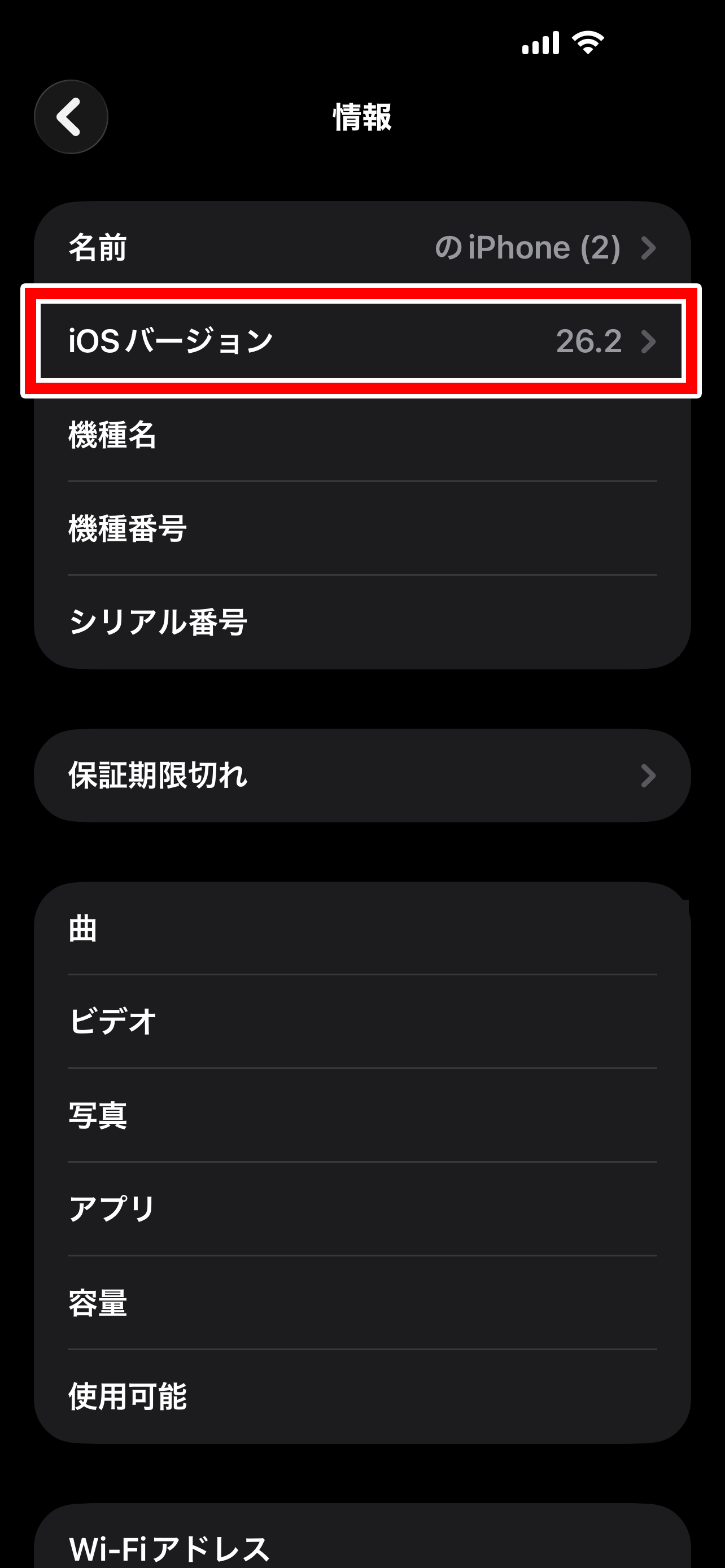
4. 「iOSバージョン」を確認します。
2端末を設定
パスキー認証の登録前に、次の3項目を確認してください。
すべて設定済みの場合は、
「3|パスキーを登録」へ進みます。
① iCloudキーチェーンが「オン」になっている
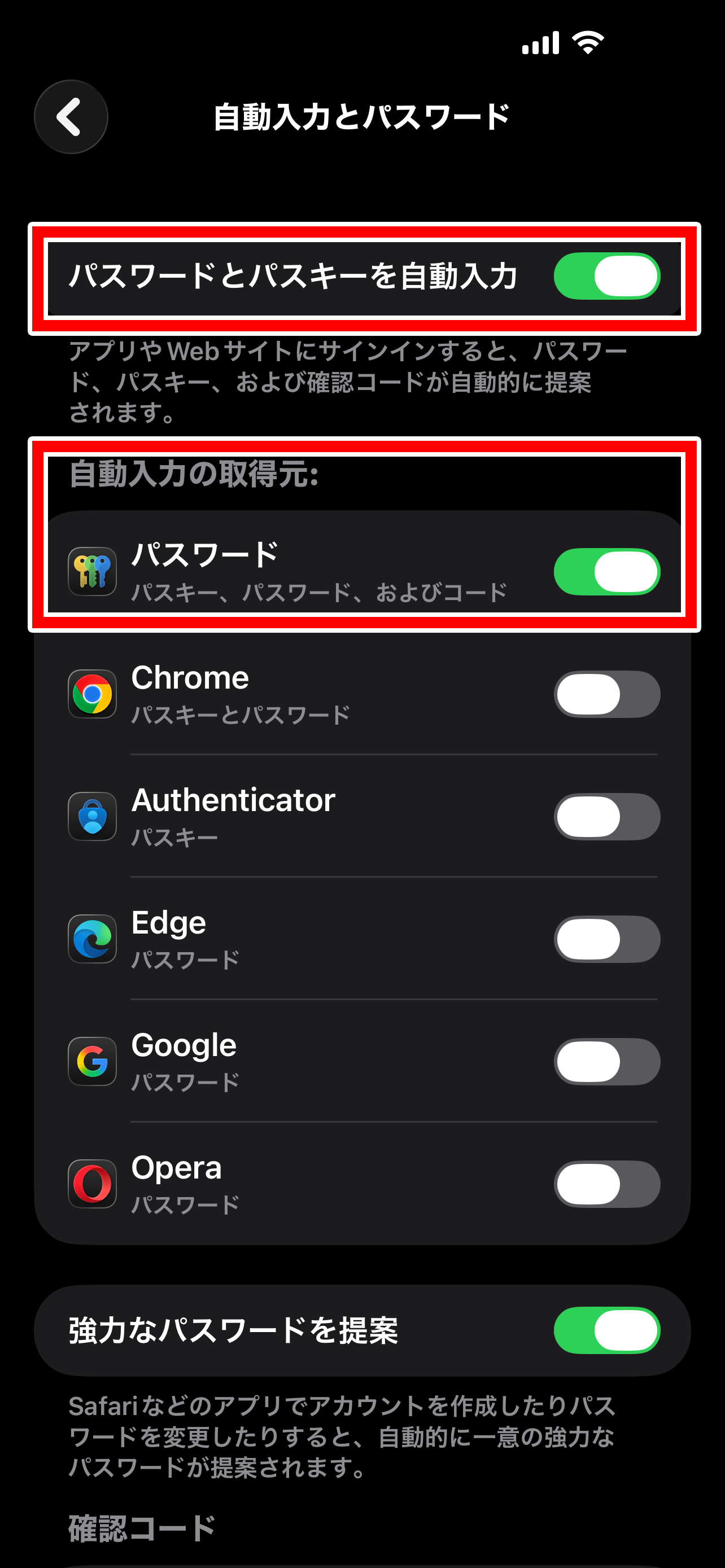
② 「自動入力とパスワード」が「オン」になっている
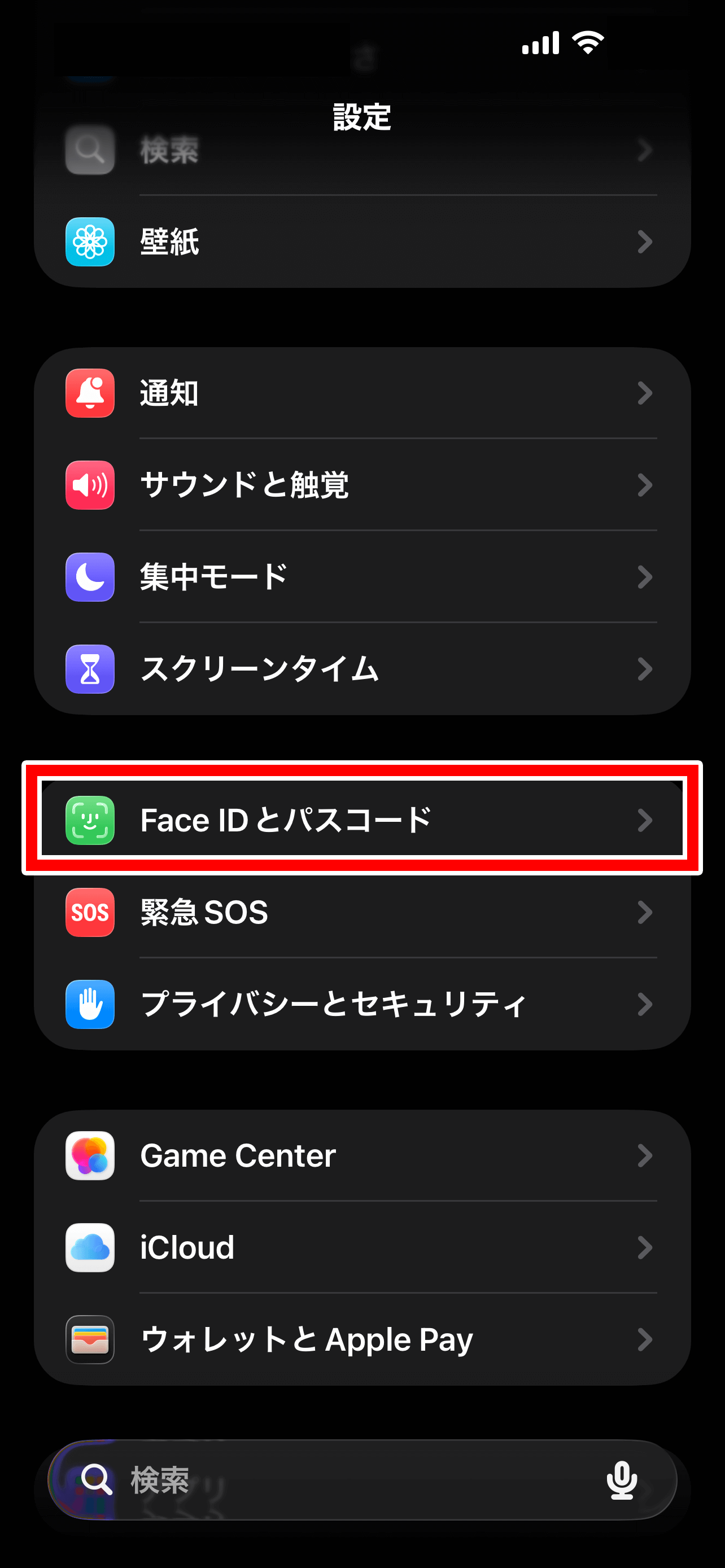
③ 端末の認証(Face ID/Touch ID/パスコード)が設定されている
未設定または不明な項目だけ、以下の手順を開いて設定してください。
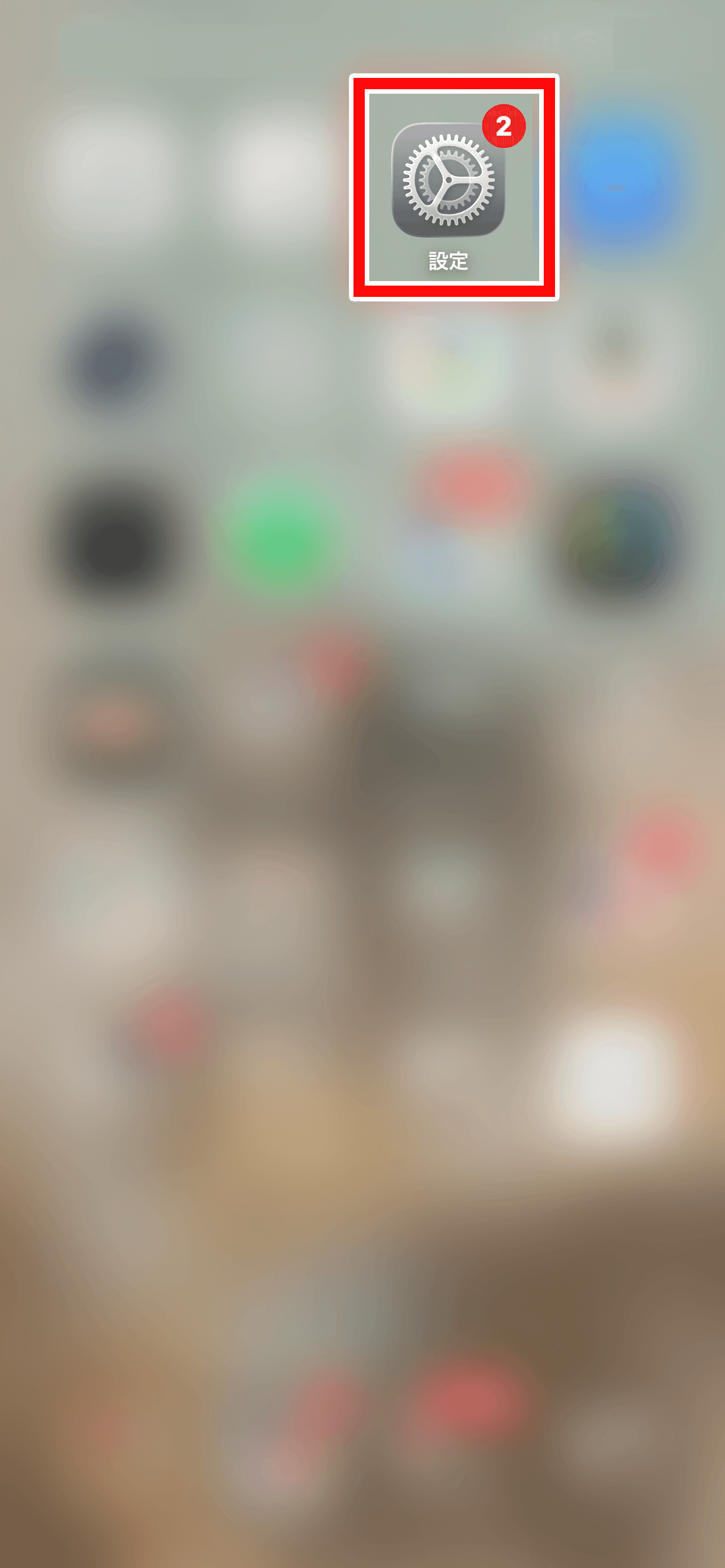
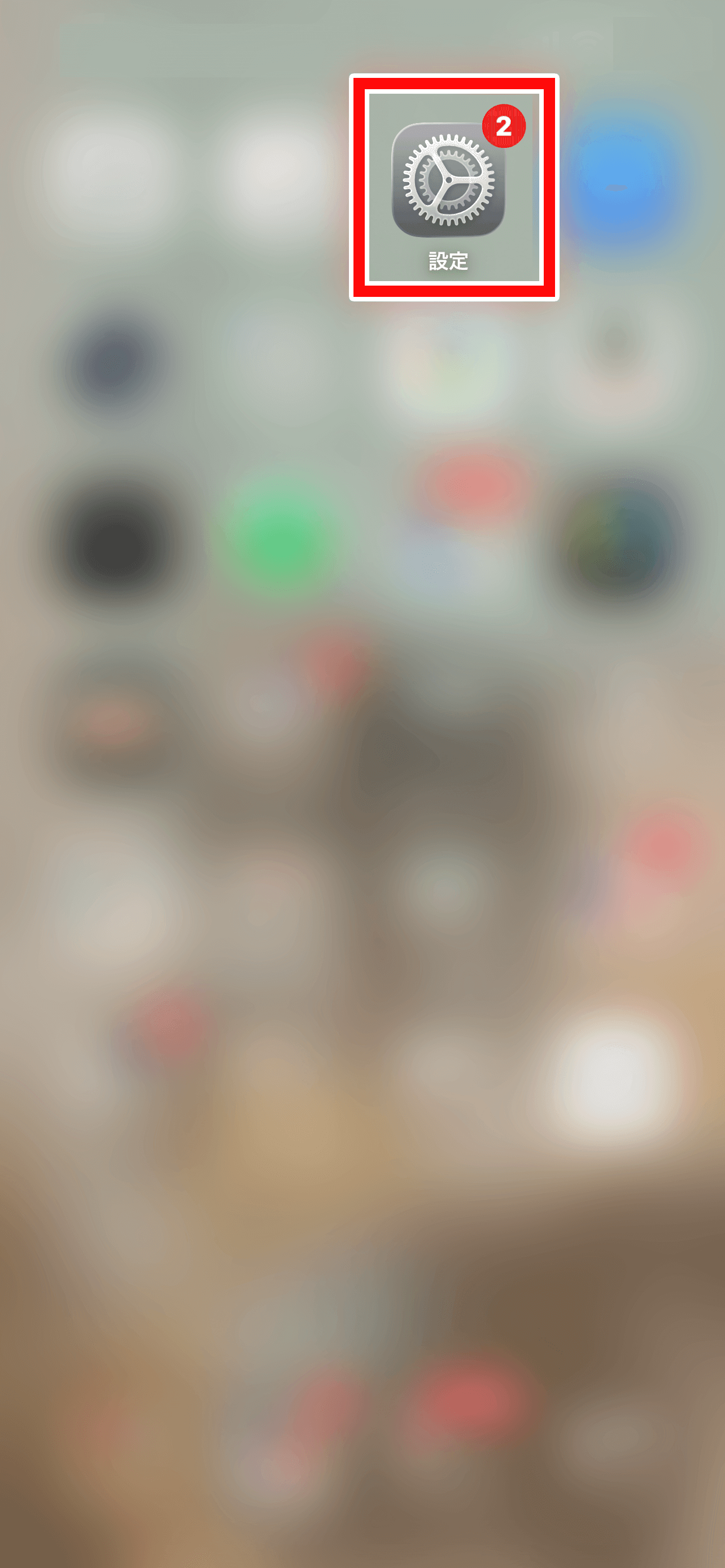
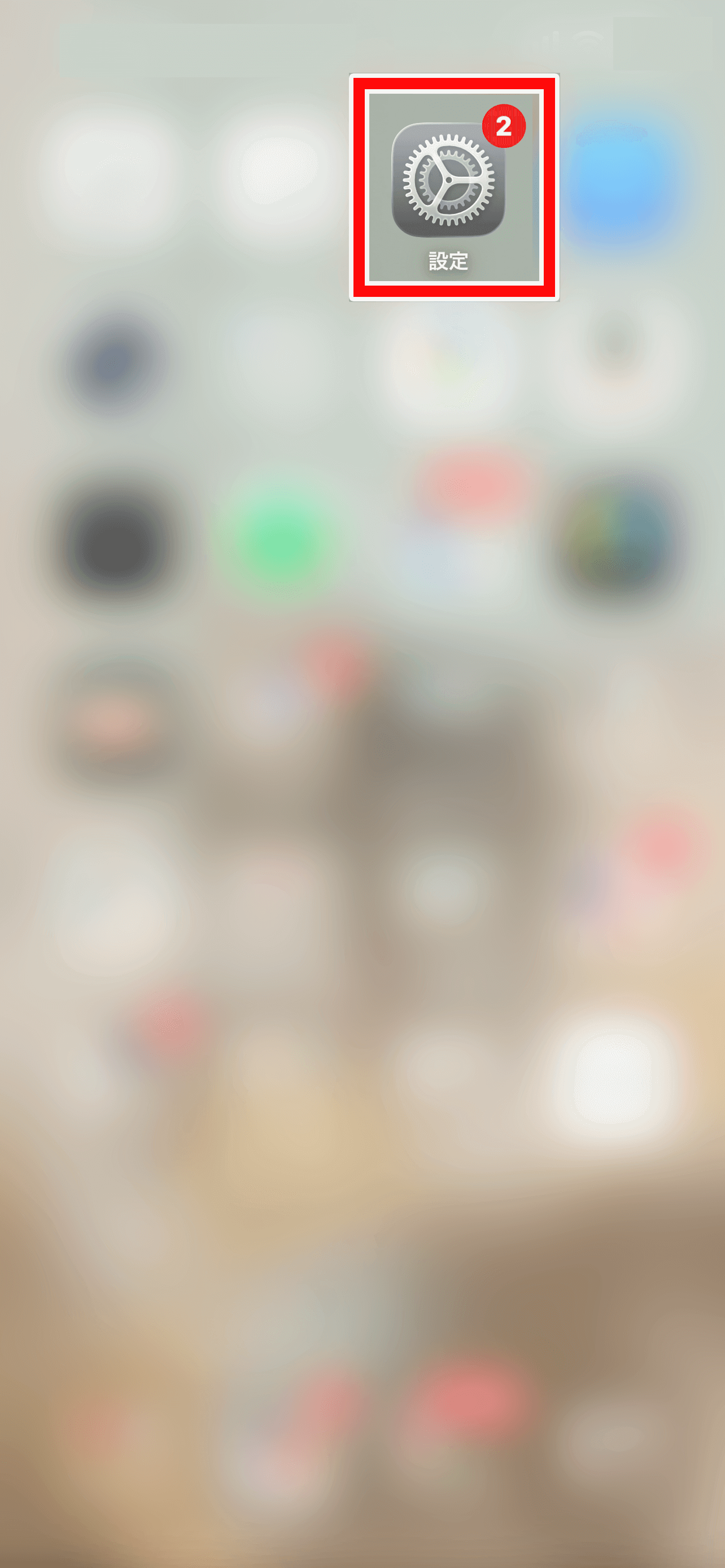
1. ホーム画面から「設定」をタップします。
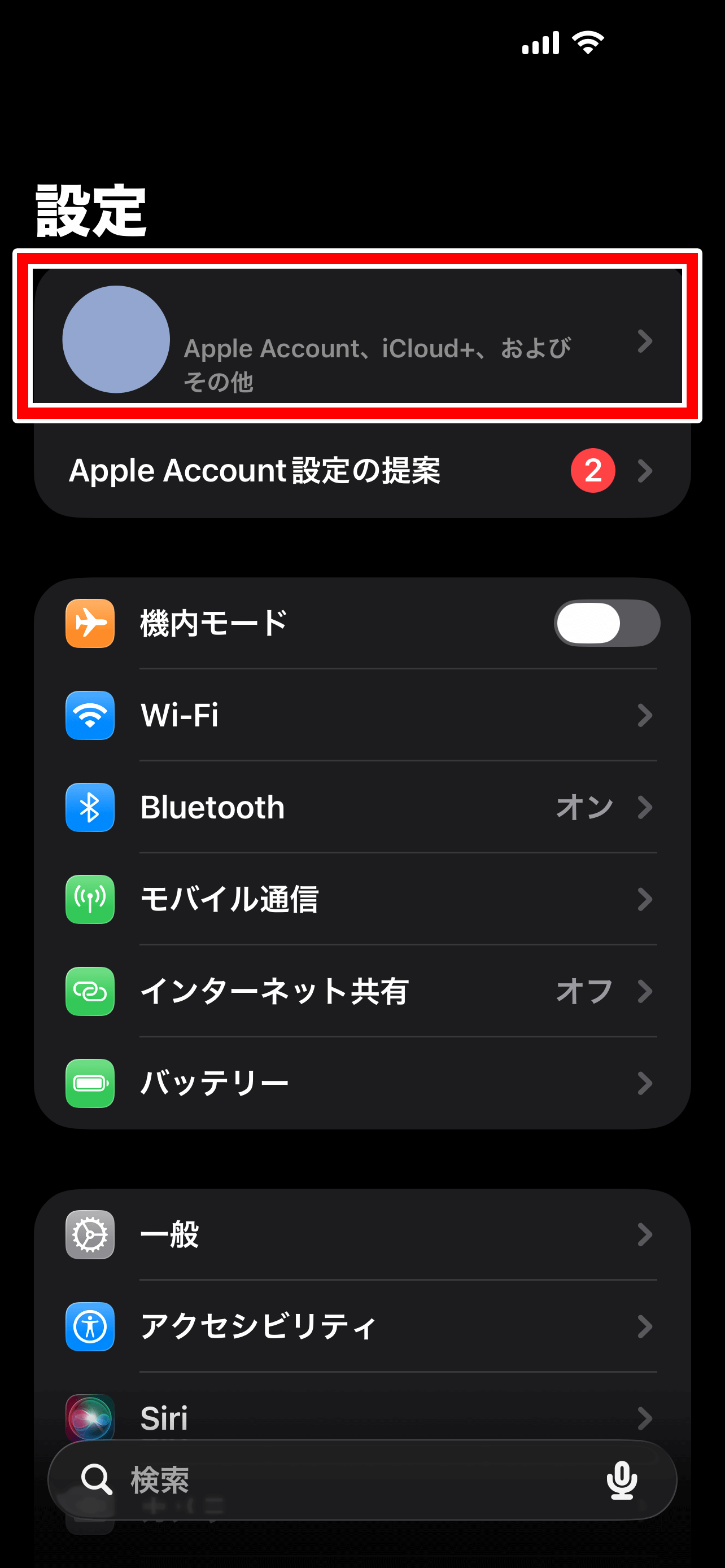
2. 画面上部の「Apple Account」をタップします。
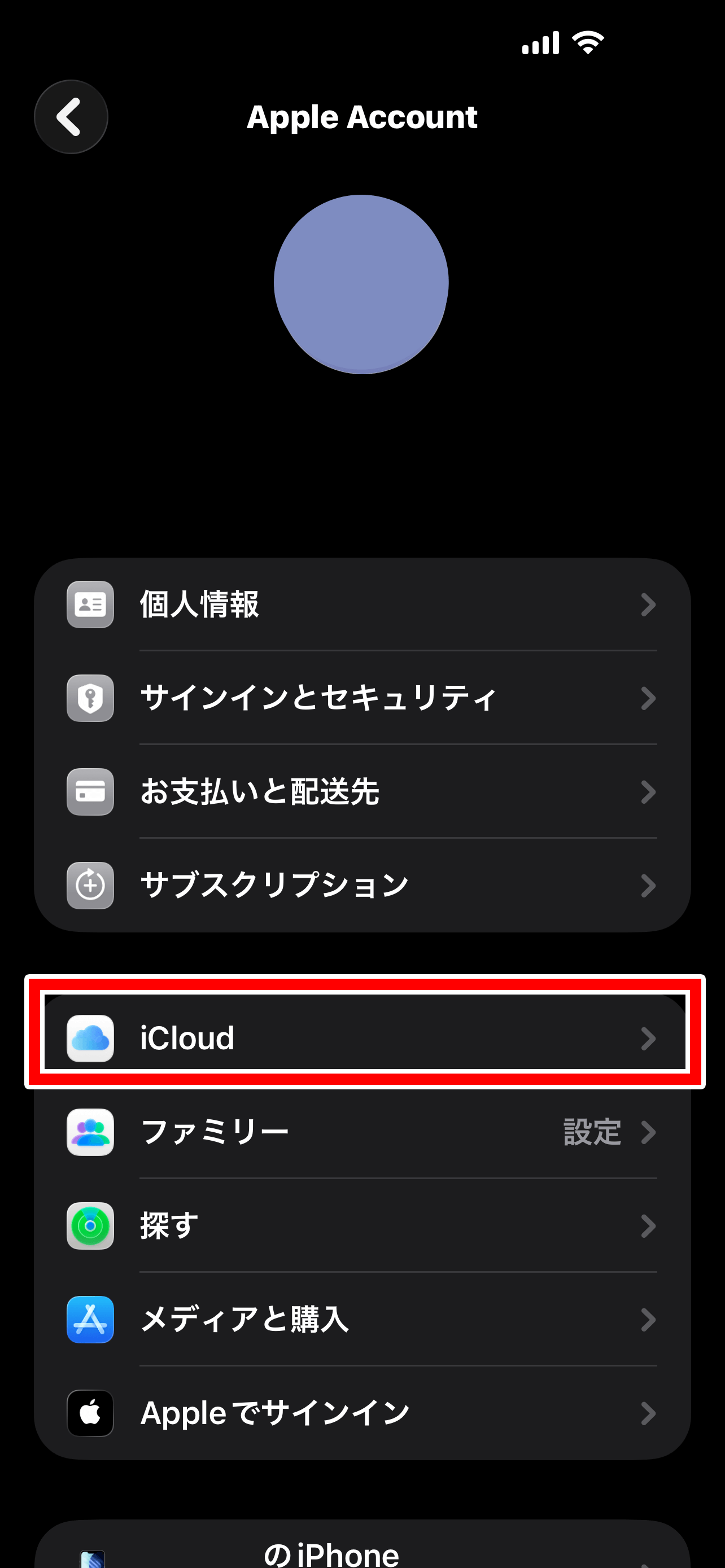
3.「iCloud」をタップします。
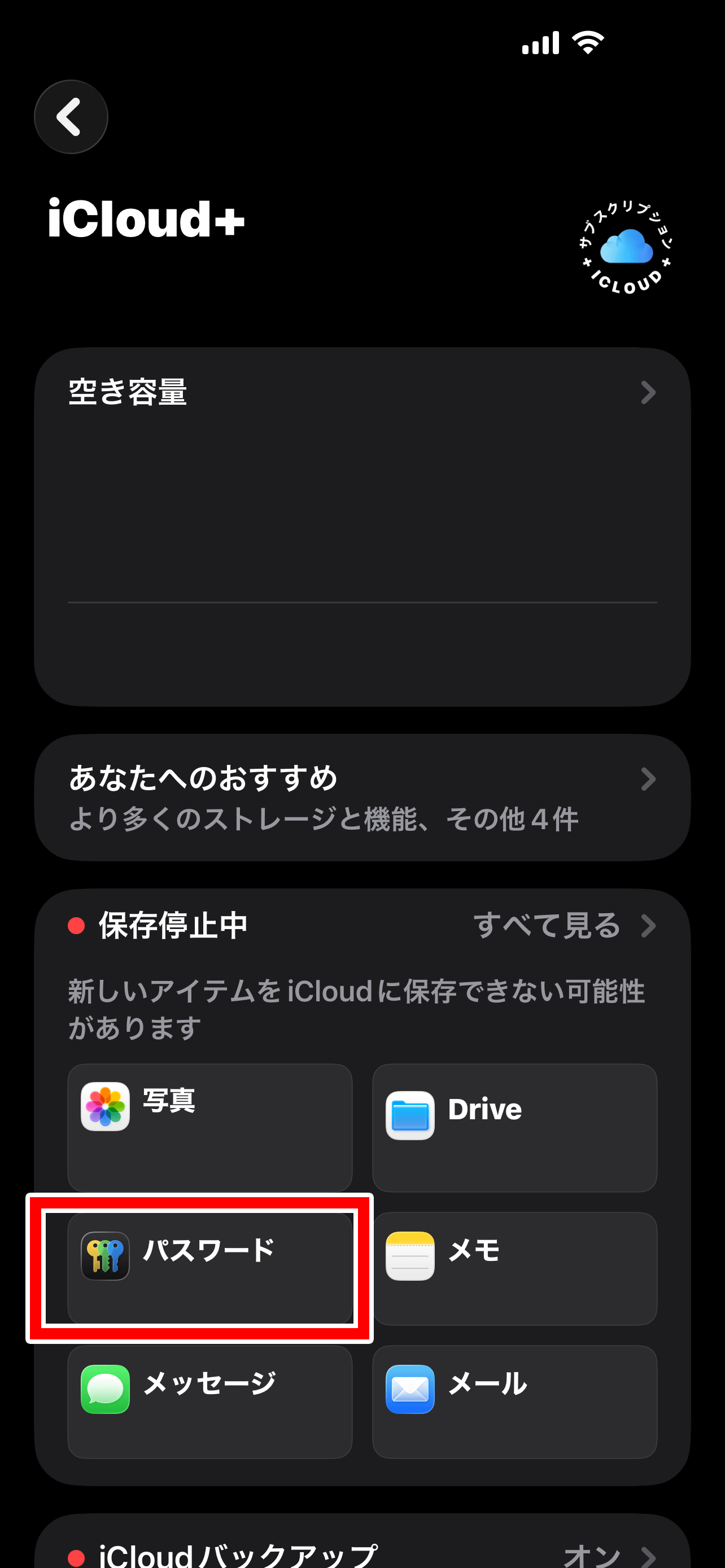
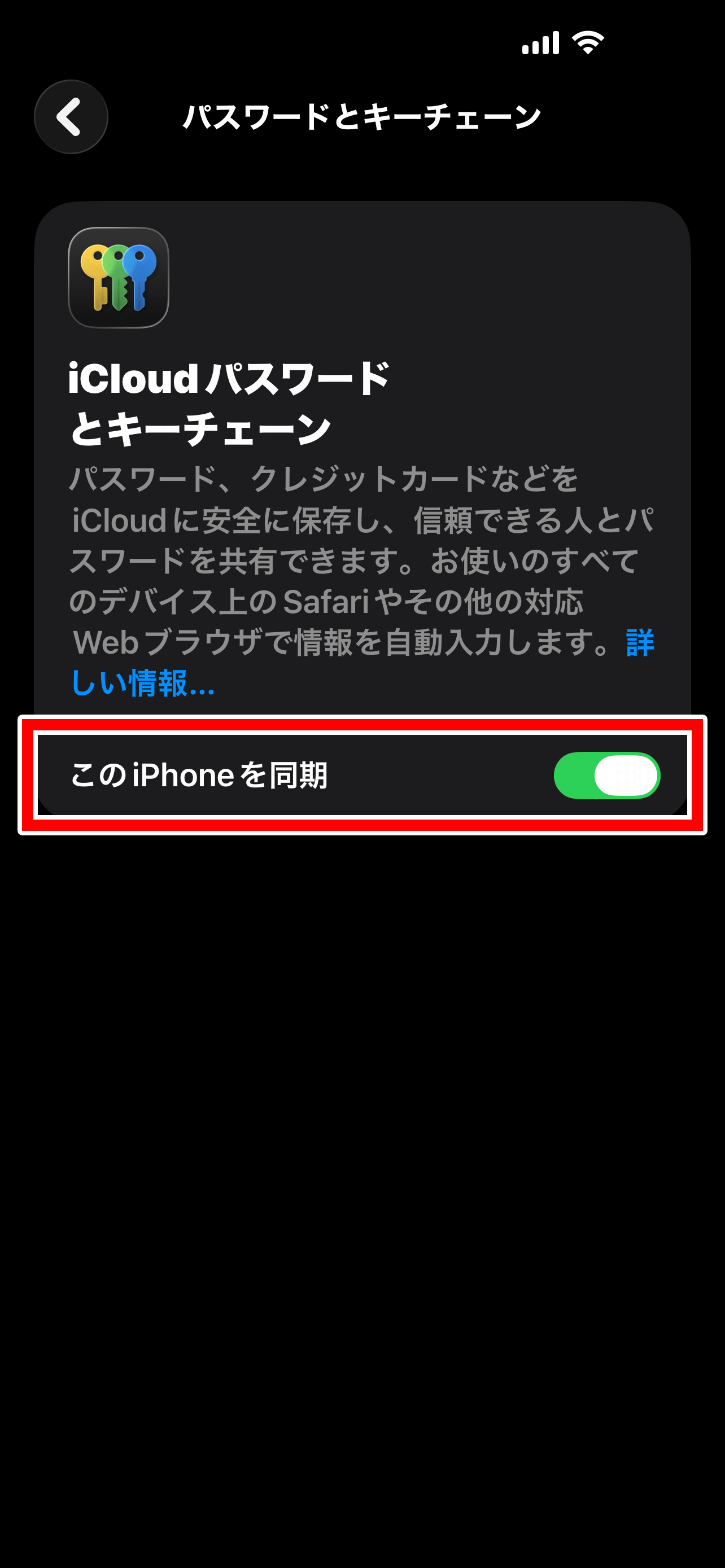
5.「このiPhoneを同期」をオンにします。
1. ホーム画面から「設定」をタップします。
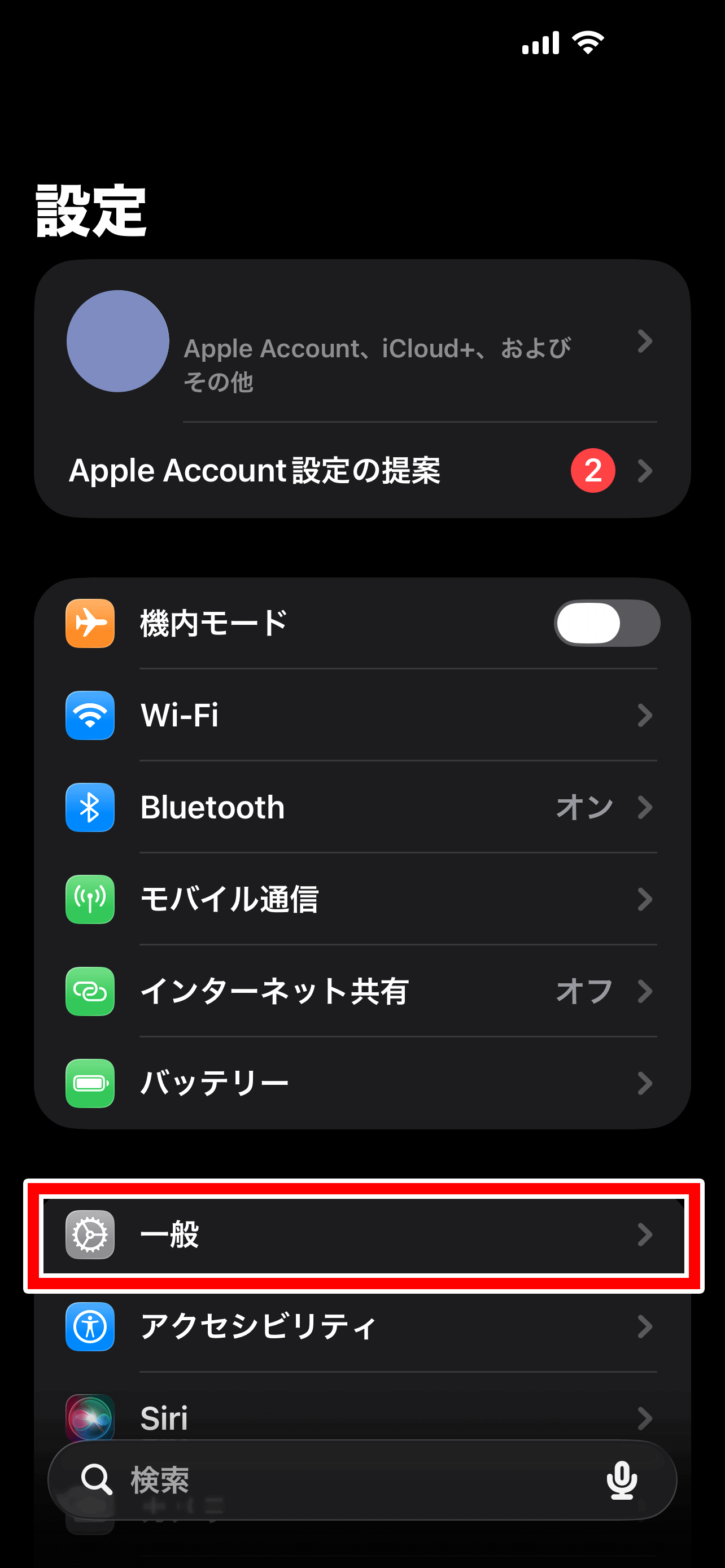
2.「一般」をタップします。
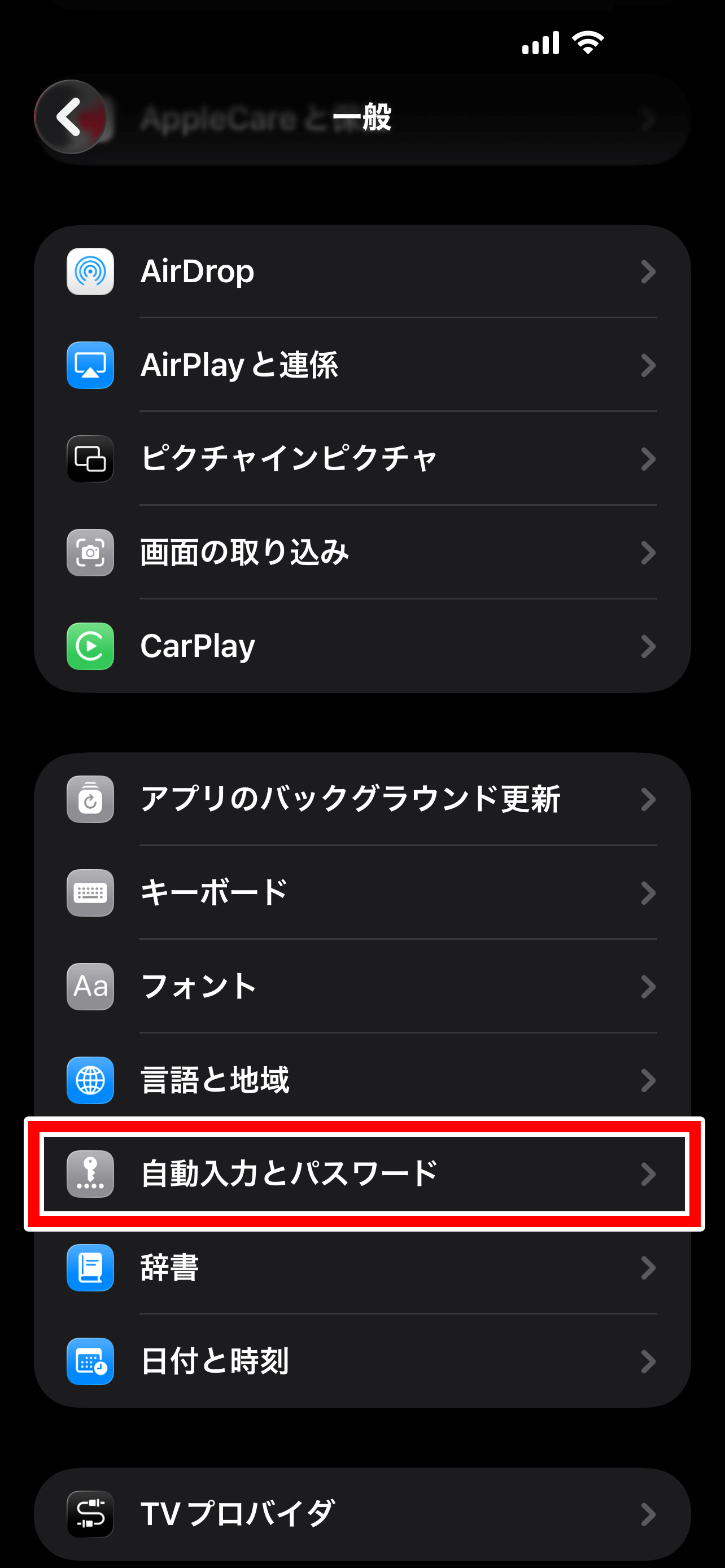
3.「自動入力とパスワード」をタップします。
4.「パスワードとパスキーを自動入力」をオンにし、
「自動入力の取得元」の「パスワード」もオンにします。
(「自動入力の取得元」は「パスワード」のみオンにしてください)
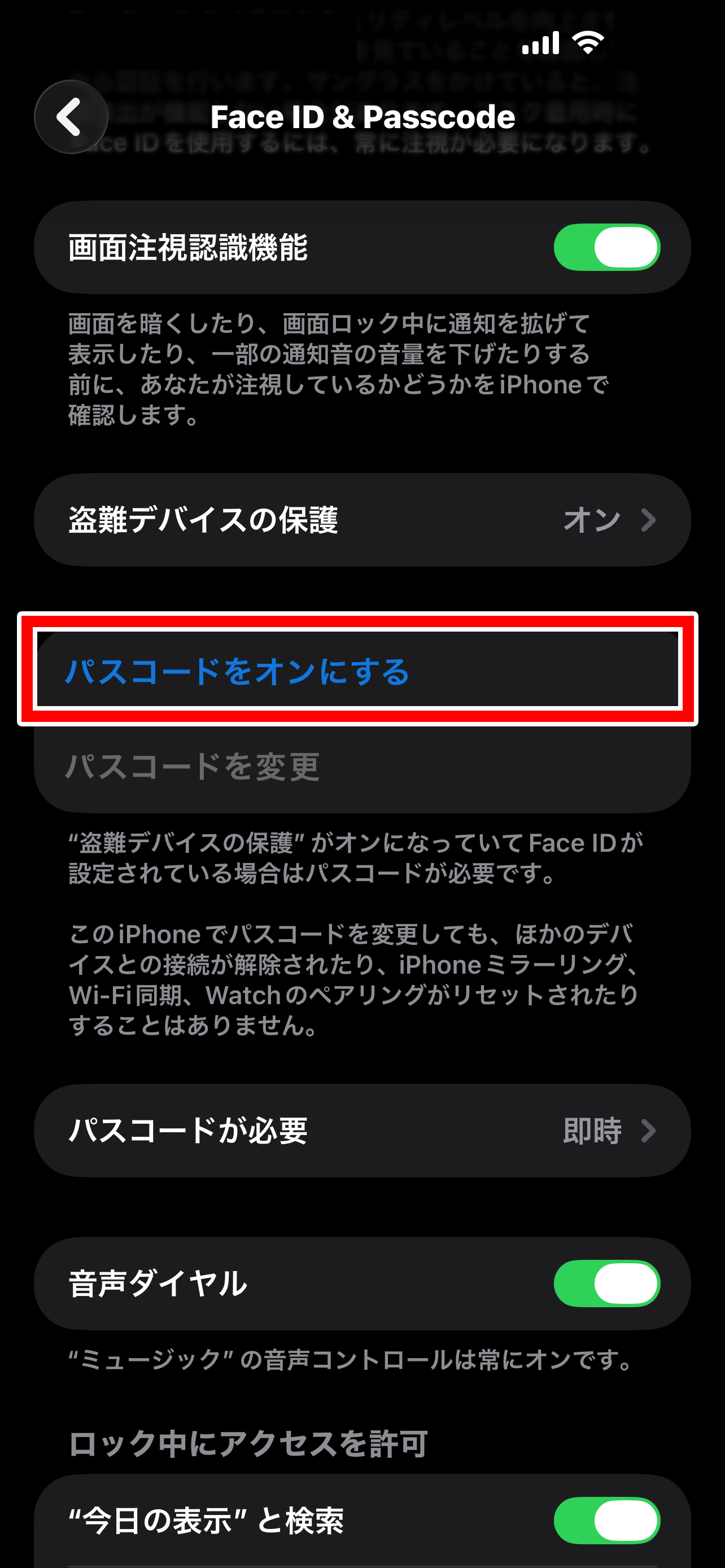
>「パスワード」アプリがない場合
1. ホーム画面から「設定」をタップします。
2.「Face IDとパスコード」(または「Touch IDとパスコード」)をタップします。
3.「パスコードをオンにする」をタップします。
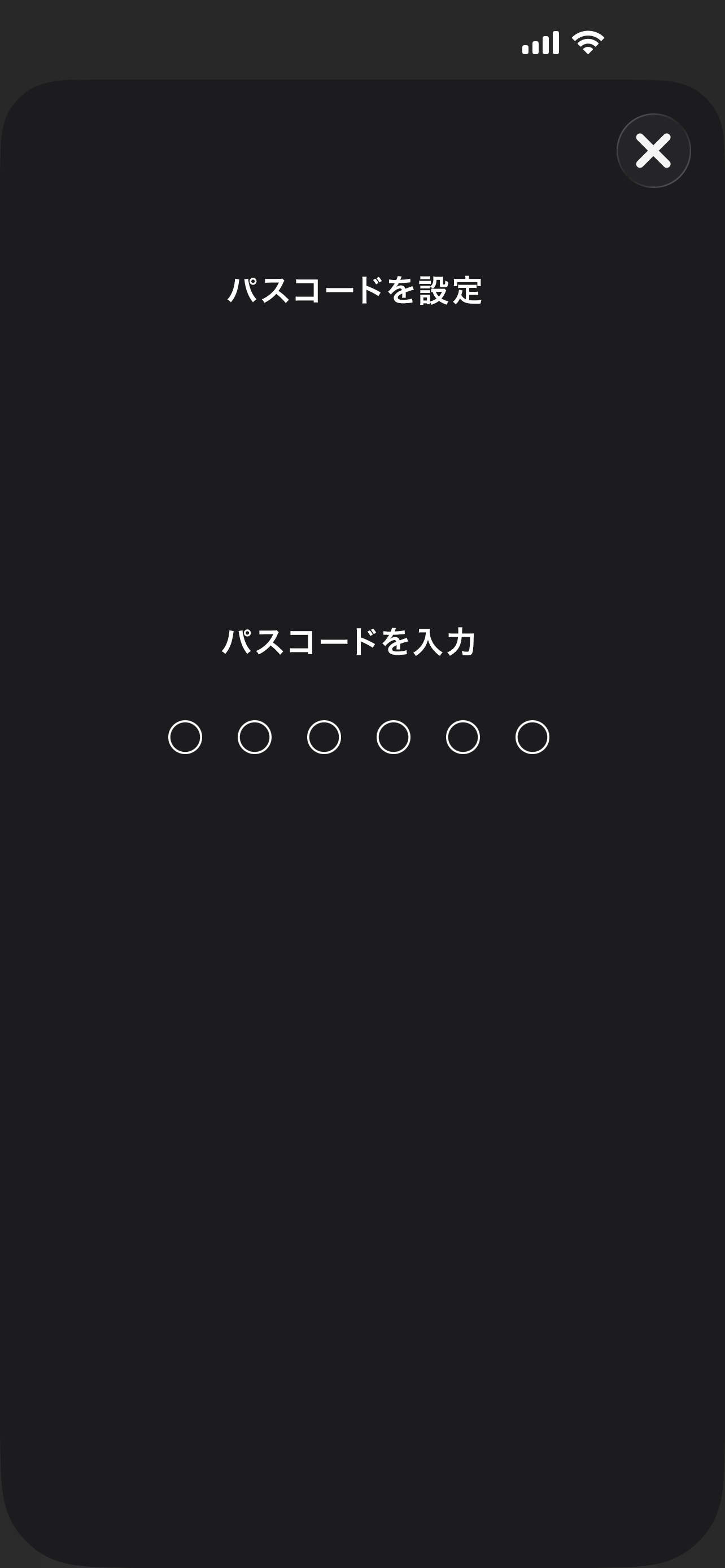
4. 任意のパスコードを設定します。
パスコードの設定で準備は完了です。
続けてFace IDやTouch IDを登録すると、よりスムーズに利用できます。
3パスキーを登録
変更前の認証方式(電話番号認証など)でログインし、パスキーを登録します。
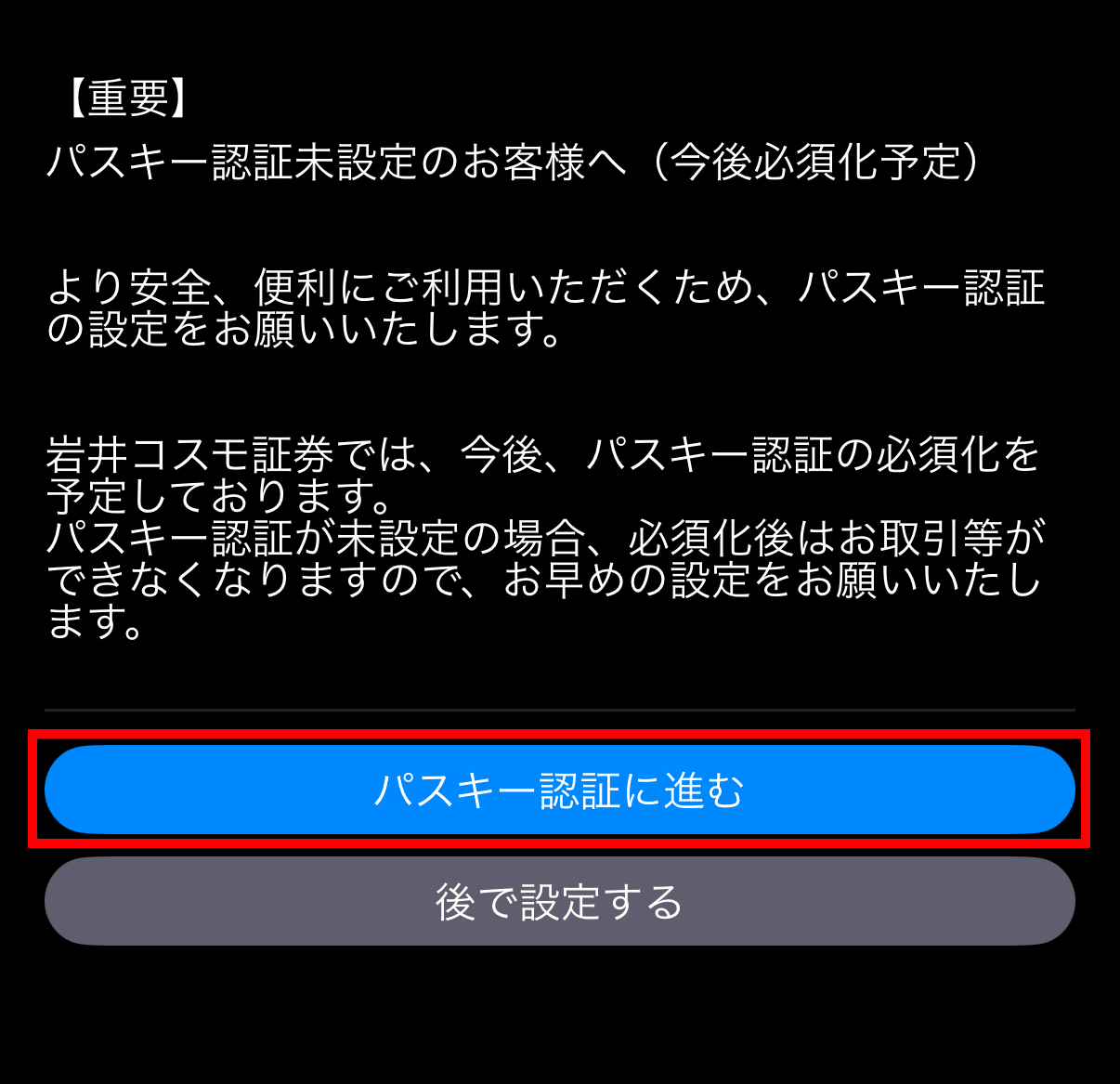
1. アプリにログイン後、案内画面の「パスキー認証に進む」をタップします。
ログイン後の案内画面が表示されない場合
次の手順で設定してください。
1. アプリのメニューから「認証情報照会・変更」を開きます。
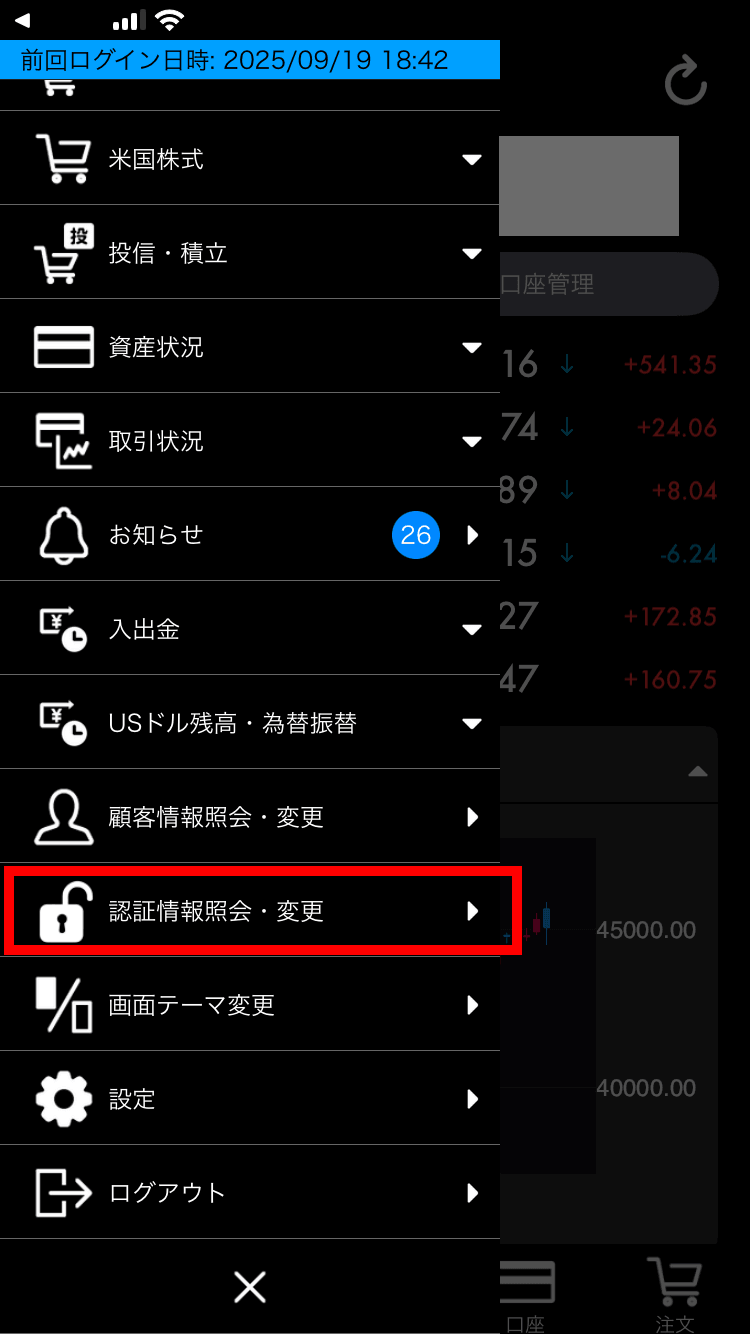
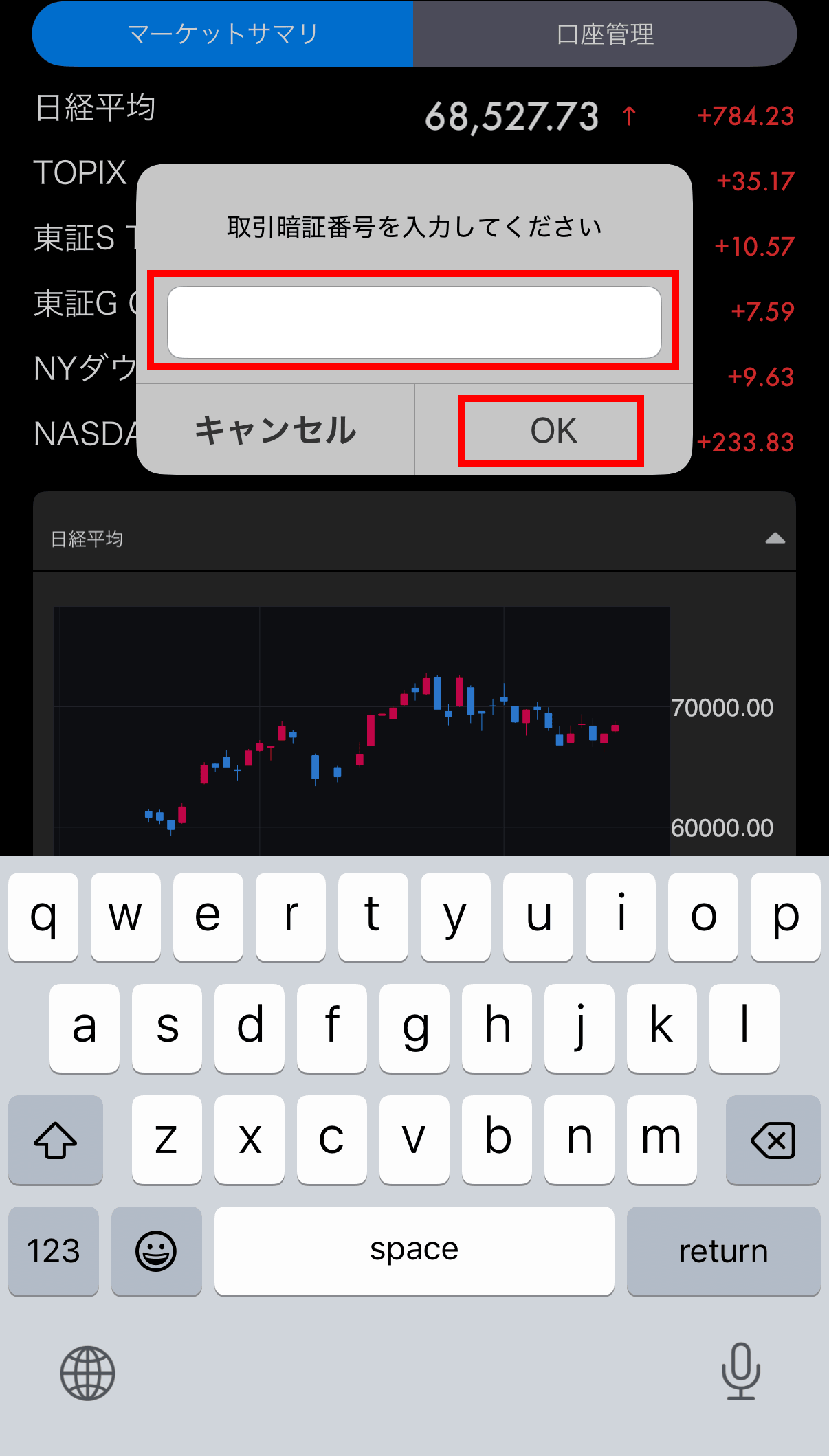
2. 取引暗証番号を入力し、「OK」をタップします。
3. 「スマホアプリをパスキー認証に変更」をタップし、パスキー認証の登録へ進みます。
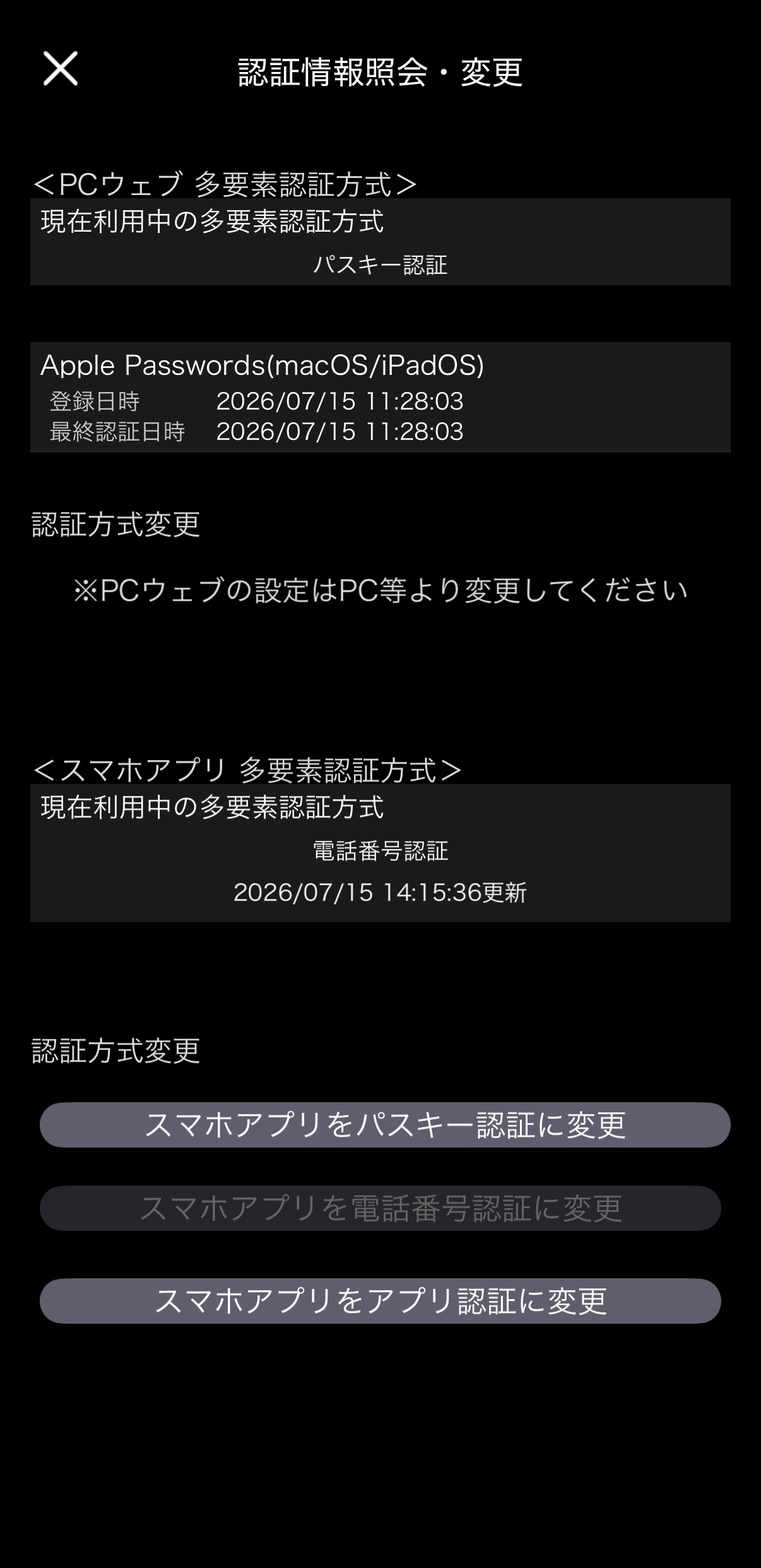
※途中、現在の認証方式による認証が必要です。
2. 取引暗証番号を入力し、「OK」をタップします。
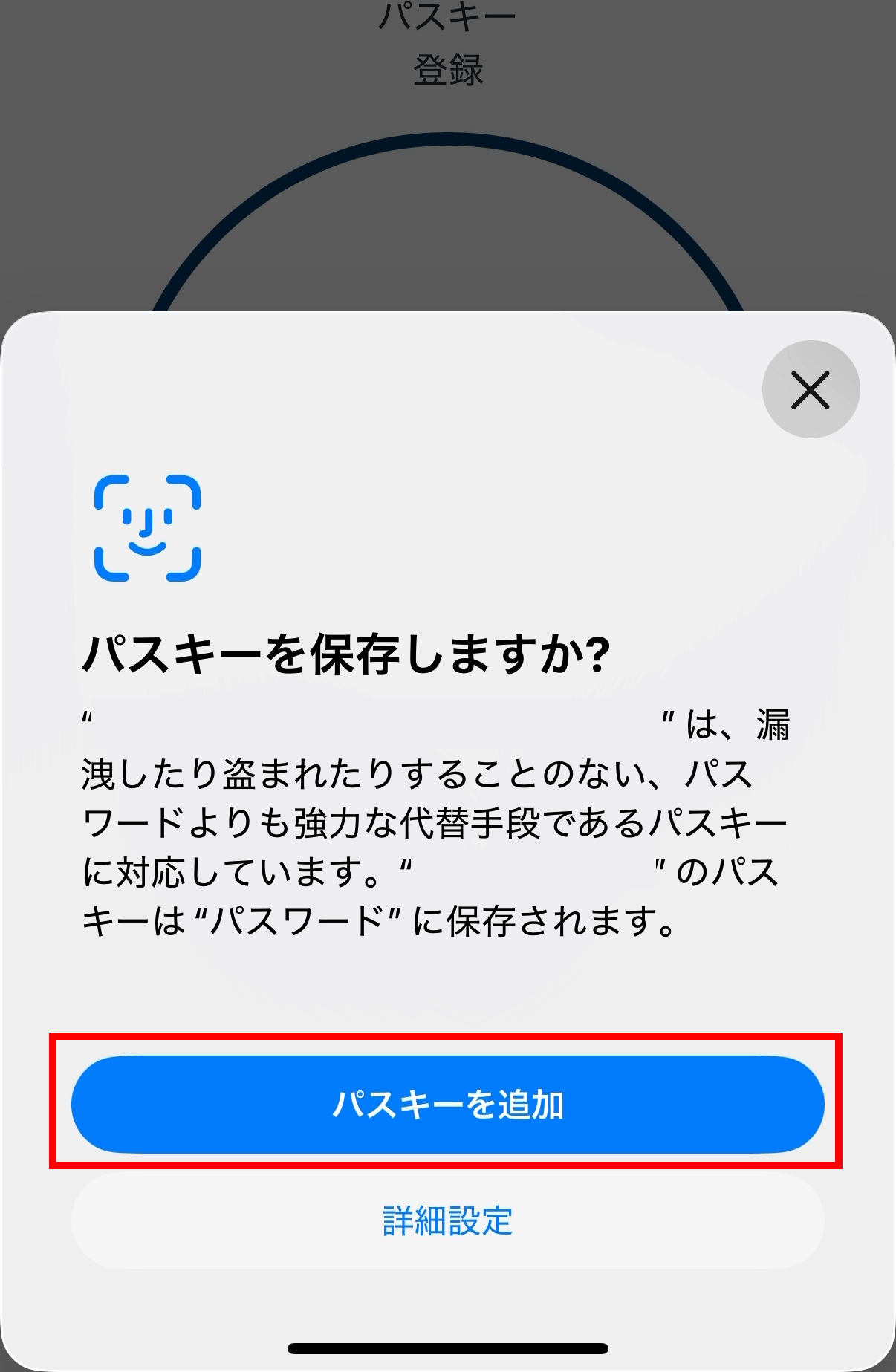
3. 変更前の認証方式で認証後、「パスキーを追加」をタップし、画面の案内に沿ってパスキー認証を実施します。
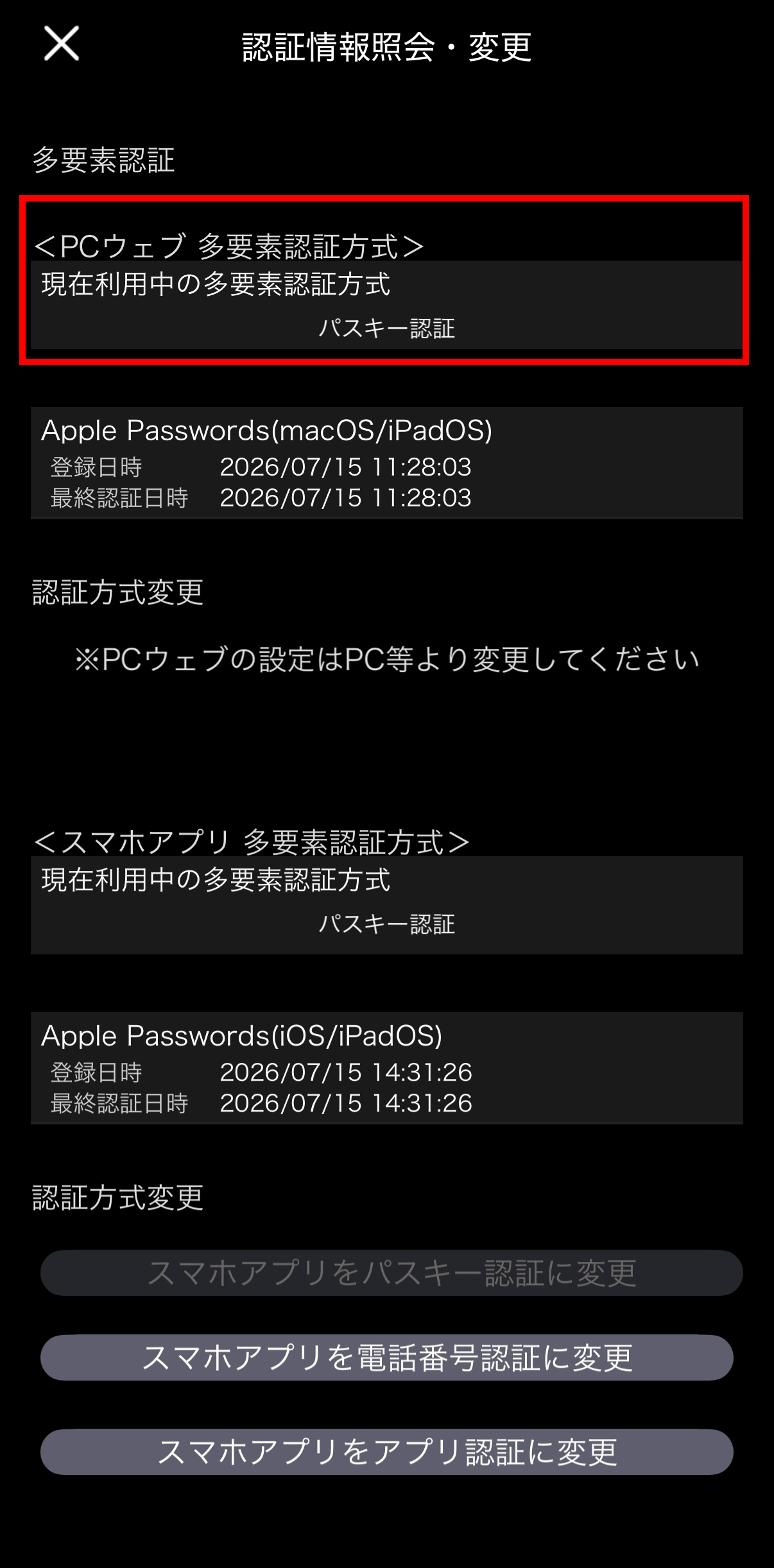
4. アプリに戻り、「現在利用中の多要素認証方式」に「パスキー認証」と表示されたら、設定完了です。
設定後のログイン方法
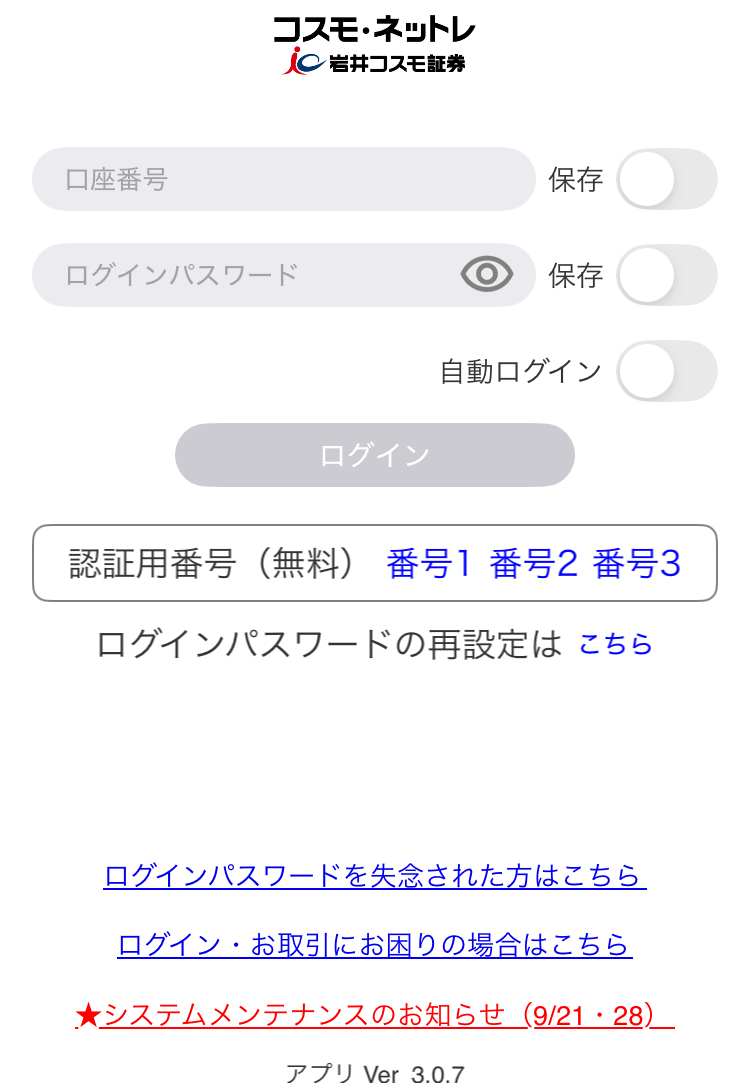
1. 口座番号とログインパスワードを入力してログインします。
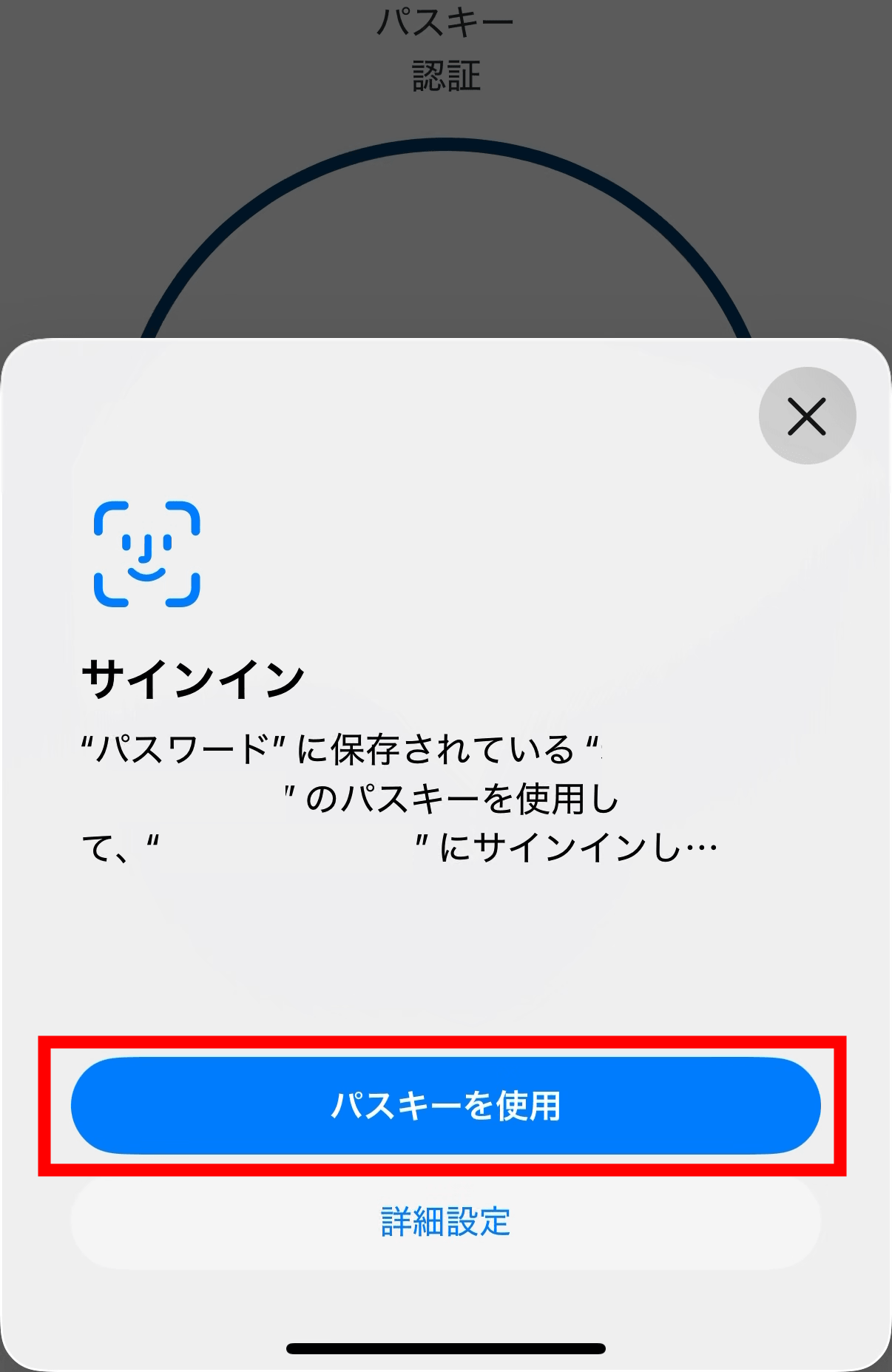
2. 「パスキーを使用」をタップし、Face ID/Touch ID/パスコードで認証します。
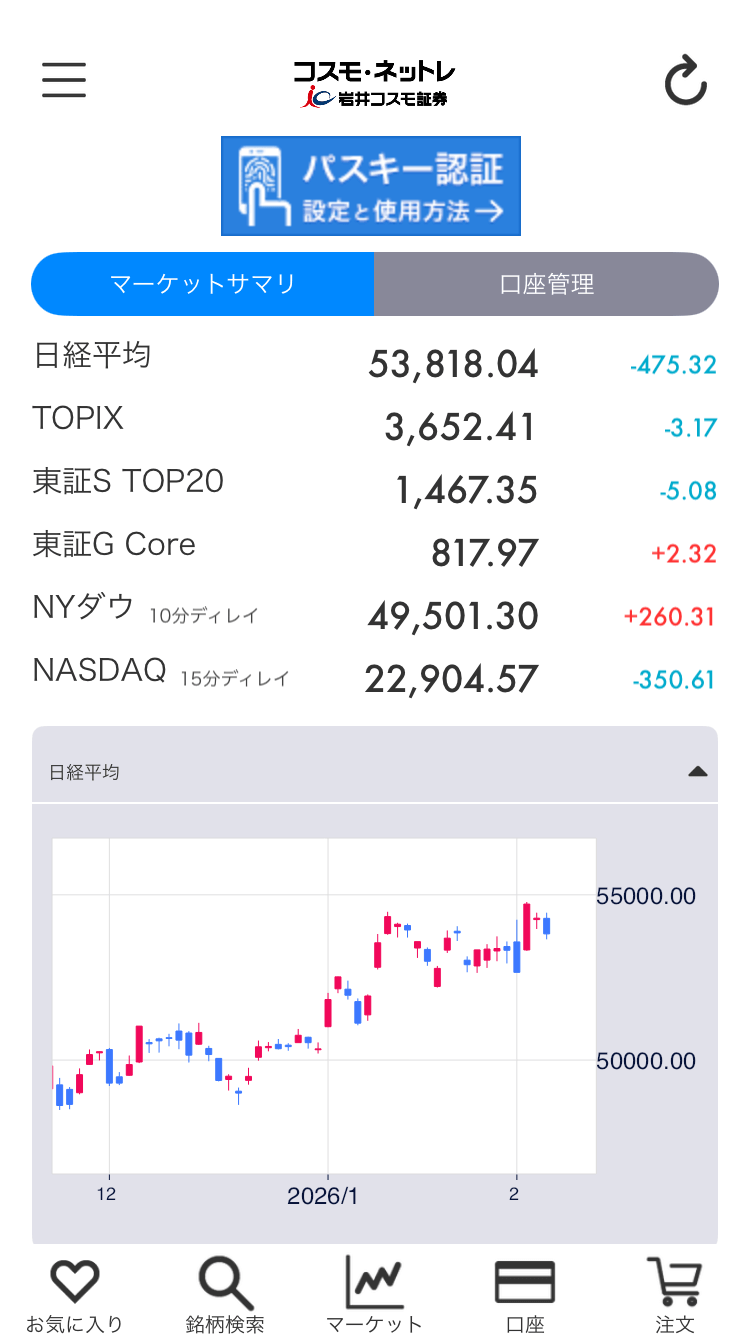
3. ログイン完了です。
よくあるご質問
-
A
「パスワード」アプリを削除している可能性があります。
App Storeで「パスワード」アプリを再ダウンロードしてから、設定をお試しください。
-
A
顔や指紋などの生体情報が、岩井コスモ証券へ送信されることはありません。
生体情報は、スマートフォンやパソコンのセキュリティ機能により端末内で処理されます。
当社サーバーには保存・送信されません。
-
A
Apple AccountやGoogleアカウントを新しい機種へ引き継ぐと、アカウントに紐づくパスキーも引き継がれます。
機種変更後も、同じアカウントでログインすることで、これまでと同様に利用できます。
-
A
パスキーの保存先をGoogleパスワードマネージャーにすると、iPhoneとAndroidの両方でパスキー認証を利用できます。
同じGoogleアカウントでログインしたGoogle Chromeを使用してください。
iPhoneの場合は、「設定」→「一般」→「自動入力とパスワード」で、「自動入力の取得元」にある「Chrome」をオンにしてください。
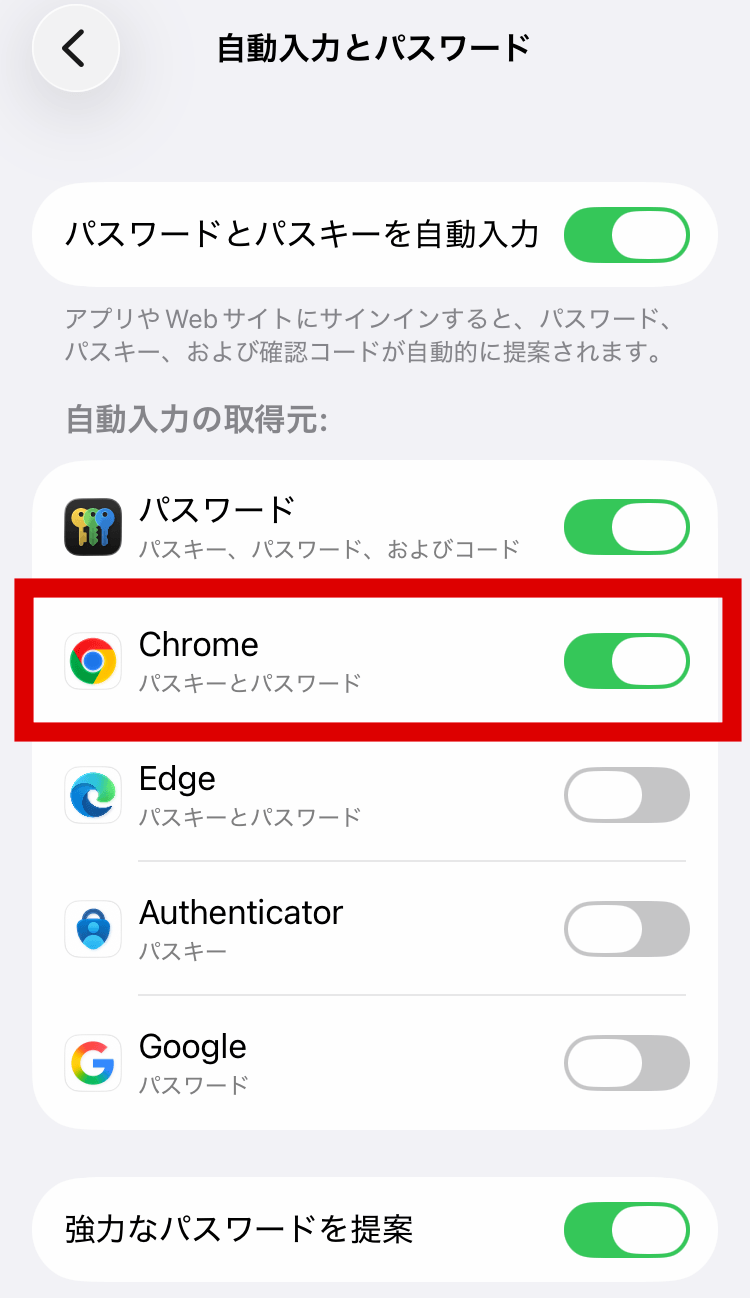 画面を拡大する
端末やOSのバージョンにより、画面表示が異なる場合があります。
-
A
iCloudプライベートリレーやVPNを利用した通信では、パスキーの作成や認証ができない場合があります。
設定やログインがうまく進まないときは、設定をオフにしてから再度お試しください。
パスキー認証の設定手順
1ご利用環境を確認
| ご利用環境 |
OSバージョン |
ブラウザー |
パスキーの保存先 |
| Android |
Android 10 以降 |
Google Chrome(最新版) |
Googleパスワードマネージャー |
2端末を設定
Googleアカウントへのログイン、画面ロック、Chromeのデフォルトブラウザー設定を確認してください。
未設定の項目は、下の手順から設定できます。
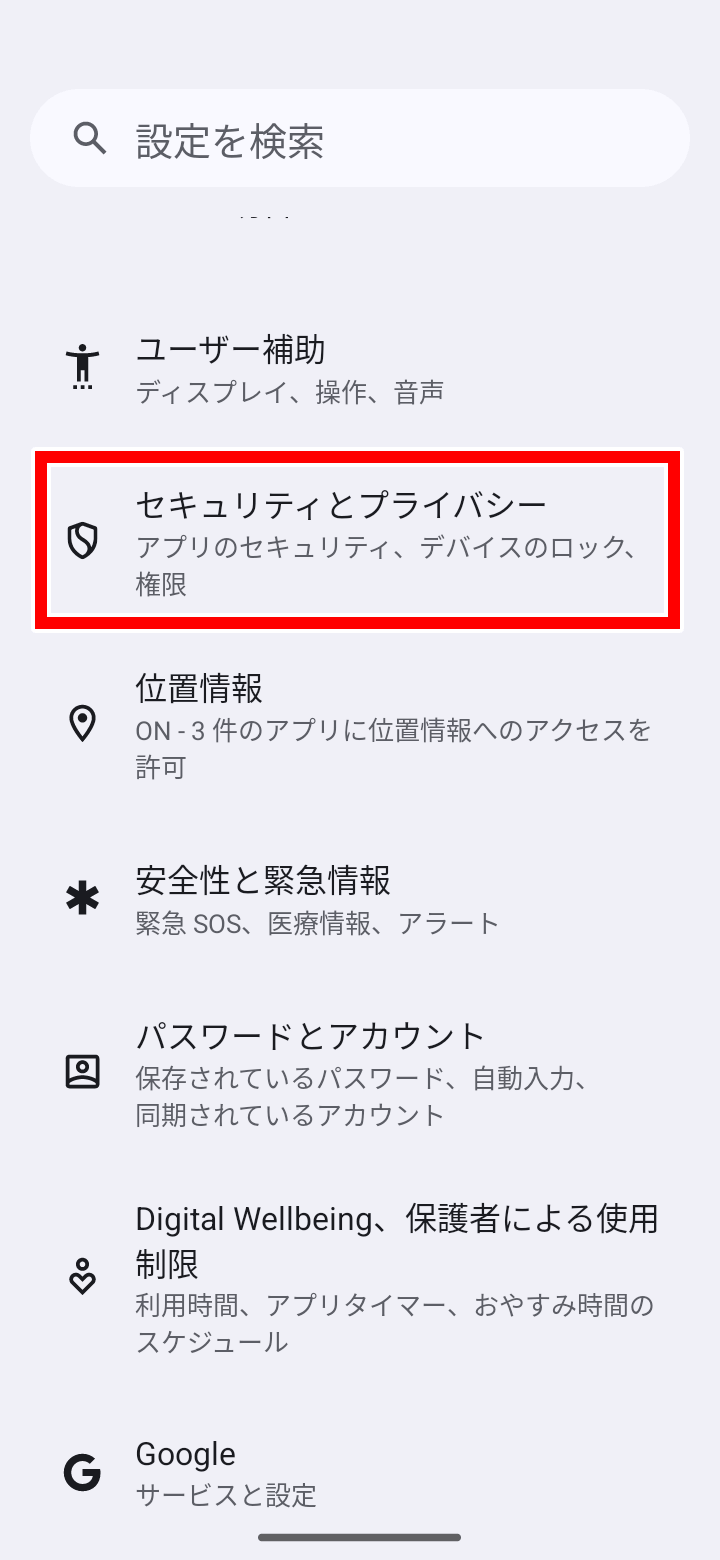
※画面は京セラ DIGNO BX3の例です。
機種やOSバージョンにより、表示・メニュー名・手順が異なる場合があります。
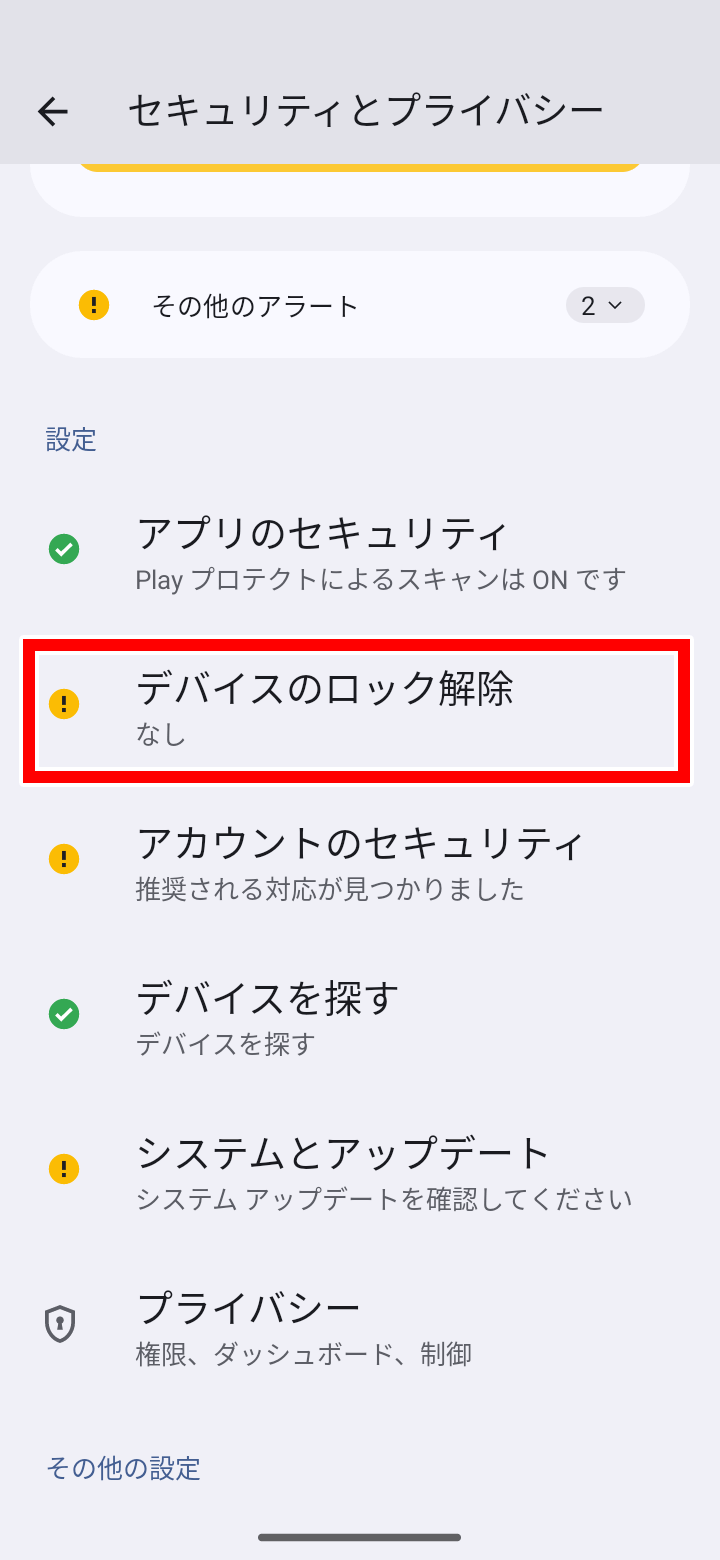
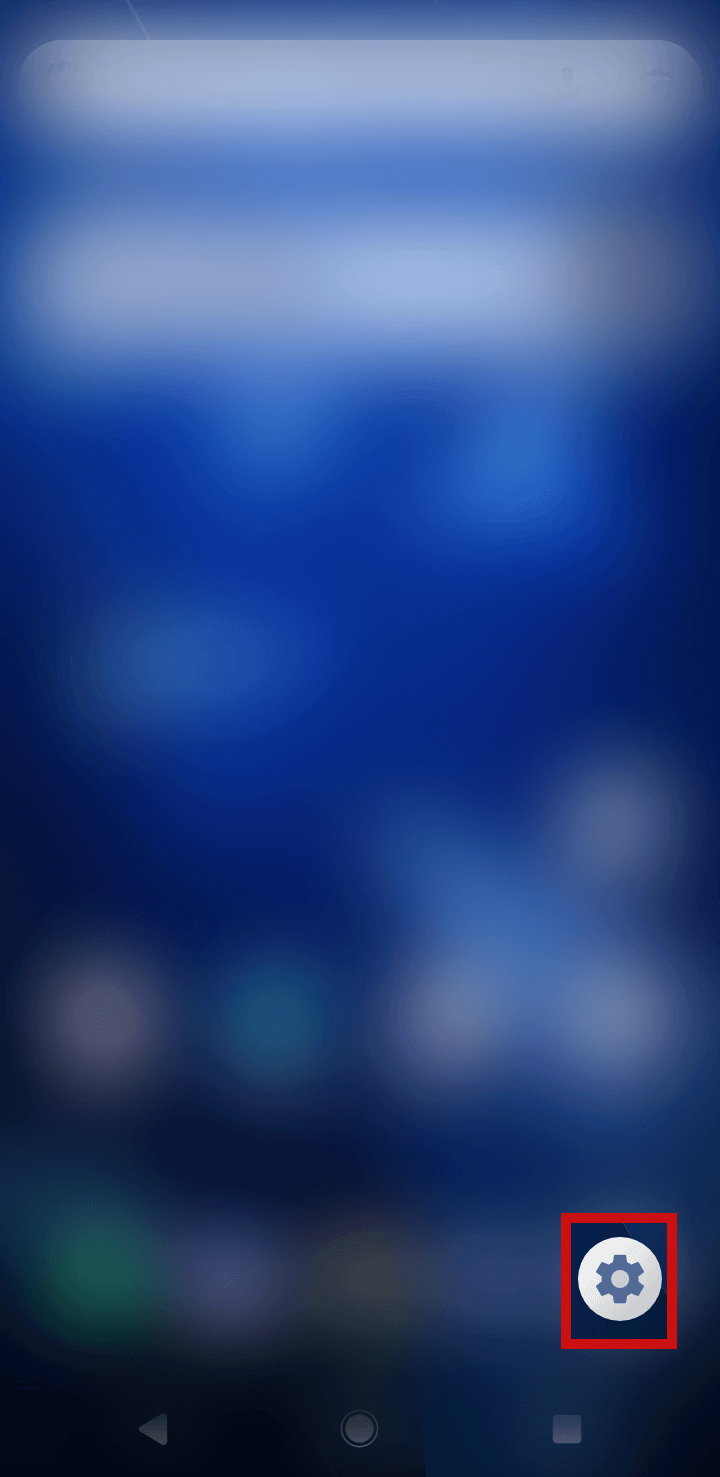
1. ホーム画面から「設定」をタップします。
2. 設定画面で「セキュリティとプライバシー」をタップします。
※機種により「セキュリティ」「ロック画面とセキュリティ」等の場合があります。
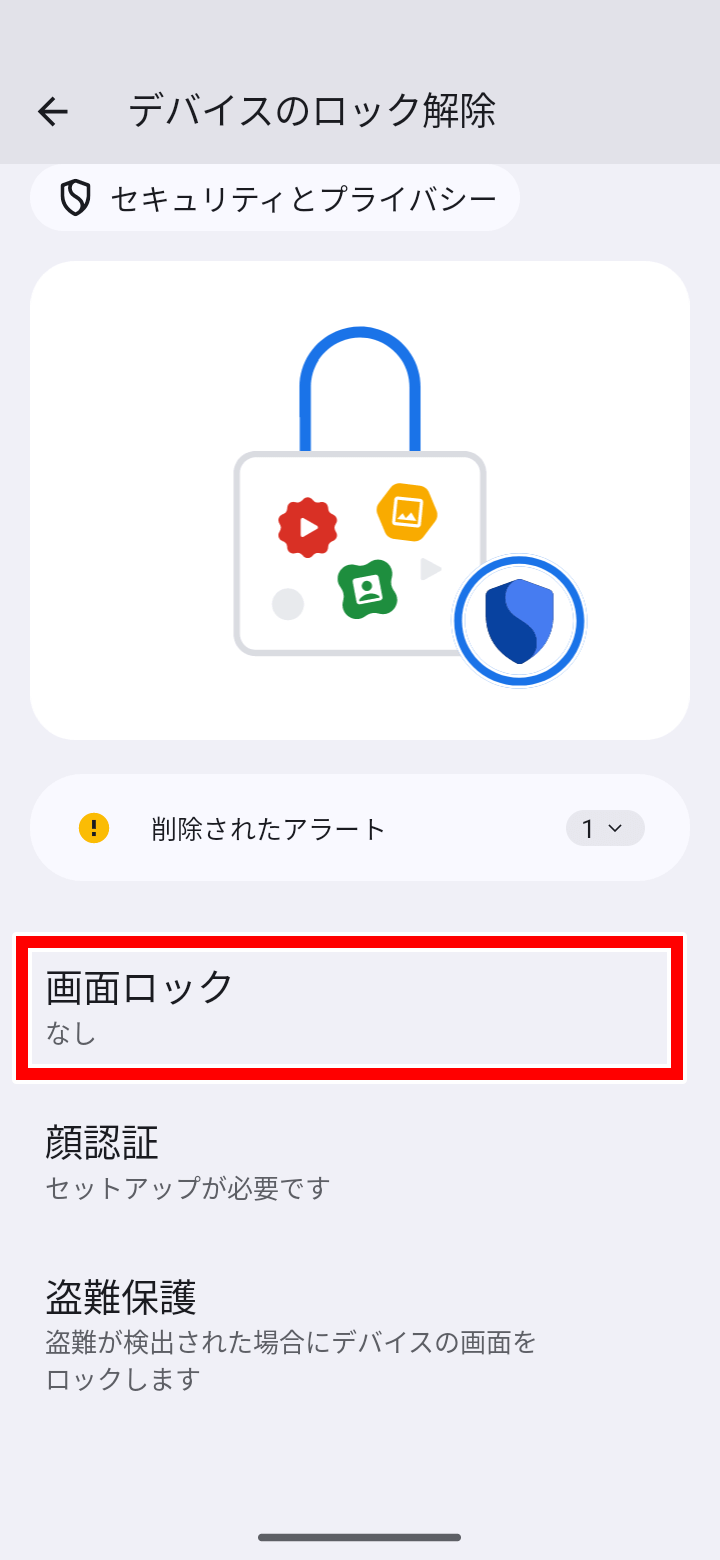
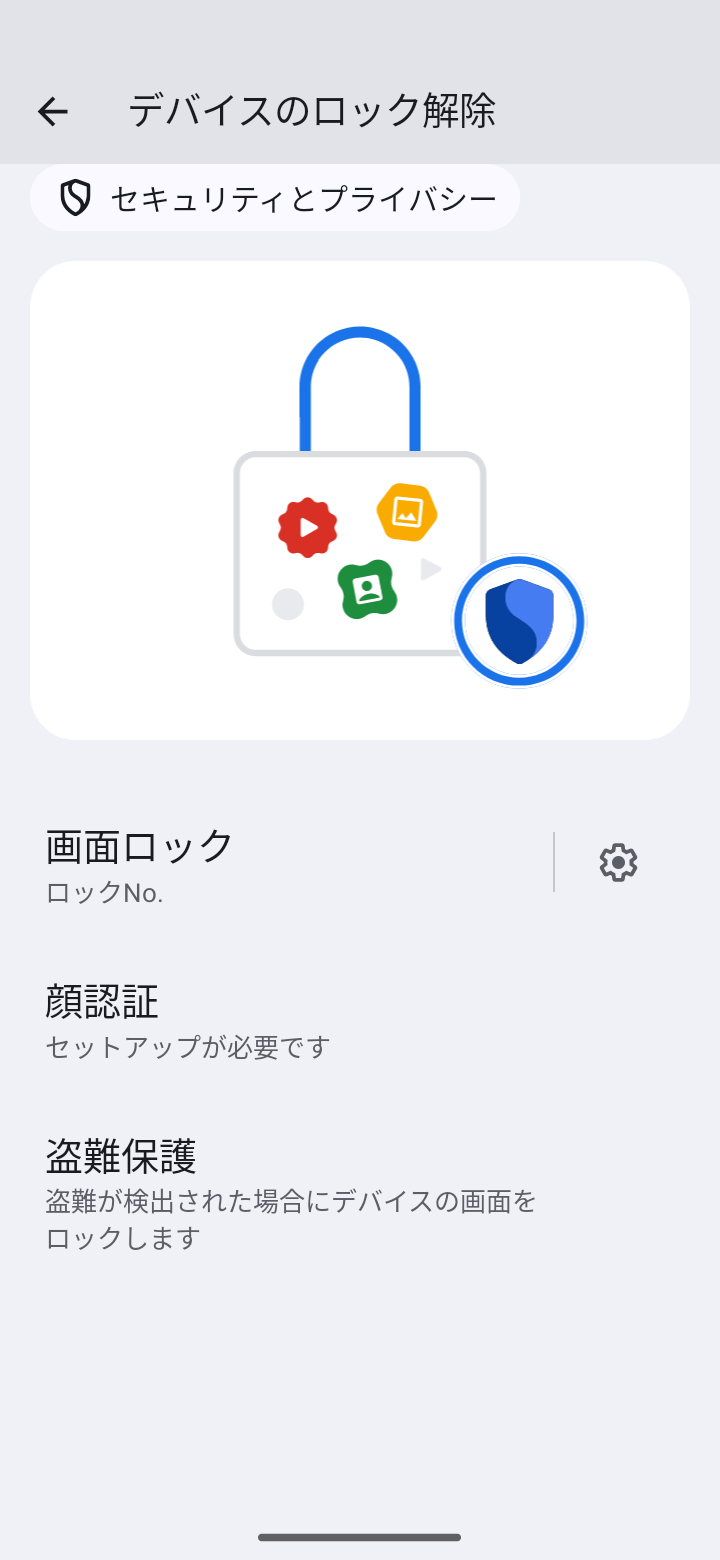
3.「デバイスのロック解除」をタップします。
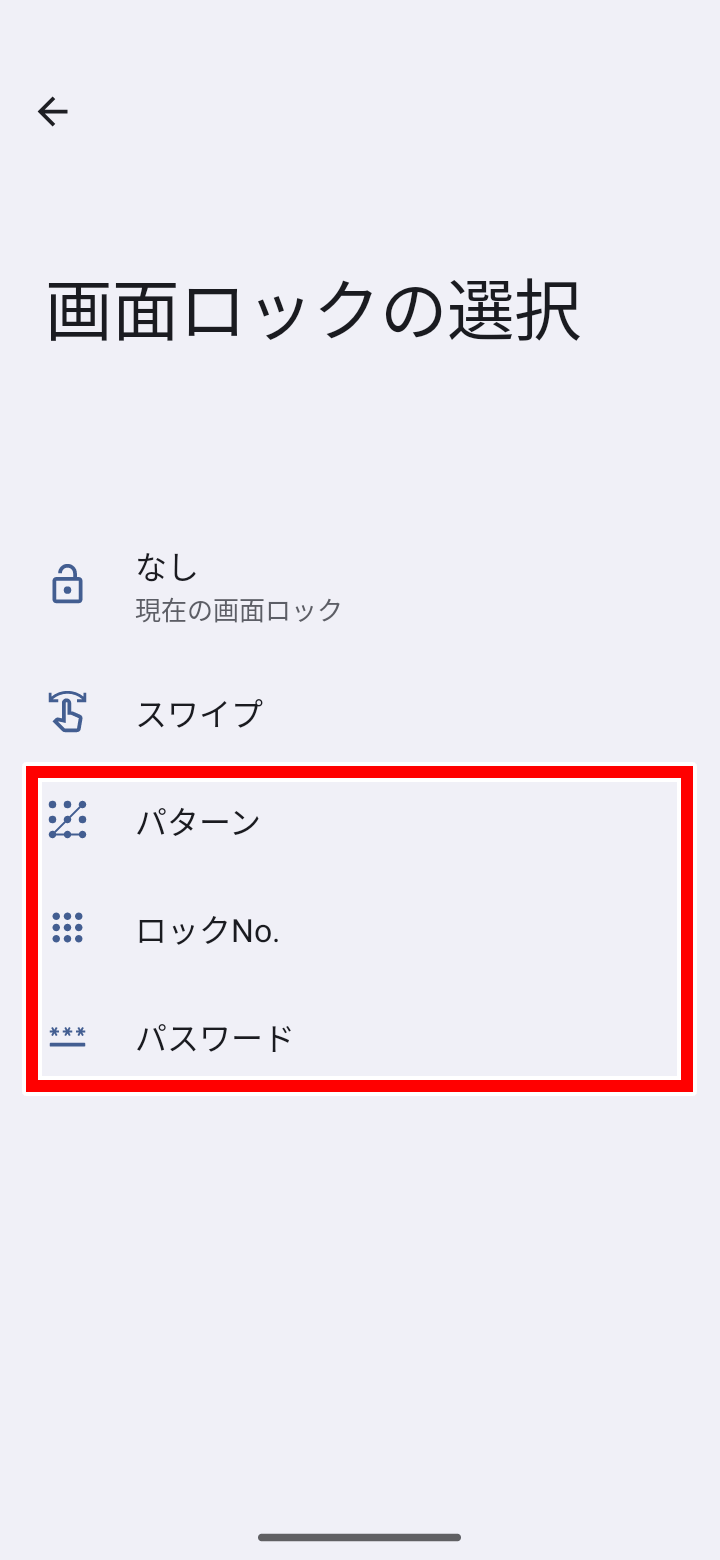
4.「画面ロック」をタップします。
5. ロック方式を選びます。
(パターン/ロックNo.(PIN)/パスワード)
※スワイプは不可。
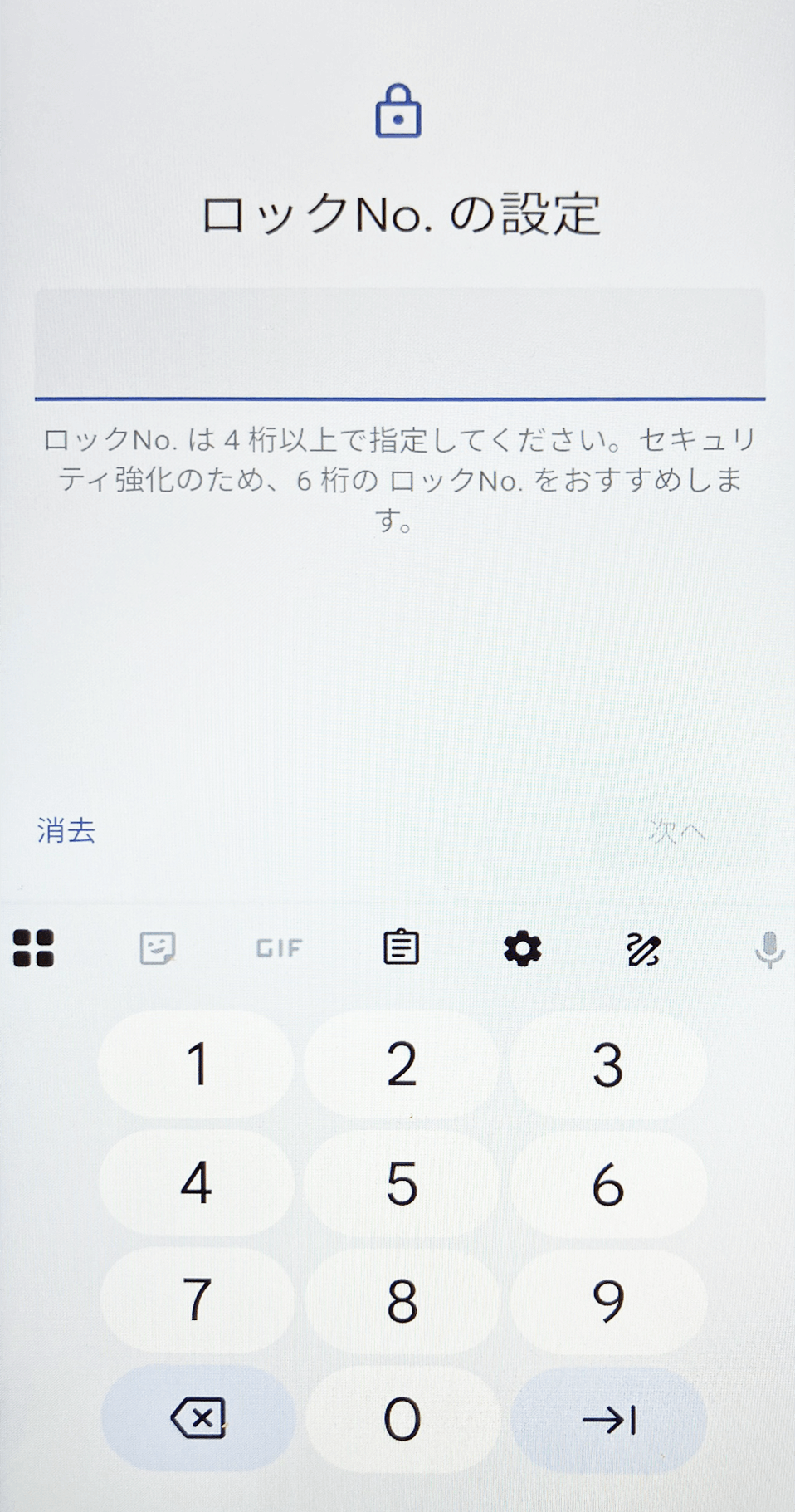
6. 例:ロックNo.を選び、任意の番号を入力して
「次へ」をタップします。
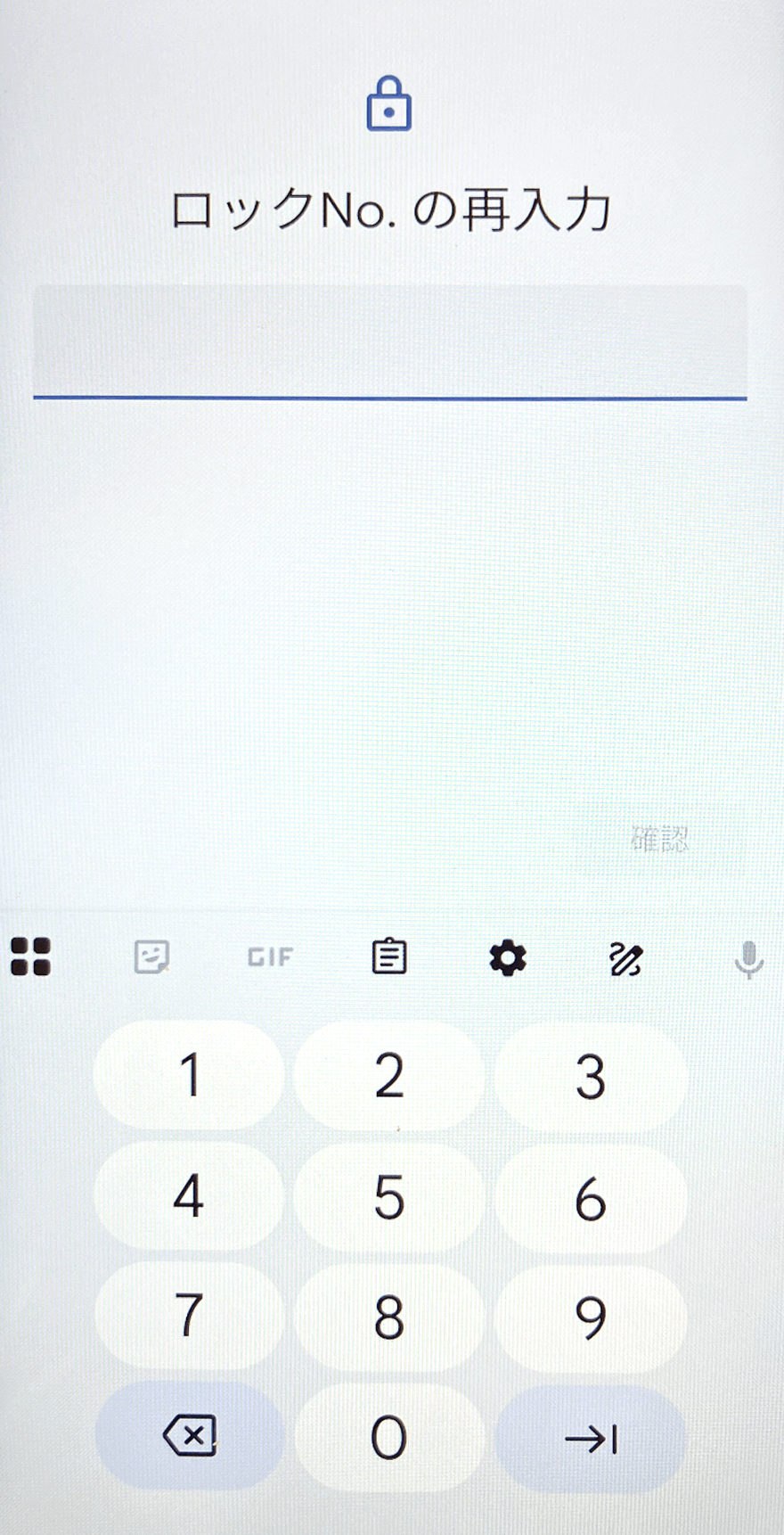
7. 確認のため、同じ番号をもう一度入力し、「確認」をタップします。
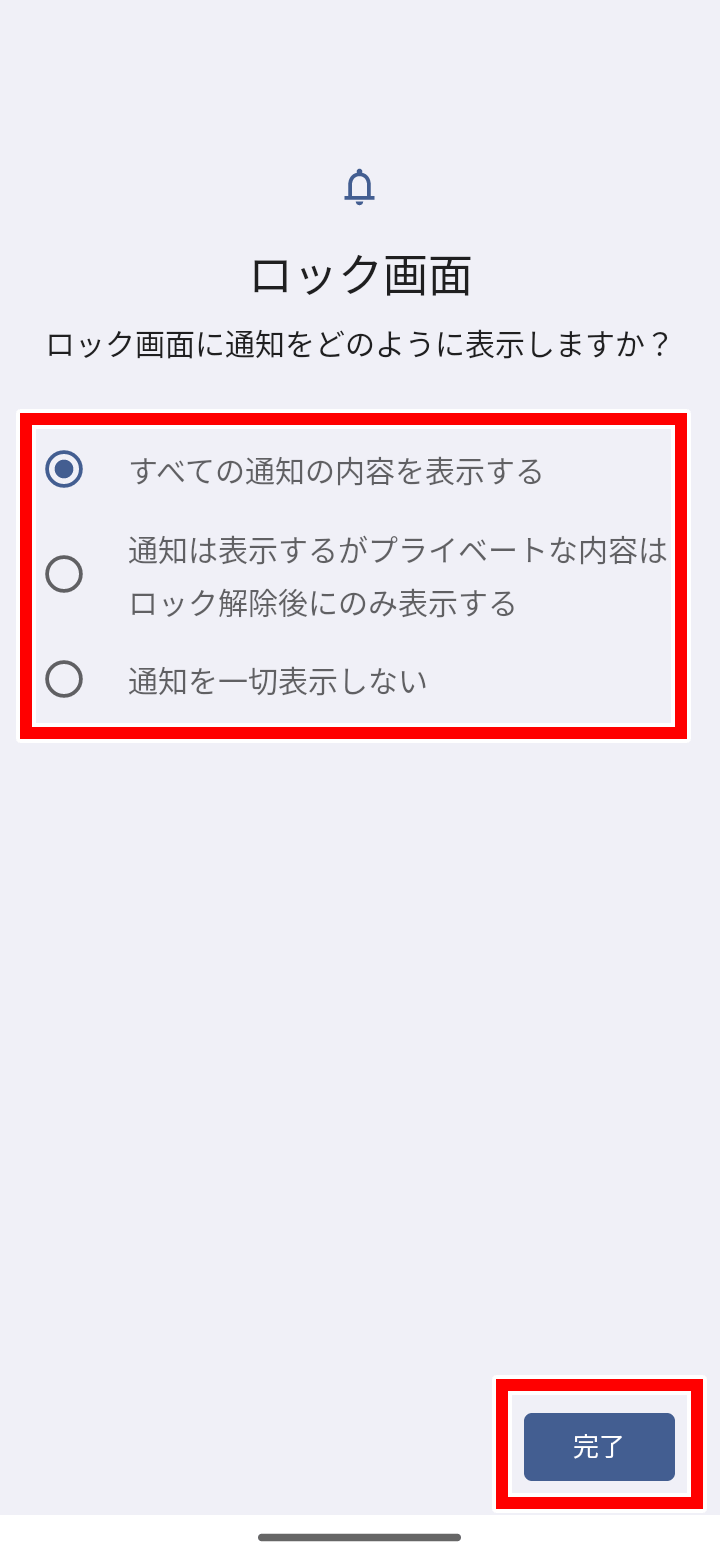
8.「ロック画面の通知」の表示方法を選び、「完了」をタップします。
9. 画面ロックのロックNo.の設定が完了です。
画面ロックの設定後、指紋認証や顔認証も設定しておくと、次回以降の認証がスムーズです。
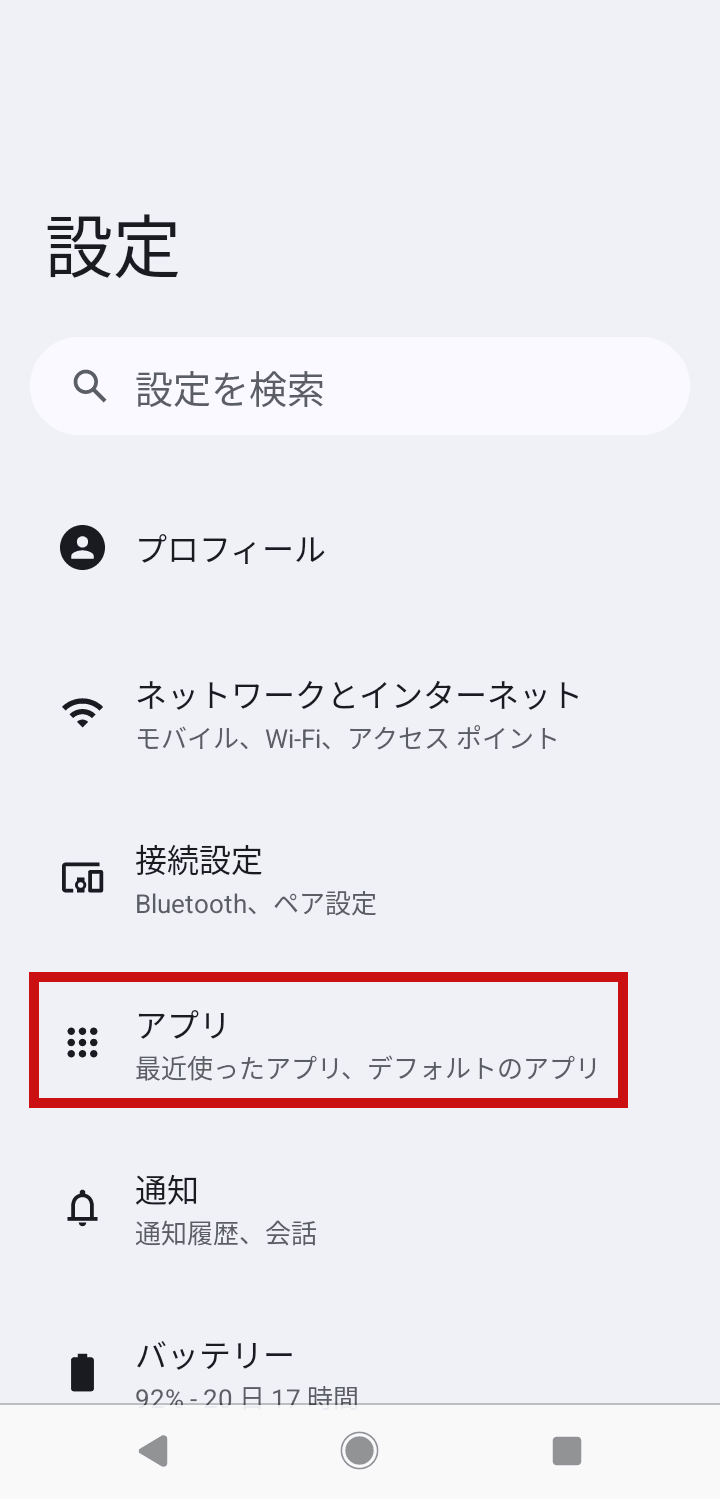
1. ホーム画面から「設定」をタップします。
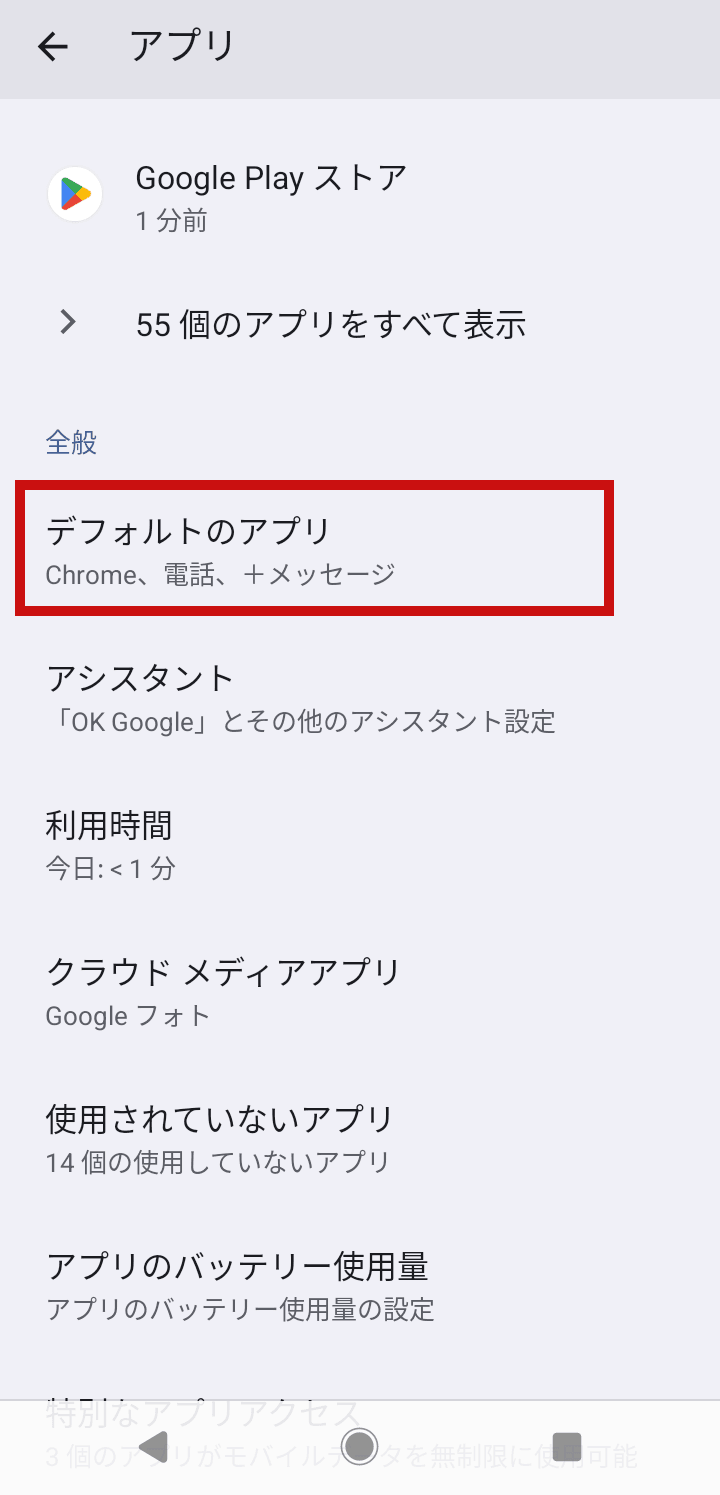
2.「アプリ」をタップします。
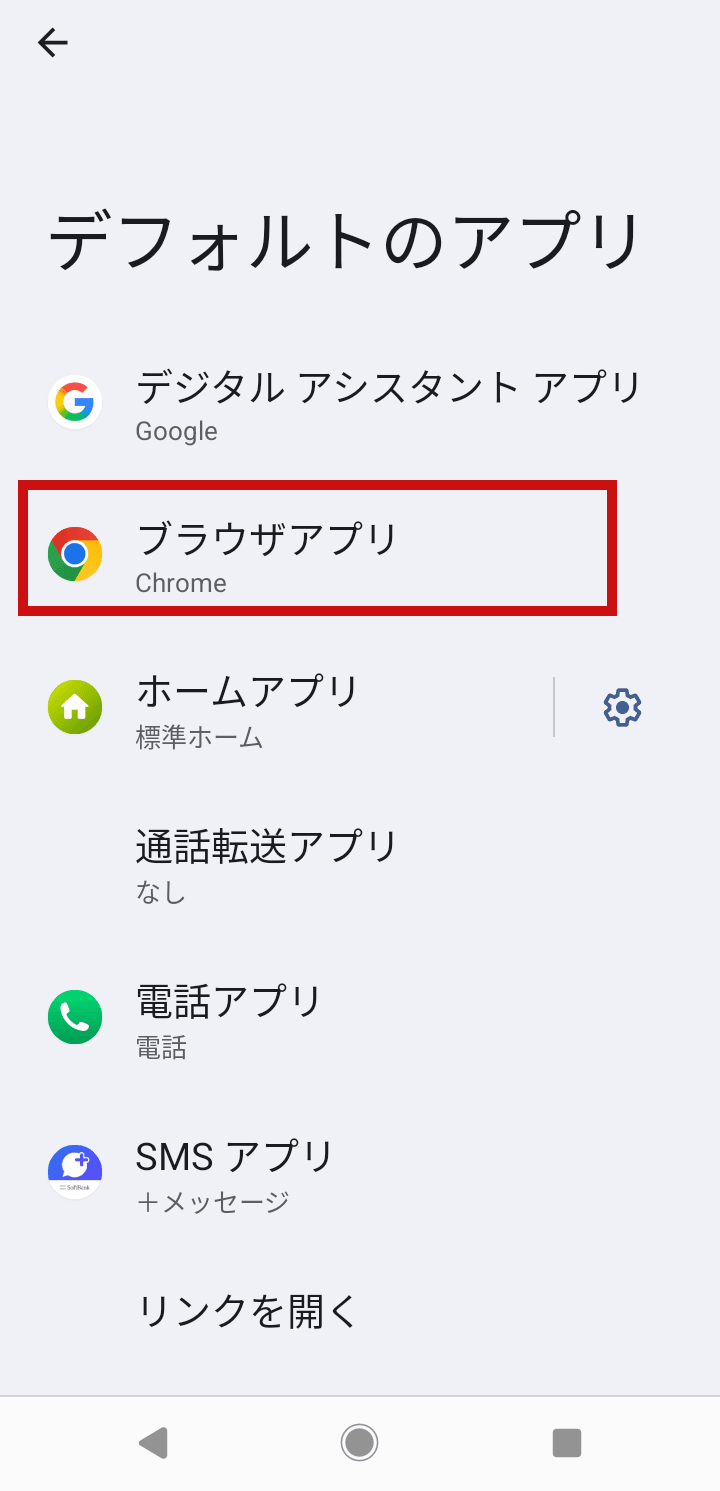
3.「デフォルトのアプリ」をタップします。
※「デフォルトのアプリ」メニューが表示されていない機種は、画面上の縦三点リーダーより「その他の設定」から呼び出せる場合があります。
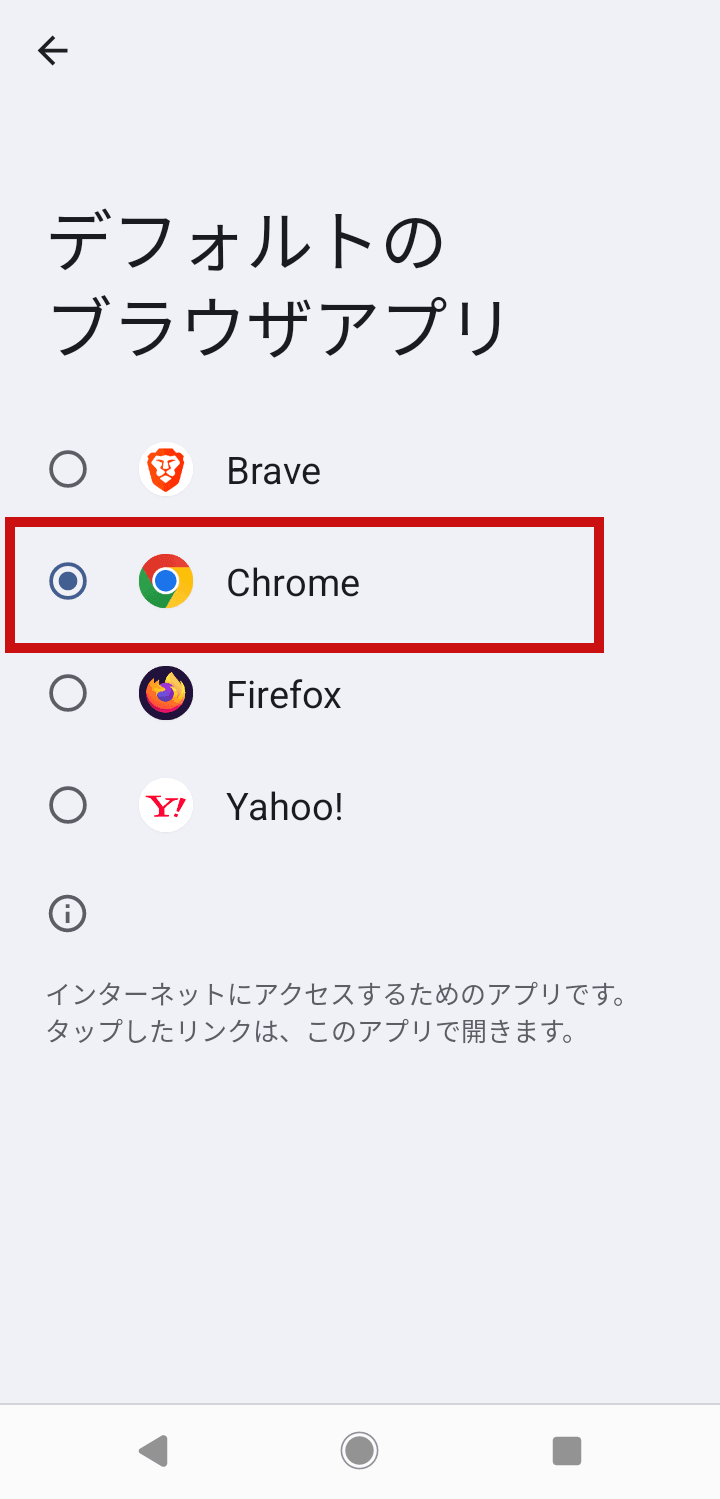
4.「ブラウザアプリ」をタップします。
5.「Chrome」を選択します。
3パスキーを登録
変更前の認証方式(電話番号認証など)でログインし、パスキーを登録します。
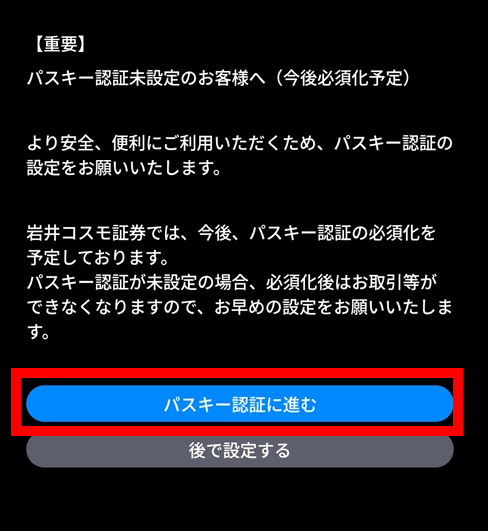
1. アプリにログイン後、案内画面の「パスキー認証に進む」をタップします。
ログイン後の案内画面が表示されない場合
次の手順で設定してください。
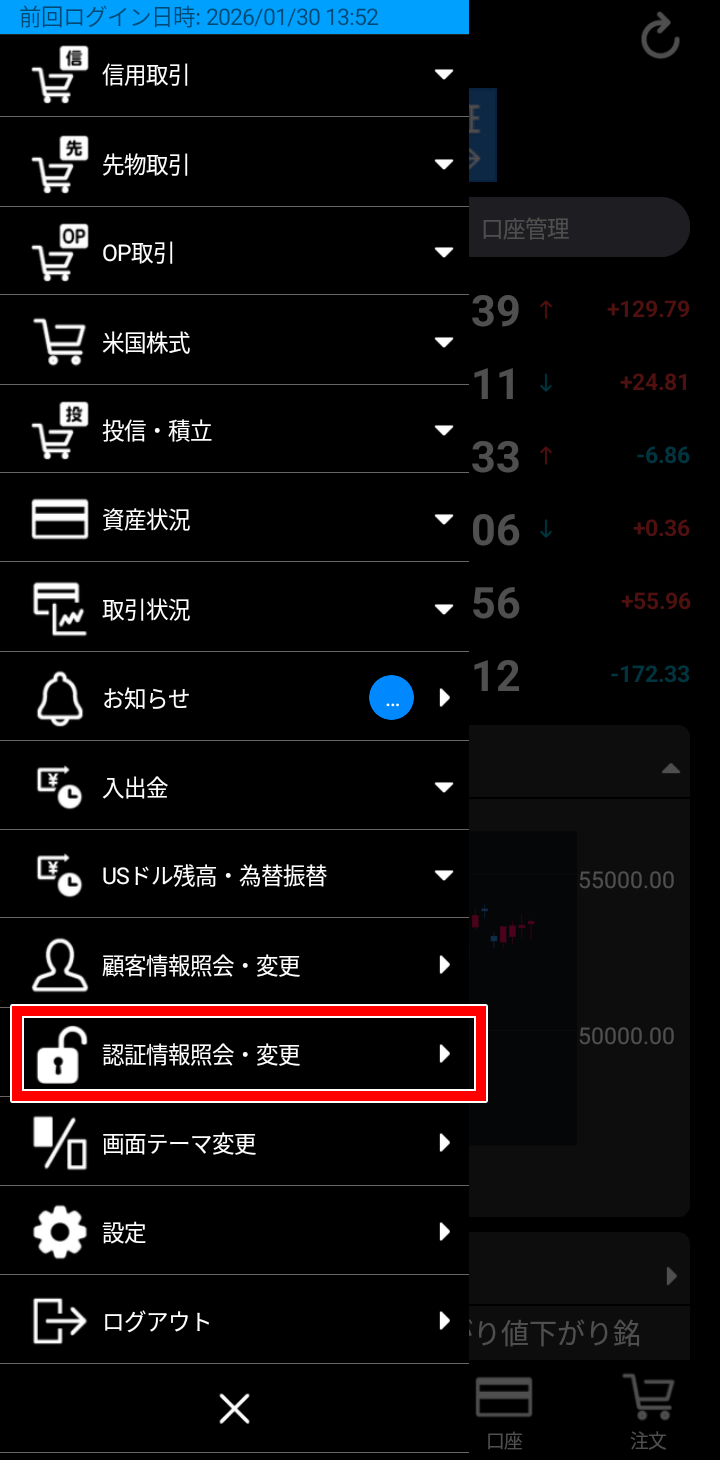
1. アプリのメニューから「認証情報照会・変更」を開きます。
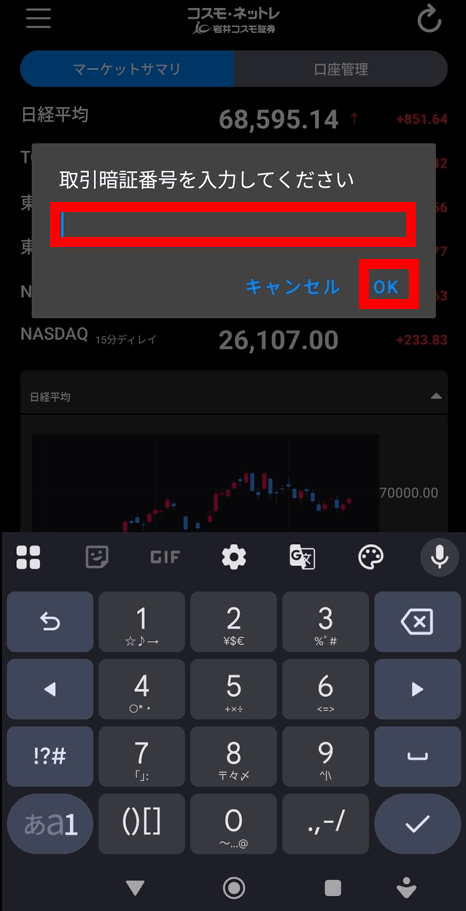
2. 取引暗証番号を入力し、「OK」をタップします。
3. 「認証情報照会・変更」画面で、「スマホアプリをパスキー認証に変更」をタップします。
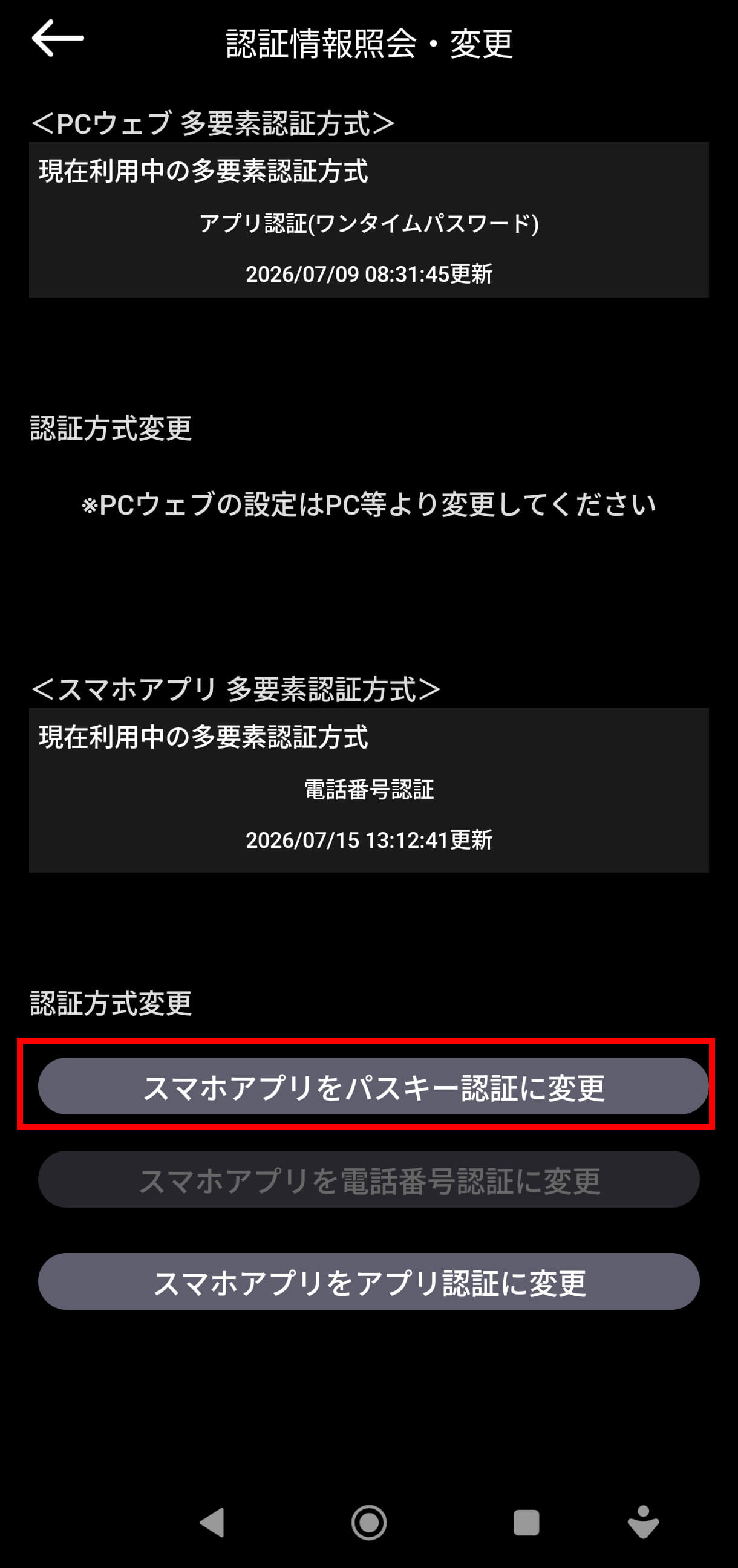
※途中、現在の認証方式による認証が必要です。
2. 取引暗証番号を入力し、「OK」をタップします。
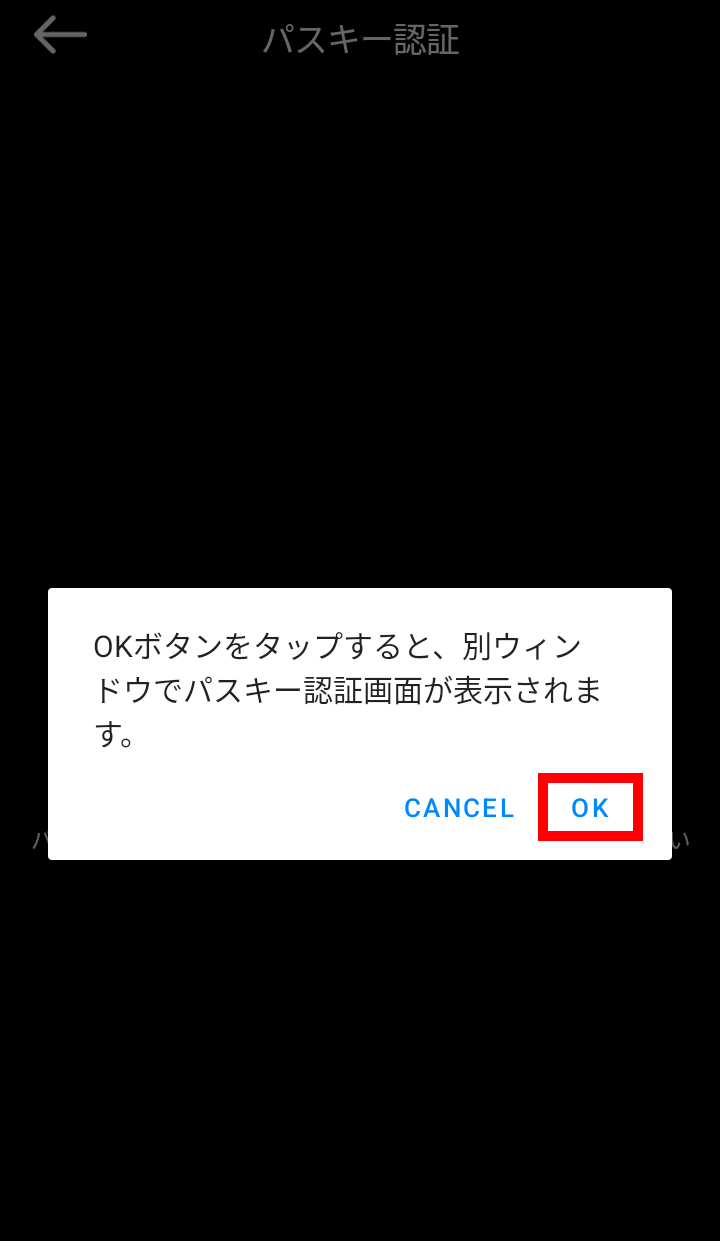
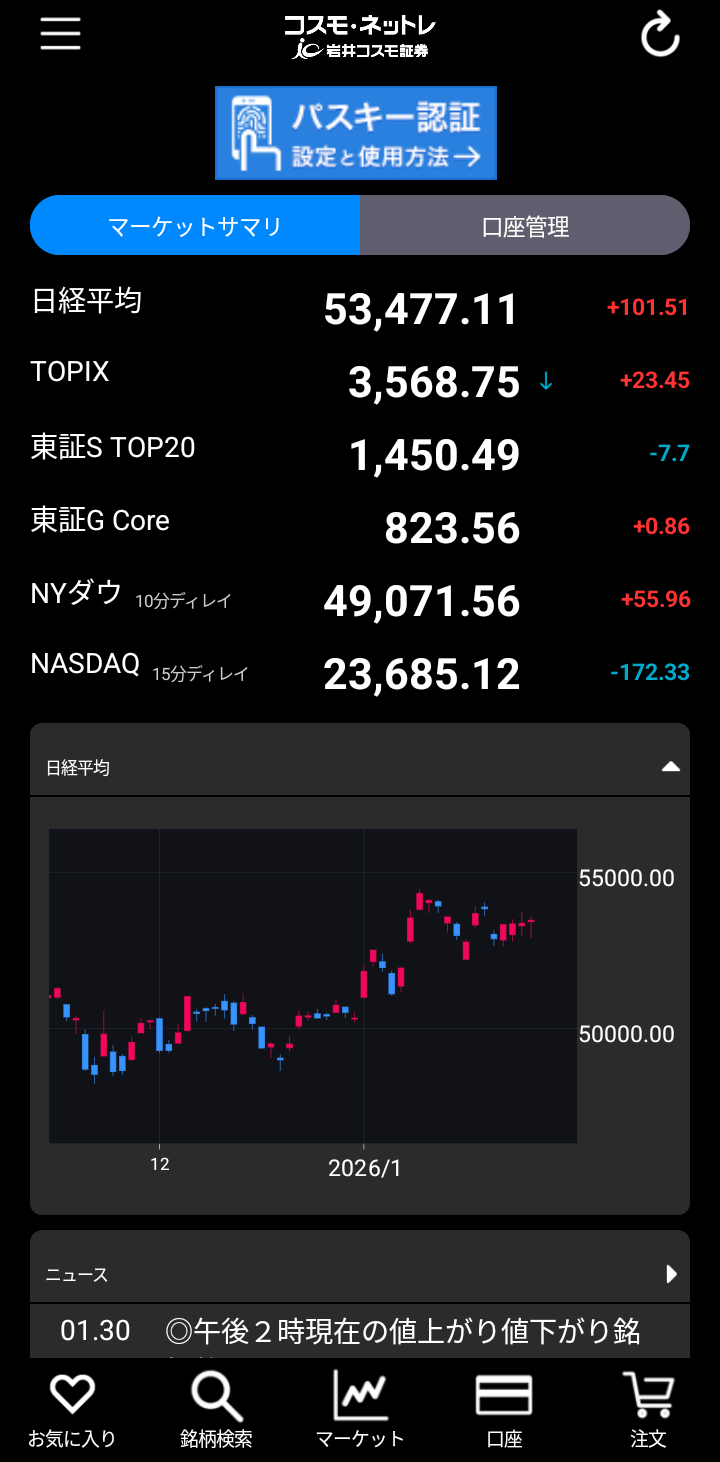
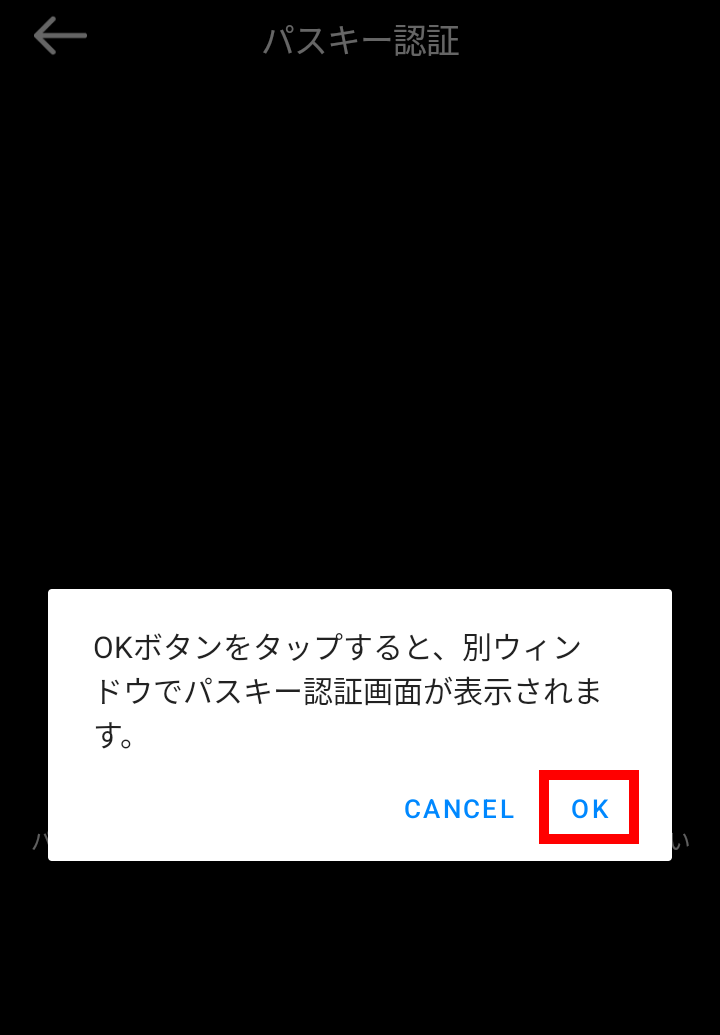
3. 内容を確認し、「OK」をタップします。(ブラウザーが起動します)
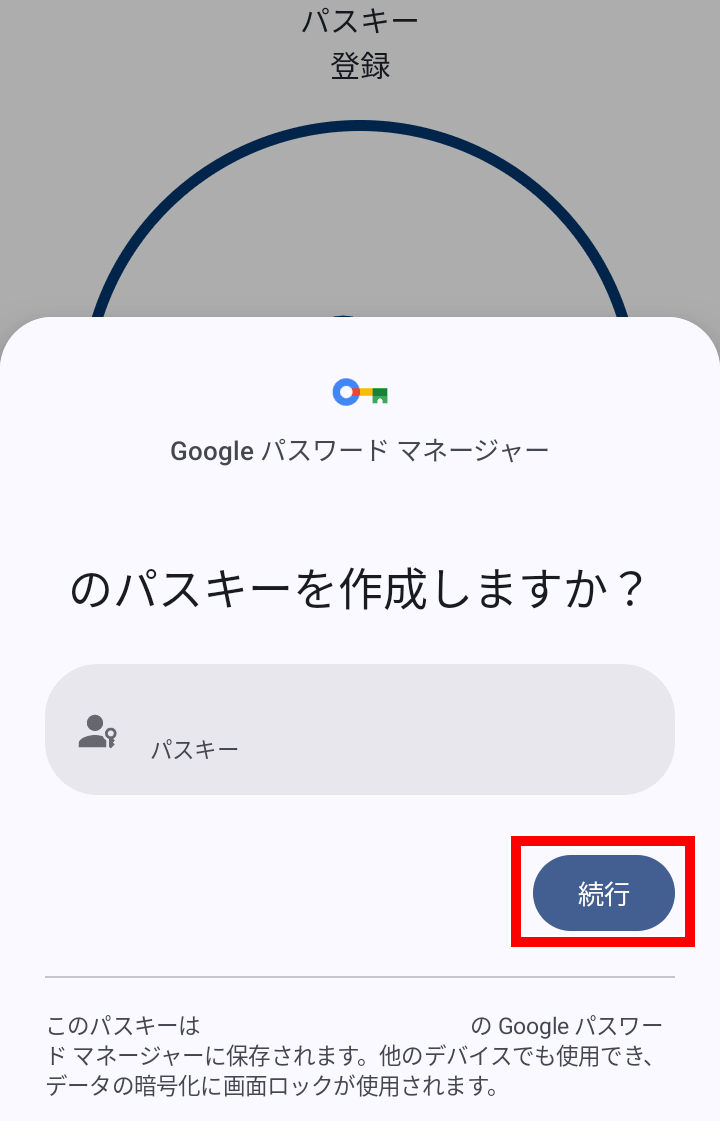
4. ブラウザー画面で「続行」をタップします。
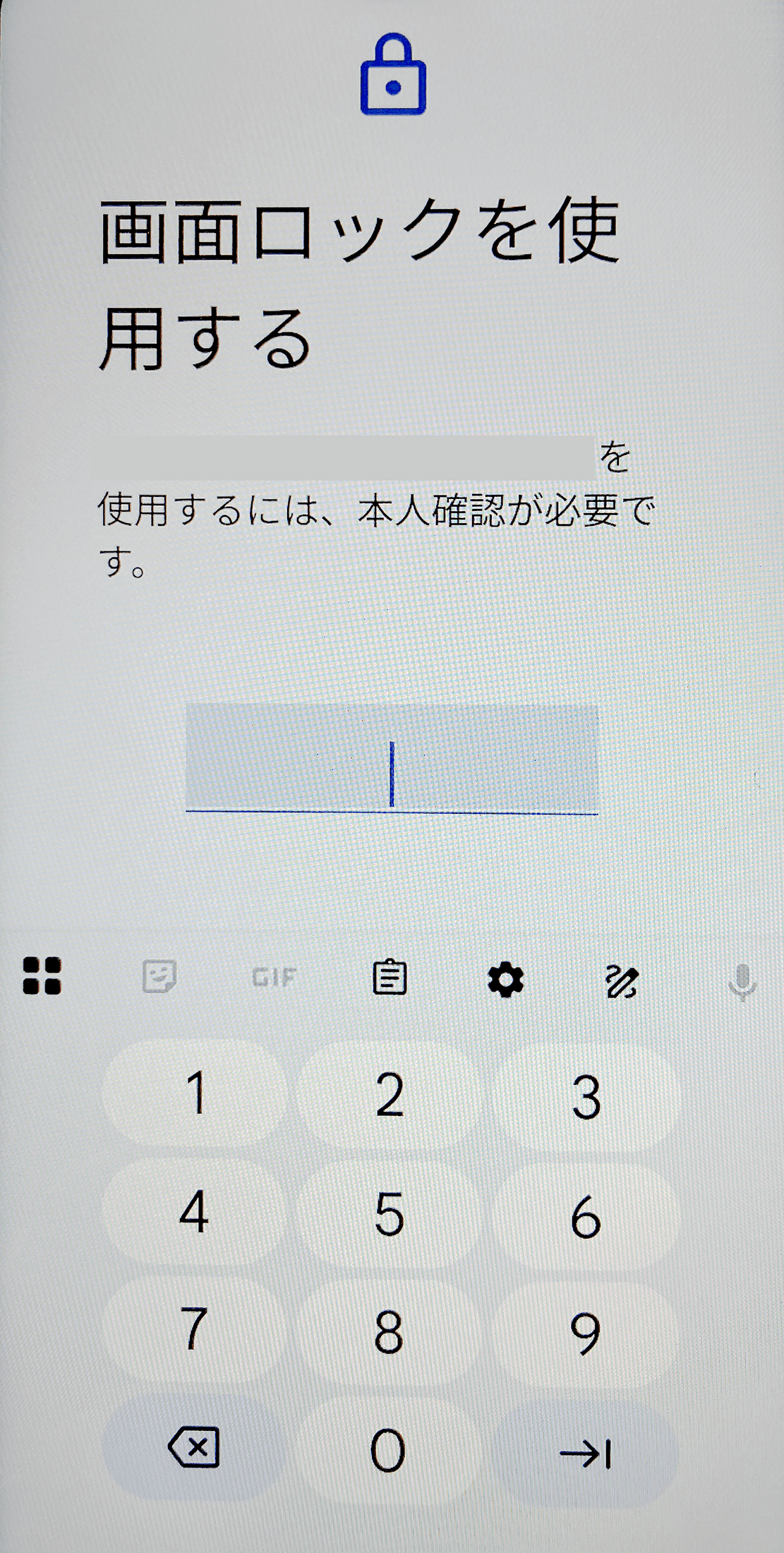
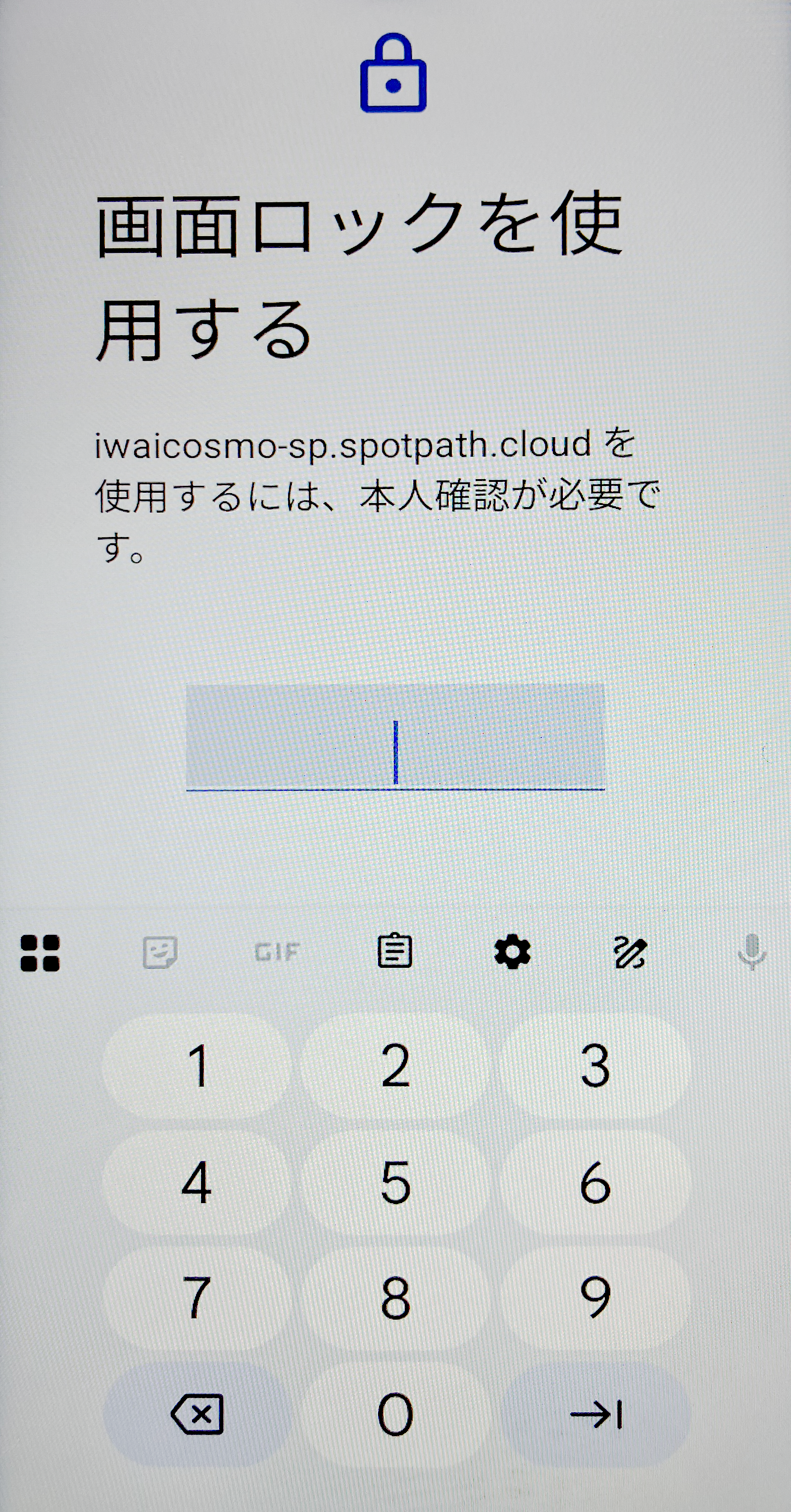
5. 画面ロック(端末のロック解除)で認証を行います。(例:ロックNo.(PIN))
6. アプリに戻れば、設定完了です。
設定後のログイン方法
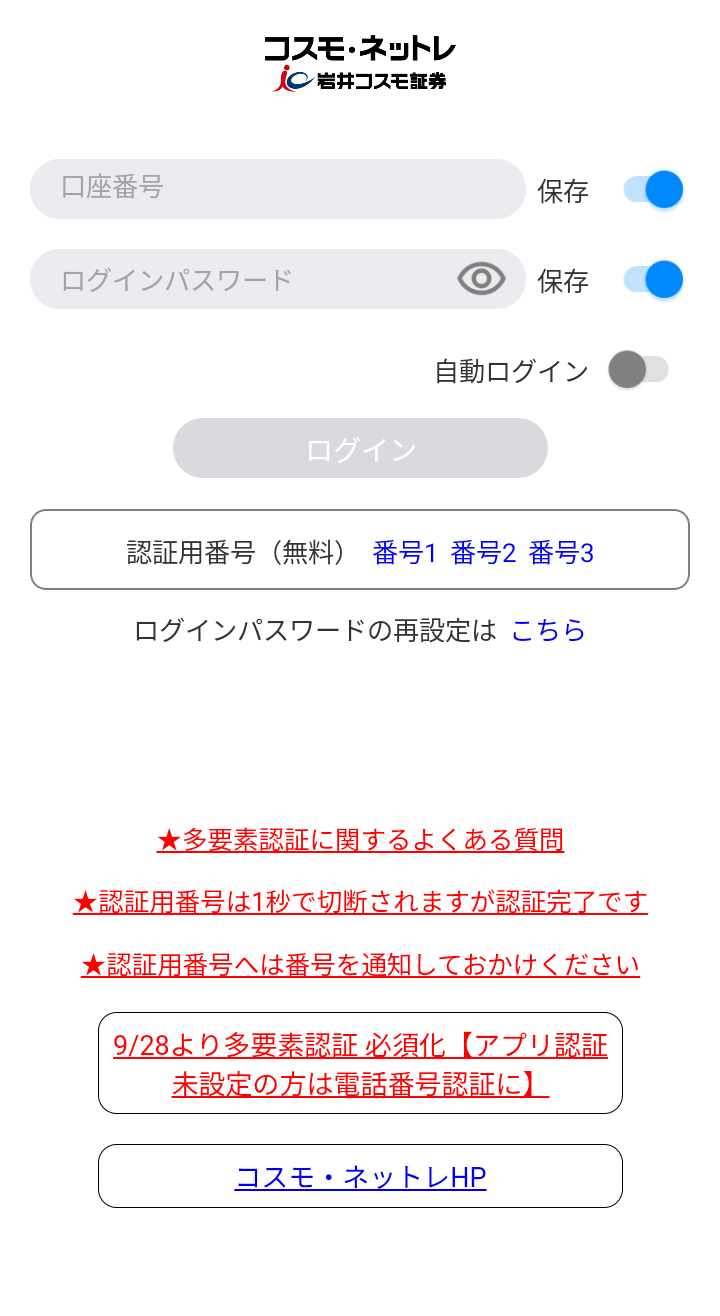
1. 口座番号とログインパスワードを入力してログインします。
2.「OK」をタップします。(ブラウザが起動)
3. 画面ロックで認証を行います。(例:ロックNo.(PIN))
4. ログイン完了です。
よくあるご質問
-
A
顔や指紋などの生体情報が、岩井コスモ証券へ送信されることはありません。
生体情報は、スマートフォンやパソコンのセキュリティ機能により端末内で処理されます。
当社サーバーには保存・送信されません。
-
A
Apple AccountやGoogleアカウントを新しい機種へ引き継ぐと、アカウントに紐づくパスキーも引き継がれます。
機種変更後も、同じアカウントでログインすることで、これまでと同様に利用できます。
-
A
パスキーの保存先をGoogleパスワードマネージャーにすると、iPhoneとAndroidの両方でパスキー認証を利用できます。
同じGoogleアカウントでログインしたGoogle Chromeを使用してください。
iPhoneの場合は、「設定」→「一般」→「自動入力とパスワード」で、「自動入力の取得元」にある「Chrome」をオンにしてください。
画面を拡大する
端末やOSのバージョンにより、画面表示が異なる場合があります。
-
A
VPNを利用した通信では、パスキーの作成や認証ができない場合があります。
設定やログインがうまく進まないときは、VPNを解除してから再度お試しください。
金融商品の取引にかかる手数料およびリスク
当社が取扱う商品等へのご投資には、各商品等に所定の手数料等をご負担いただく場合があります。また、各商品等には価格の変動等による損失が生じるおそれがあります。
商品ごとに手数料等およびリスクは異なりますので、当該商品等の契約締結前交付書面、目論見書、お客様向け資料等をお読みください。
ご留意事項
- ●当サイトに掲載されている情報は、当社のご案内やその他の情報の提供を目的としたものであり、投資勧誘を目的としたものではありません。情報のご利用にあたっては、お客様ご自身で判断なさいますようお願いいたします。
- ●当サイトに掲載されている情報に関しては万全を期してはおりますが、その正確性、確実性を保証するものではありません。また、掲載されている情報等は最新の情報ではない可能性があり、予告なく変更・廃止されることもありますので、あらかじめご了承ください。
- ●万一、当サイトに掲載されている情報を用いたことにより、何らかの損害を被った場合でも、当社および当社に情報を提供している第三者は一切責任を負うものではありません。
- ●当サイトからバナー・テキストリンク等でアクセスできる第三者が運営するサイトは各々の責任で運営されているものであり、こうした第三者サイトの利用により生じたいかなる損害に関しても、当社は一切責任を負うものではありません。
- ●証券投資に関する最終決定は、お客様ご自身で判断いただきますようお願いいたします。