パスキーの複数登録が可能になります(9/27より実施)

パスキーの複数登録が可能に
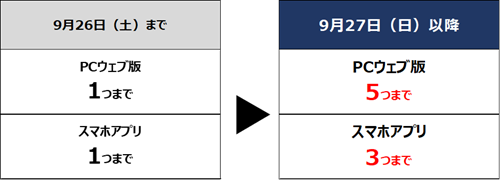
下表のとおり、2026年9月27日(日)より、パスキーの登録上限数を引き上げします。
パスキーの追加・削除方法
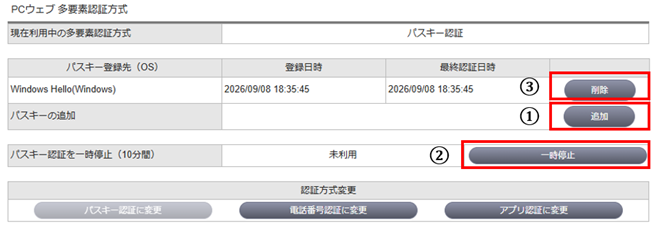
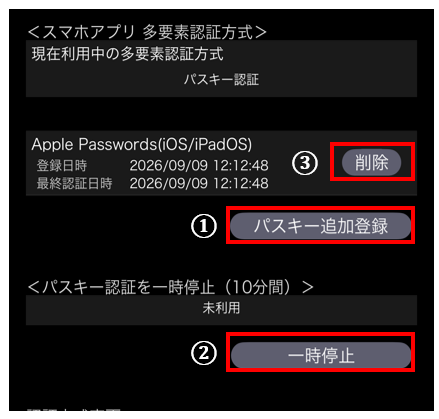
ログイン後の「認証情報」(スマホアプリは「認証情報照会・変更」)よりパスキーを追加・削除できます。
① ログインしている端末で別のパスキーを追加する
■ 利用シーン
登録済みのパスキーとは別のWindows Hello で保存しているパスキーに加えて、クロスデバイス認証を行うためのパスキーを追加する、など
■ 手順
「追加」(スマホは「パスキー追加登録」)ボタンを押下し、現在設定しているパスキー認証で認証した後、追加でパスキーを登録します。
②パスキー認証を一時停止し、別の端末でパスキーを追加する
■ 利用シーン
別のパソコンのWindows Helloにパスキーを追加登録したい場合、など
■ 手順
「一時停止」ボタンより、10分間だけパスキー認証を停止させ、「電話番号認証」でログインを行えます。一時停止の10分間に別の端末でログインし、「認証情報」の「追加」ボタンよりパスキーを追加してください(上記①の手順)。
※パスキー認証 一時停止中におけるご注意
・ PCウェブ版、スマホアプリとも「電話番号認証」でのログインとなります。
・ 一時停止中のログインではお取引等が制限されます。一時停止から10分が経過しても自動ログアウトはされませんので、お取引等を行うには、ログアウトしてからパスキー認証でログインし直すか、認証情報画面に表示される「停止解除」ボタンより一時停止を解除してください。
・ 一時停止中は、トレーダーNEXTをご利用いただけません。
③登録しているパスキーを削除する
■ 利用シーン
別の端末でパスキーを登録したいが登録数が上限に達しているため既存のパスキーを削除したい、端末を買い替えたので以前のパスキーを削除したい、など
■ 手順
登録済みパスキーの「削除」ボタンより、該当のパスキーを削除できます。
※パスキーを全部削除すると、次回のログインより、電話番号認証に切り替わります。