

重要2026年9月27日(日)から順次 ログイン時・出金時の パスキー認証を 必須化


未設定のまま適用日を迎えると、お取引等をご利用いただけません
※適用日はお客さまごとに異なります。ログイン後画面から適用日をご確認ください。
端末ロック解除と
同じ操作で本人確認できる
認証方式です。
 顔認証
顔認証
 指紋認証
指紋認証
 PIN
PIN
 パターン
パターン

強い認証
偽サイトでは機能しない仕組みになっているため、フィッシング詐欺に強い耐性があります。
端末以外では認証できない
認証にはお客さまの端末に保存されたパスキーが必要なため、不正アクセスを強力に防ぎます。

不正アクセスを防ぐ
顔や指紋などお客さま固有の情報で本人認証を行うため、第三者の不正アクセスを困難にします。
スムーズ
端末のロック解除を使うため、認証がスムーズです。
ご利用端末を選び、設定を進めてください。
パスキー認証の
設定・ログインで
お困りの方へ
まずは、パスキー認証のよくあるご質問パスキー認証のよくあるご質問をご確認ください。
登録・ログインが進まない場合は、パスキー認証ヘルプもご利用いただけます。
解決しない場合は、パスキー専用ダイヤルへご相談ください。

パスキー認証以外のお問合せは、通常ダイヤル(0120-318-611/平日 8:00〜17:00)をご利用ください。
現在、パスキー認証のお問合せが集中しています。
お電話がつながりにくい場合があります。
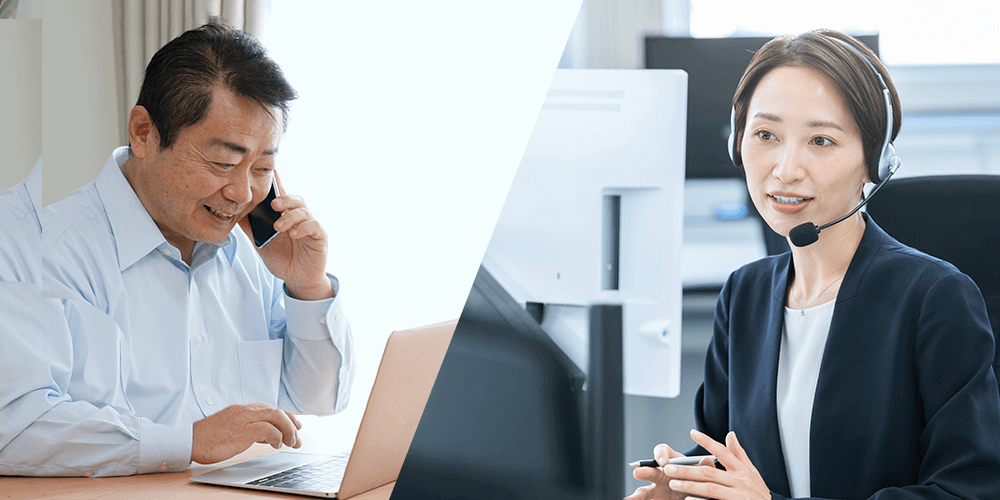
画面を共有して
相談
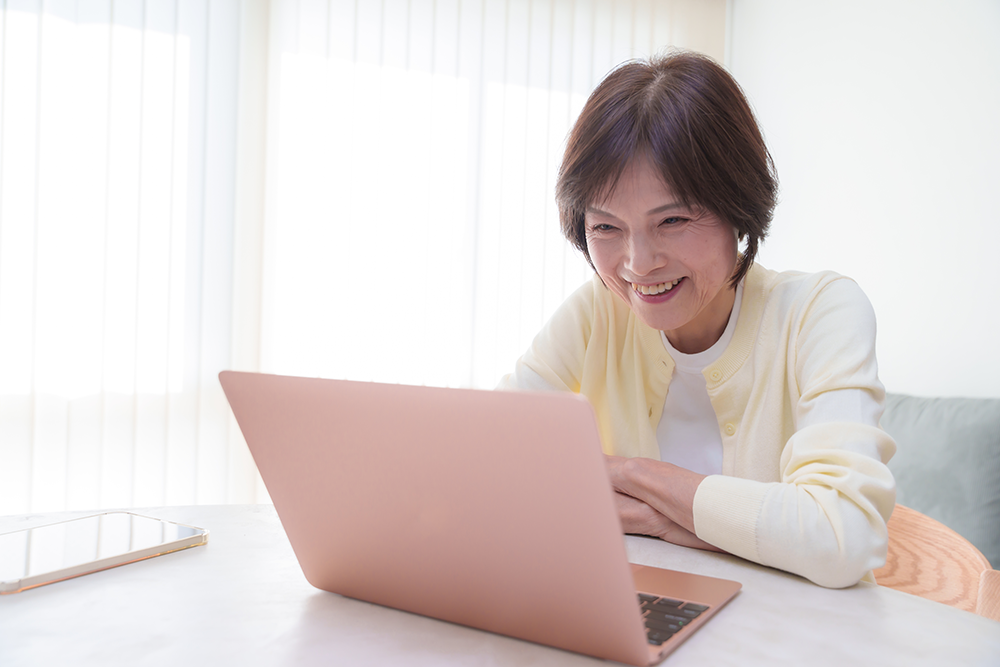
担当者がお客さまの画面を一緒に確認しながら、設定手順をご案内します。パソコンやスマートフォンの操作を、ご自宅から相談できます。
画面共有サポートを申し込む
来店して
直接相談
サポートセンター( 大阪 北浜駅 / 東京 茅場町駅 大阪 北浜駅 / 東京 茅場町駅 )で、担当者に直接相談できます。スマートフォンの設定も、対面で確認できます。 来店は事前予約制です。
来店サポートを申し込むお客さまの声
パスキー認証の不安も、
画面共有サポートで一歩ずつ。
77歳の私には、パスキー認証への変更が難しく、
投資を続けるか迷うほどでした。
サポートセンターへ相談し、画面共有サポートで
操作を一つずつ案内してもらいました。
手続きを進められ、親切で丁寧な案内に安心しました。
※個人の感想です ※年齢はお声をいただいた当時のものです。

安全性と使いやすさの向上に配慮した環境づくりに取り組んでいます。
お客さまの資産運用を、これからも堅実に支えます。

手数料およびリスクについて
また、各商品等には価格の変動等による損失が生じるおそれがあります。
商品ごとに手数料等およびリスクは異なりますので、
当該商品等の契約締結前交付書面、目論見書、お客さま向け資料等をお読みください。 リスク・手数料等説明ページ
- 当サイトに掲載されている情報は、当社のご案内やその他の情報の提供を目的としたものであり、投資勧誘を目的としたものではありません。情報のご利用にあたっては、お客さまご自身で判断なさいますようお願いいたします。
- 当サイトに掲載されている情報に関しては万全を期してはおりますが、その正確性、確実性を保証するものではありません。
当該情報に基づいて被ったいかなる損害についても、当社及び情報提供者は一切責任を負いかねます。 - 当サイトに掲載されている情報等は最新の情報ではない可能性があり、予告なく変更・廃止されることもありますので、あらかじめご了承ください。
- 万一、当サイトに掲載されている情報を用いたことにより、何らかの損害を被った場合でも、当社および当社に情報を提供している第三者は一切責任を負うものではありません。
- 当サイトからバナー・テキストリンク等でアクセスできる第三者が運営するサイトは各々の責任で運営されているものであり、こうした第三者サイトの利用により生じたいかなる損害に関しても、当社は一切責任を負うものではありません。また著作権その他一切の知的財産権は、著作権を有する第三者に帰属します。情報についての、蓄積・編集加工・二次利用(第三者への提供等)・情報を閲覧している端末機以外への転載を禁じます。
- 証券投資に関する最終決定は、お客さまご自身で判断いただきますようお願いいたします。