岩井コスモ証券 コスモ・ネットレ
岩井コスモ証券 コスモ・ネットレ

パスキー認証ヘルプ

お困りの場面とご利用の端末を選択してください。

1

お困りの場面を選択

登録中か、設定後のログイン時かを選択してください。

2

ご利用の端末を選択

パスキーの登録を進めている端末を選択してください。

パスキー登録時

Windowsで登録が進まないとき

表示されたメッセージや状況を選択してください。

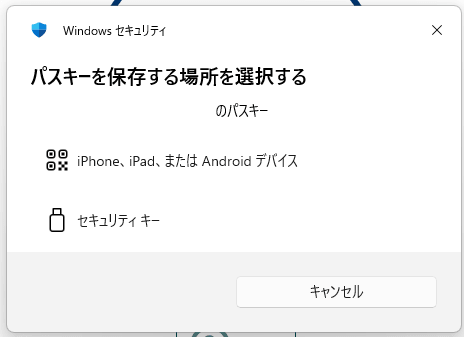
「セキュリティキーのセットアップ」や「パスキーを保存する場所を選択する」と表示される
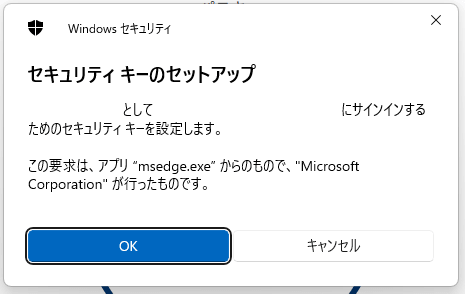
Windows セキュリティの「セキュリティキーのセットアップ」画面画面を拡大する
「セキュリティキーのセットアップ」の表示例
Windows セキュリティの「パスキーを保存する場所を選択する」画面画面を拡大する
「パスキーを保存する場所を選択する」の表示例

原因

パスキーを保存できない端末または設定である可能性があります。

解決策

パソコンにパスキーを保存する場合

次の順に、ご利用環境とWindows Helloの設定をご確認ください。

  1. 端末・OS・ブラウザーがパスキー認証に対応しているか確認します。条件を満たしていない場合は、対応するパソコンをご利用ください。
  2. ご利用環境を満たしている場合は、Windows Helloの設定をご確認ください。
スマートフォンにパスキーを保存する場合

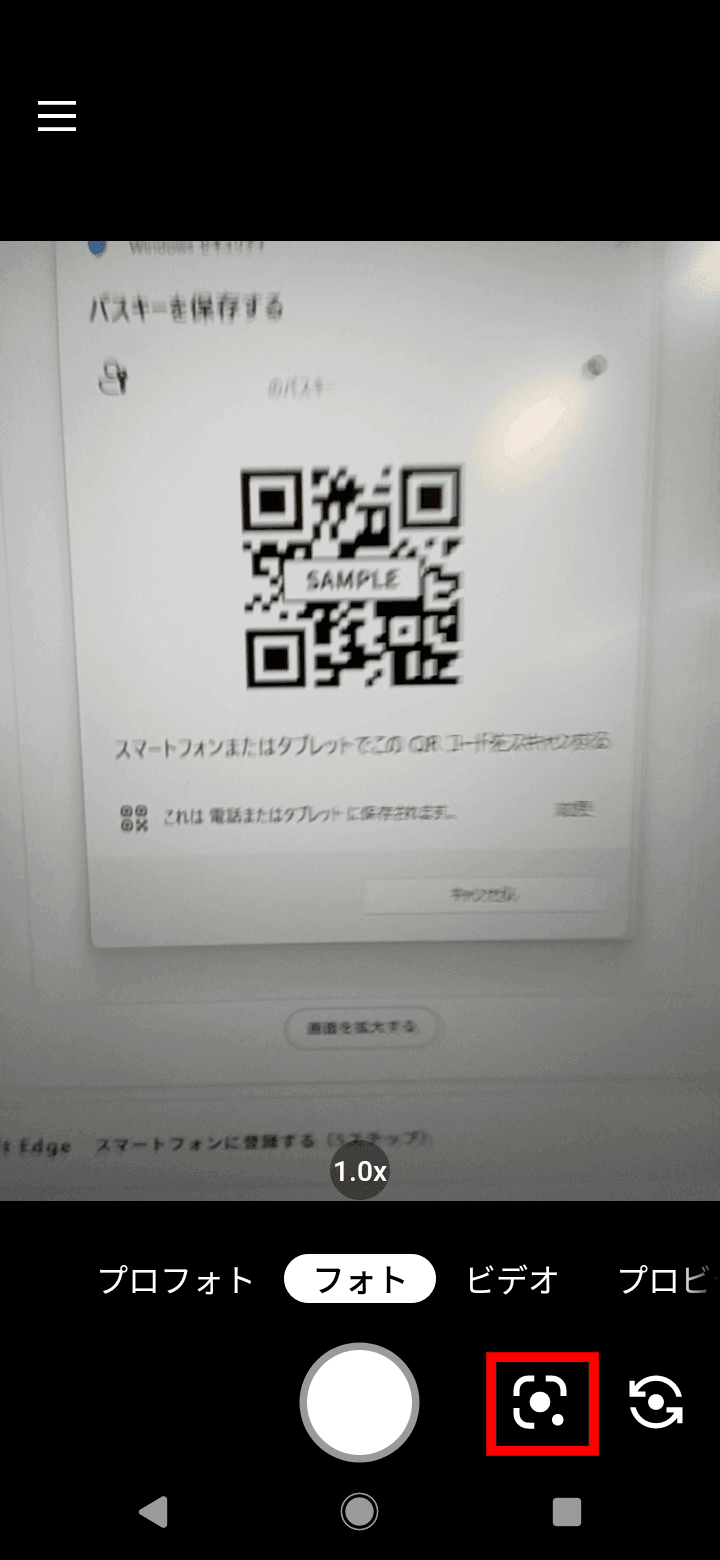
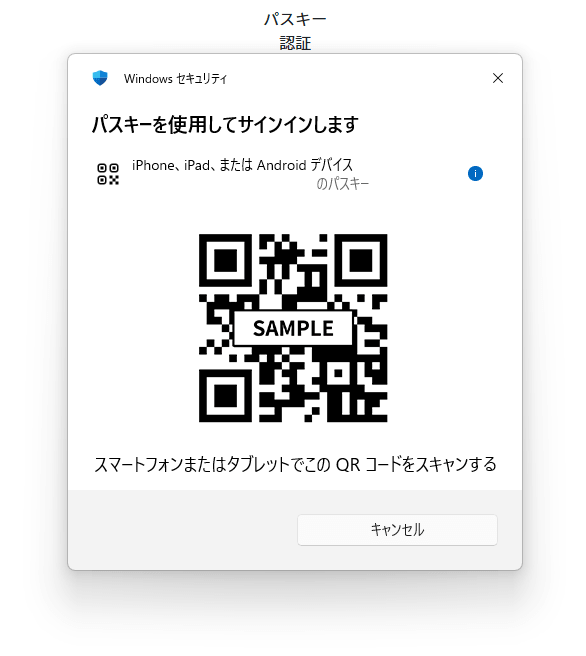
「iPhone、iPad、またはAndroidデバイス」が表示される場合は、QRコードをスマートフォンで読み取り、クロスデバイス認証でパスキーを保存できます。

「パスキー登録がキャンセルされました」などのエラーメッセージが表示され、登録できない

原因

ブラウザーに保存されているキャッシュなどが、動作を不安定にさせている可能性があります。

解決策

キャッシュを消去し、パソコンを再起動してください。

Microsoft Edgeの場合
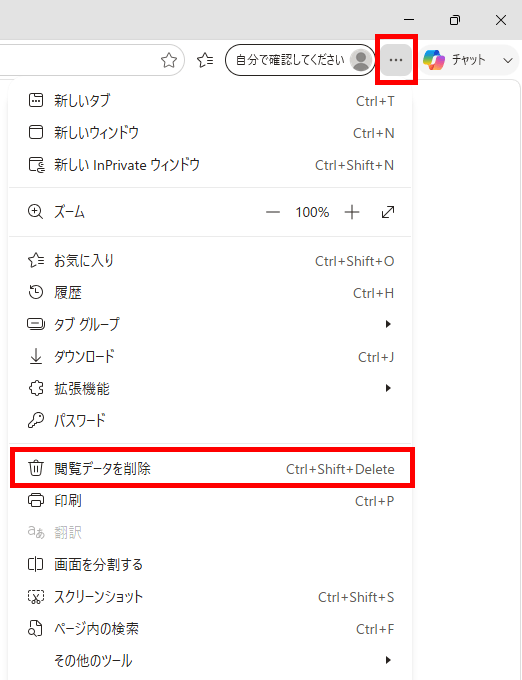
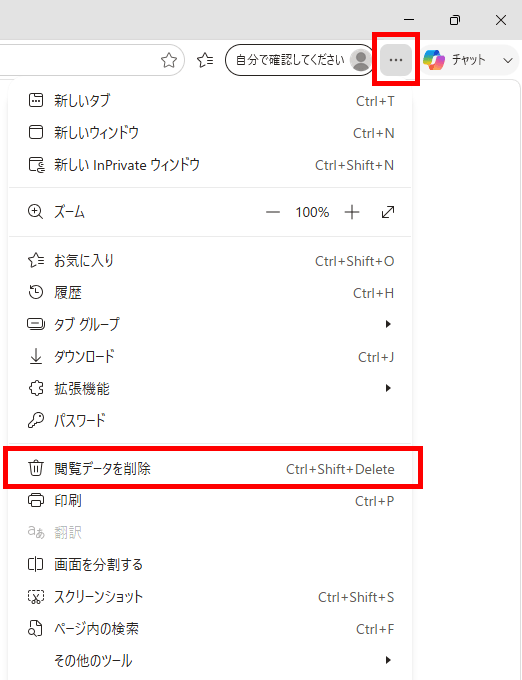
  1. 画面右上の3点リーダーから「閲覧データを削除」を選択します。
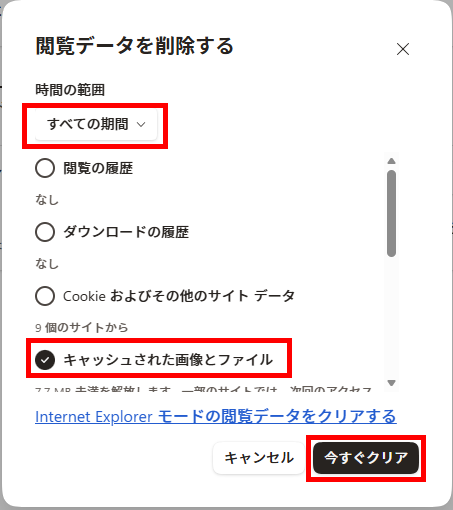
    Microsoft Edgeのメニューで「閲覧データを削除」を選択する画面画面を拡大する
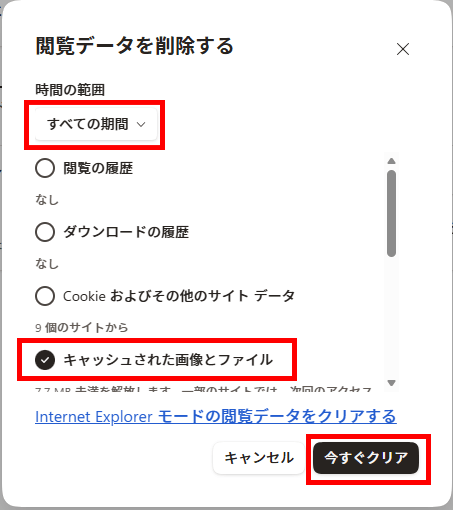
  2. 「すべての期間」を選択し、「キャッシュされた画像とファイル」にチェックを入れて、「今すぐクリア」をクリックします。
    Microsoft Edgeの閲覧データ削除画面でキャッシュされた画像とファイルを選択した状態画面を拡大する
  3. パソコンを再起動します。
Google Chromeの場合
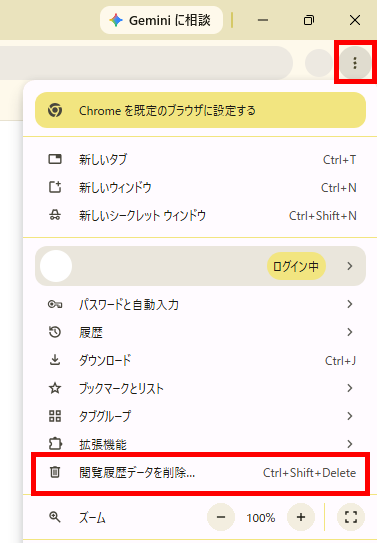
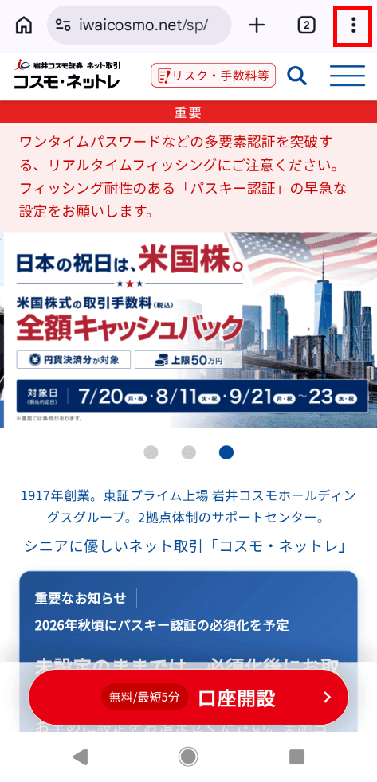
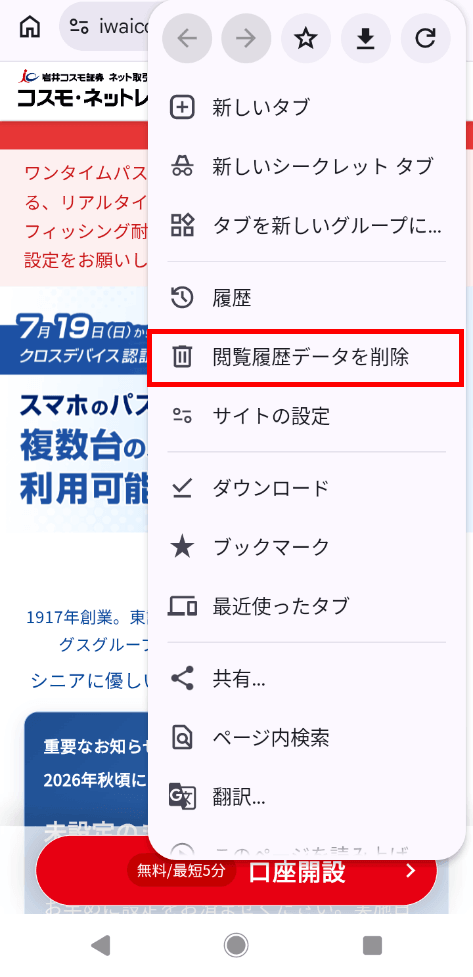
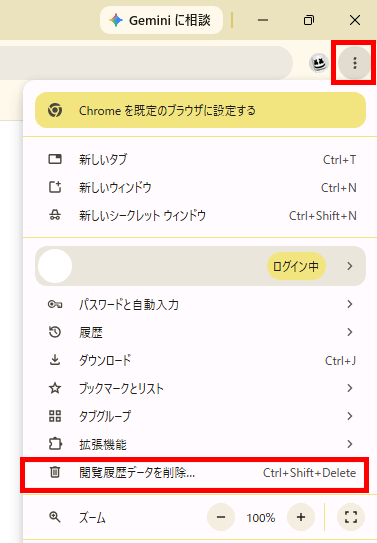
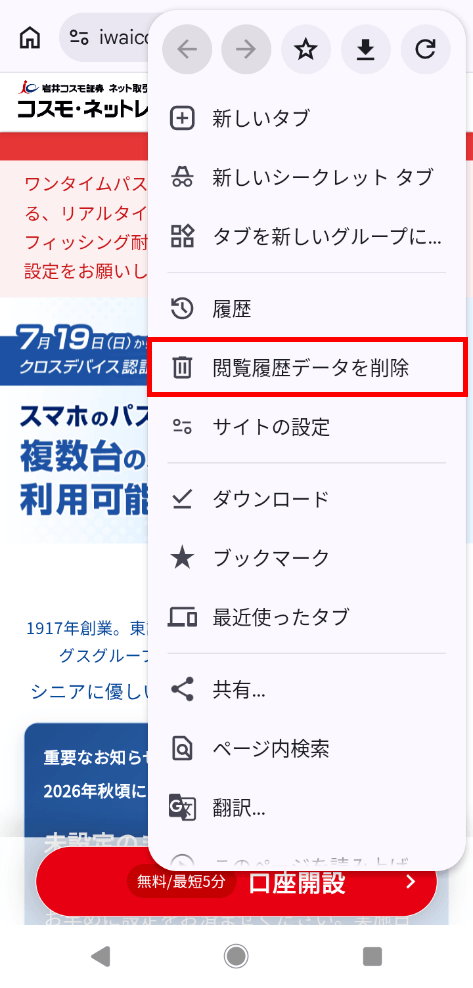
  1. 画面右上の3点リーダーから「閲覧履歴データを削除」を選択します。
    Google Chromeのメニューで「閲覧履歴データを削除」を選択する画面画面を拡大する
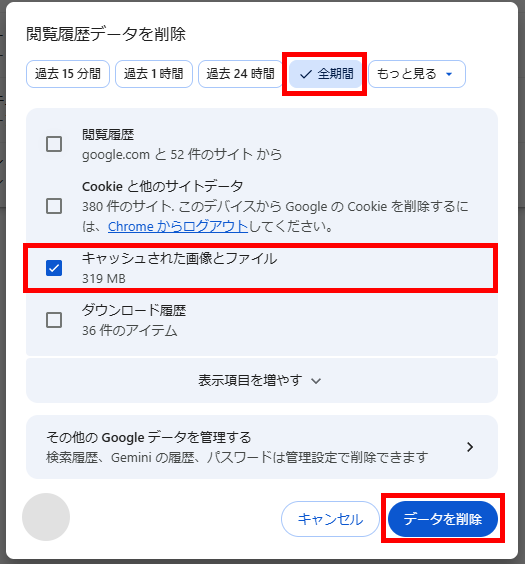
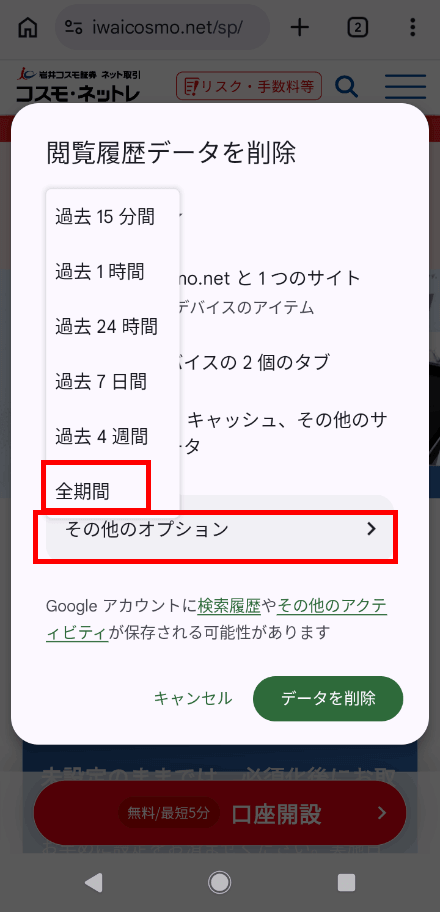
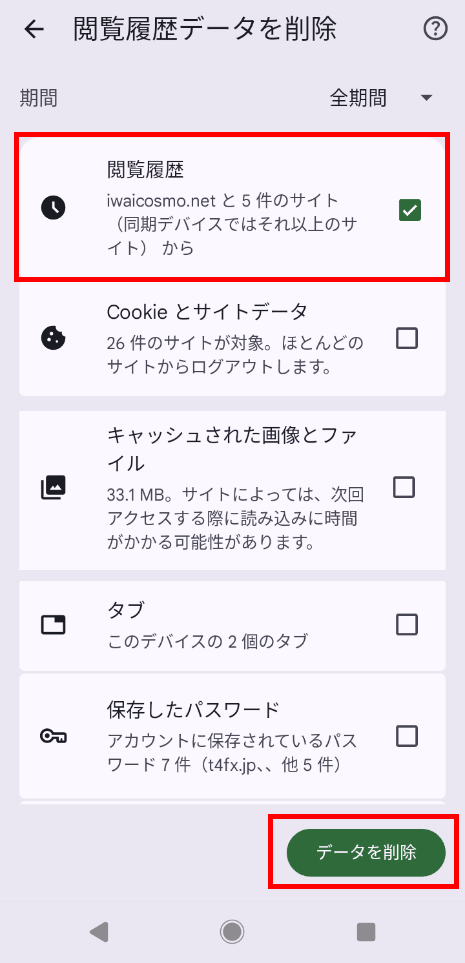
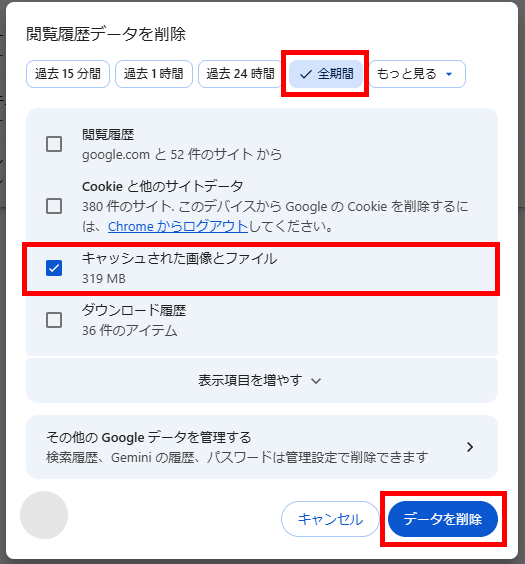
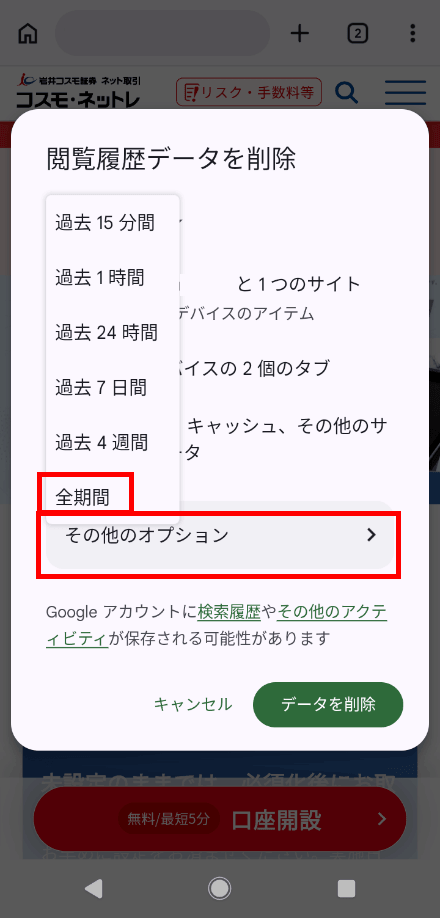
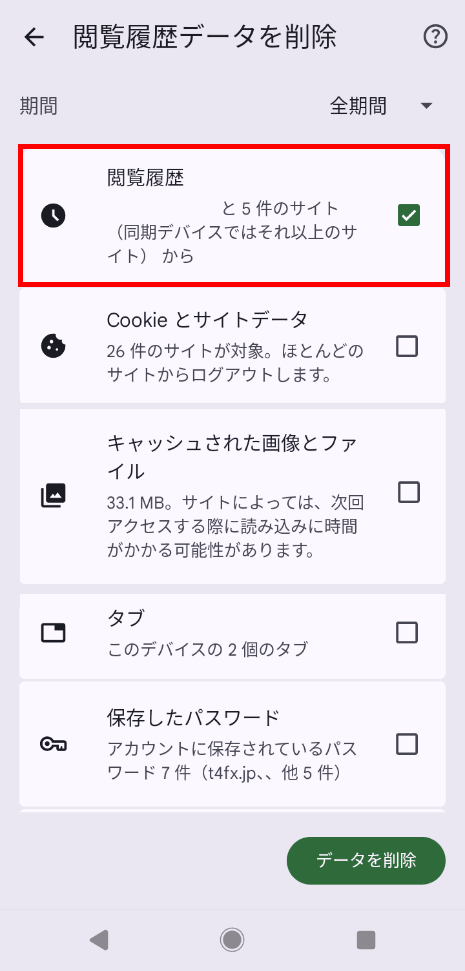
  2. 「全期間」を選択し、「キャッシュされた画像とファイル」にチェックを入れて、「データを削除」をクリックします。
    Google Chromeの閲覧履歴データ削除画面でキャッシュされた画像とファイルを選択した状態画面を拡大する
  3. パソコンを再起動します。
「パスキーをご利用いただけない端末または環境です」などのエラーメッセージが表示される

原因

ご利用環境が、パスキー認証の条件を満たしていない可能性があります。

解決策

端末・OS・ブラウザーの対応状況を確認し、条件を満たすパソコンをご利用ください。

「パスキー認証に進む」をクリックしても、パスキー認証画面が表示されない

原因

VPN経由でアクセスしている可能性があります。

解決策

VPNを利用している場合は、VPN接続を解除してから、再度パスキーの登録をお試しください。

Edgeで「作成」をクリックすると、Microsoft パスワード マネージャーのPIN設定を求められる
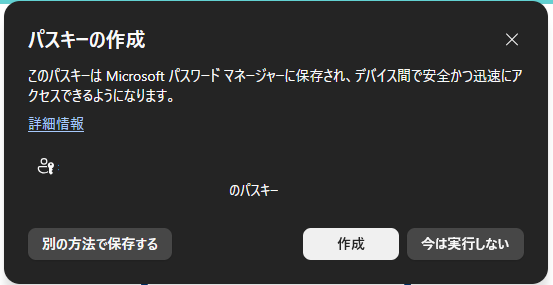
Edgeで表示される「パスキーの作成」画面画面を拡大する
「パスキーの作成」画面
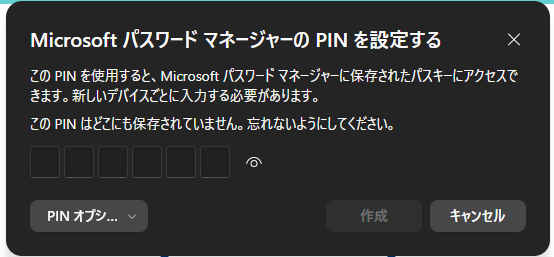
Microsoft パスワード マネージャーのPINを設定する画面画面を拡大する
PIN設定画面

原因

パスキーの保存先としてMicrosoft パスワード マネージャーが選択されているためです。

解決策

この画面は、Microsoft パスワード マネージャーへパスキーを保存するための画面です。PIN設定画面は、初めてMicrosoft パスワード マネージャーへパスキーを保存するときに表示されます。

当社では、Microsoft パスワード マネージャーへの保存を推奨していません。PIN設定画面まで進んだ場合は「キャンセル」を選択し、保存を中断してください。その後、「パスキーの作成」画面で「別の方法で保存する」を選択し、Windows Helloへ保存してください。
Windows Helloを設定しているが、Windowsデバイスへ保存する選択肢が表示されない

原因

パスキーをWindowsデバイスに保存する設定がオフになっている可能性があります。

解決策

パスキーマネージャーの保存先を、次の手順でご確認ください。

  1. スタートボタンから「設定」を開きます。
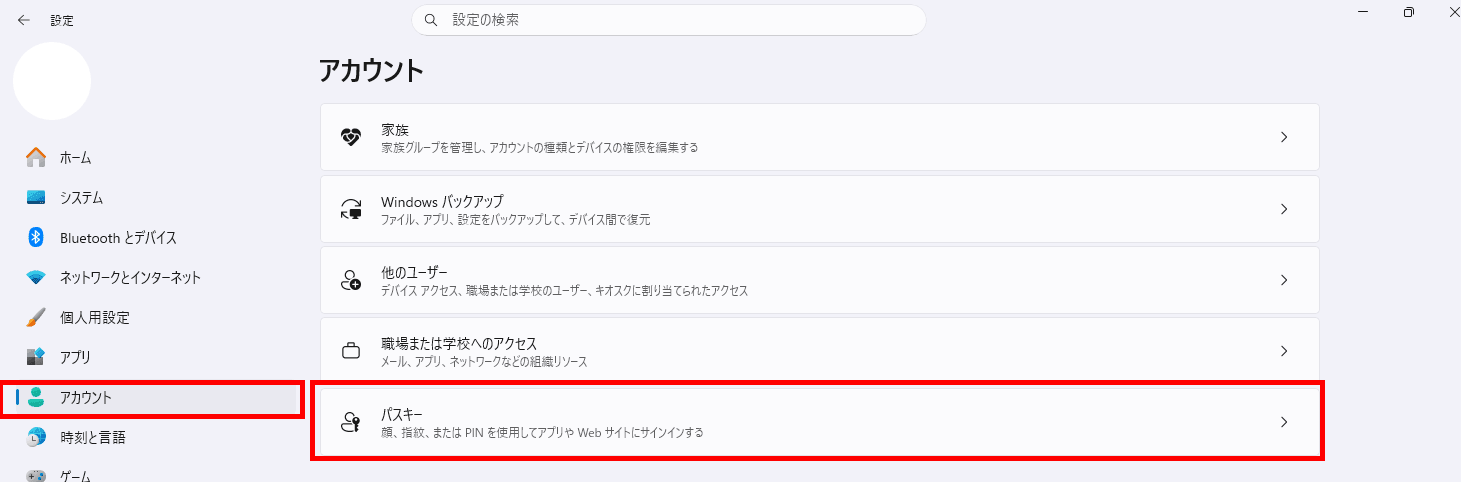
  2. 「アカウント」から「パスキー」を開きます。
    Windowsの設定で「アカウント」から「パスキー」を選択する画面画面を拡大する
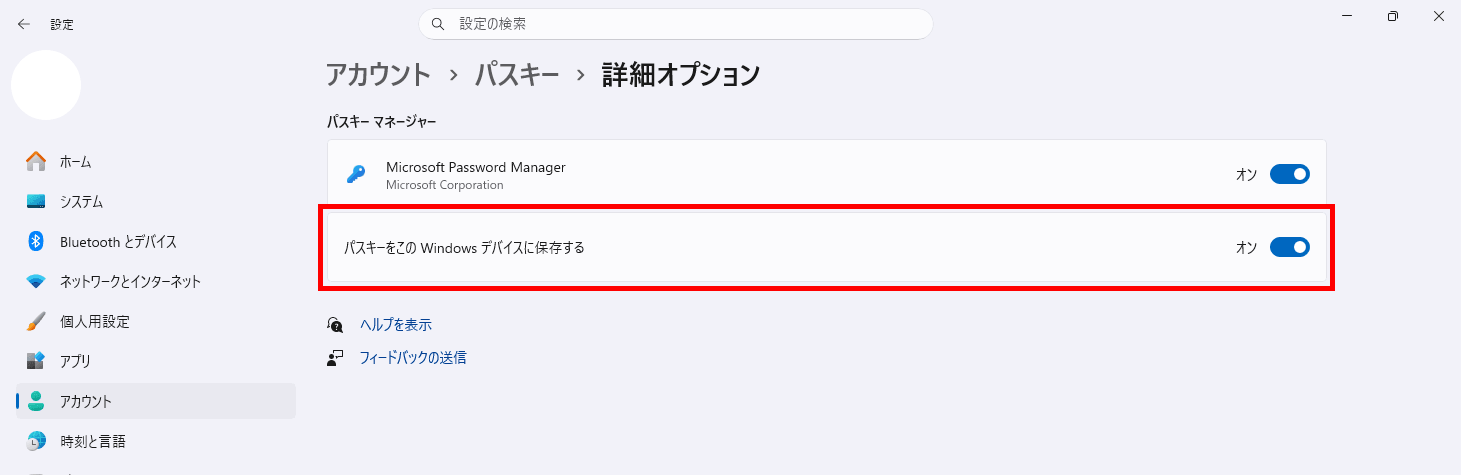
  3. 「パスキーをこのWindowsデバイスに保存する」をオンにします。
    Windowsのパスキー詳細オプションで「パスキーをこのWindowsデバイスに保存する」をオンにした画面画面を拡大する

解決しない場合

解決しない場合や、該当する状況が上記にない場合は、パスキー専用ダイヤルへお電話ください。

パスキー専用ダイヤル 0120-181-201 0120-181-201 (通話料無料) 受付時間:平日 8:00~17:00

パスキー認証の仕組みを確認する

パスキー認証以外のお問合せもネットサポートセンターで
承ります。
受付時間:平日8~17時
24時間 受付中
金融商品の取引にかかる
手数料およびリスク
ご留意事項
  • ■ 当サイトに掲載されている情報は、当社のご案内やその他の情報の提供を目的としたものであり、投資勧誘を目的としたものではありません。
    情報のご利用にあたっては、お客さまご自身で判断なさいますようお願いいたします。
  • ■ 当サイトに掲載されている情報に関しては万全を期してはおりますが、その正確性、確実性を保証するものではありません。
    当該情報に基づいて被ったいかなる損害についても、当社及び情報提供者は一切責任を負いかねます。
  • ■ 当サイトに掲載されている情報等は最新の情報ではない可能性があり、予告なく変更・廃止されることもあるため、あらかじめご了承ください。
  • ■ 万一、当サイトに掲載されている情報を用いたことにより、何らかの損害を被った場合でも、当社および当社に情報を提供している第三者は一切責任を負うものではありません。
  • ■ 当サイトからバナー・テキストリンク等でアクセスできる第三者が運営するサイトは各々の責任で運営されているものであり、こうした第三者サイトの利用により生じたいかなる損害に関しても、当社は一切責任を負うものではありません。
    また著作権その他一切の知的財産権は、著作権を有する第三者に帰属します。情報についての、蓄積・編集加工・二次利用(第三者への提供等)・情報を閲覧している端末機以外への転載を禁じます。
  • ■ 証券投資に関する最終決定は、お客さまご自身で判断いただきますようお願いいたします。